Jak se přihlásit
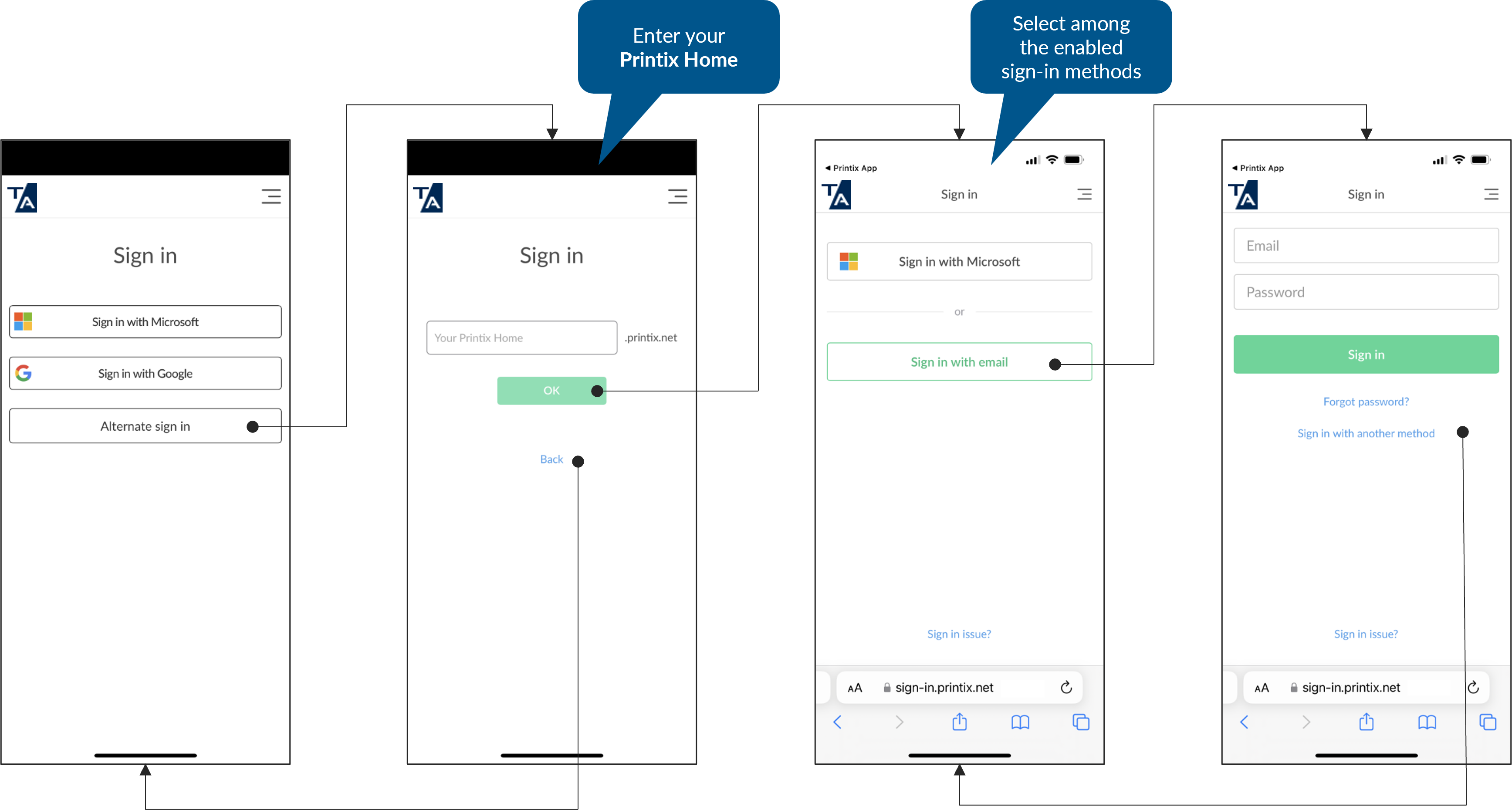
Váš správce nakonfiguruje, které možnosti přihlášení budete mít na přihlašovací stránce k dispozici.
-
-
Tuto možnost můžete také vybrat pro přihlášení pomocí vašeho síťového účtu.
-
Přihlášení pomocí účtu Microsoft
-
Vyberte možnost Přihlásit se pomocí účtu Microsoft.
Pokud jste již byli do prohlížeče přihlášeni pomocí svého pracovního nebo školního účtu, budete přihlášeni automaticky.
-
Na přihlašovací stránce Microsoftu:
-
Zadejte svůj pracovní nebo školní účet.
-
Zadejte své heslo.
-
- Vyberte možnost Přihlásit se.
- Pokud se zobrazí výzva, vyberte možnost Přijmout a udělte aplikaci Printix oprávnění.
Přihlášení pomocí účtu Google Workspace
-
Vyberte možnost Přihlásit se pomocí účtu Google.
Pokud jste již byli do prohlížeče přihlášeni pomocí svého pracovního nebo školního účtu, budete přihlášeni automaticky.
-
Na přihlašovací stránce Google:
-
Zadejte svůj pracovní nebo školní účet.
-
Zadejte své heslo.
-
- Vyberte možnost Přihlásit se.
Přihlášení pomocí účtu OIDC
Pro přihlášení pomocí účtu OIDC vyberte v aplikaci Printix App pro Android nebo iOS/iPadOS možnost Alternativní způsob přihlášení, zadejte adresu vaší domovské stránky služby Printix (například acme.printix.net) a poté vyberte možnost OK. Pak můžete vybrat metodu přihlášení, kterou povolil váš správce, například OIDC.
-
Vyberte možnost Přihlásit se pomocí účtu OIDC.
Pokud jste již byli do prohlížeče přihlášeni pomocí svého pracovního nebo školního účtu, budete přihlášeni automaticky.
-
Na přihlašovací stránce OIDC:
-
Zadejte svůj pracovní nebo školní účet.
-
Zadejte své heslo.
-
- Vyberte možnost Přihlásit se.
Přihlášení pomocí účtu Okta
Pro přihlášení pomocí účtu Okta vyberte v aplikaci Printix App pro Android nebo iOS/iPadOS možnost Alternativní způsob přihlášení, zadejte adresu vaší domovské stránky služby Printix (například acme.printix.net) a poté vyberte možnost OK. Pak si můžete vybrat metodu přihlášení, kterou povolil váš správce, například Okta.
-
Vyberte možnost Přihlásit se pomocí účtu Okta.
Pokud jste již pomocí svého účtu Okta přihlášeni v prohlížeči, budete přihlášeni automaticky.
-
Na přihlašovací stránce Okta:
-
Zadejte název vašeho účtu.
-
Zadejte své heslo.
-
- Vyberte možnost Přihlásit se.
Přihlášení pomocí účtu OneLogin
Pro přihlášení pomocí účtu OneLogin vyberte v aplikaci Printix App pro Android nebo iOS/iPadOS možnost Alternativní způsob přihlášení, zadejte adresu vaší domovské stránky služby Printix (například acme.printix.net) a poté vyberte možnost OK. Pak si můžete vybrat metodu přihlášení, kterou povolil váš správce, například OneLogin.
-
Vyberte možnost Přihlásit se pomocí účtu OneLogin.
Pokud jste již pomocí svého účtu OneLogin přihlášeni v prohlížeči, budete přihlášeni automaticky.
-
Na přihlašovací stránce OneLogin:
-
Zadejte název vašeho účtu.
-
Zadejte své heslo.
-
- Vyberte možnost Přihlásit se.
Přihlášení pomocí e-mailové adresy
Pro přihlášení pomocí e-mailové adresy vyberte v aplikaci Printix App pro Android nebo iOS/iPadOS možnost Alternativní způsob přihlášení, zadejte adresu vaší domovské stránky služby Printix (například acme.printix.net) a poté vyberte možnost OK. Pak můžete vybrat metodu přihlášení, kterou váš správce povolil, například e-mail.
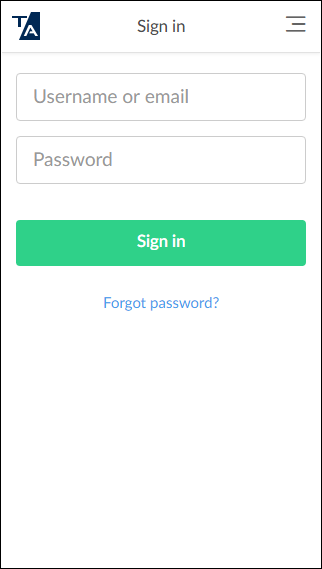
Pokud jste se zaregistrovali pomocí své e-mailové adresy, vyberte možnost Přihlásit se pomocí e-mailu a zadejte svou e-mailovou adresu a heslo. E-mailová adresa slouží jako uživatelské jméno.
Pokud je povoleno ověřování službou Active Directory, můžete místo e-mailové adresy zadat své síťové uživatelské jméno.
Vyberte si domovskou stránku služby Printix
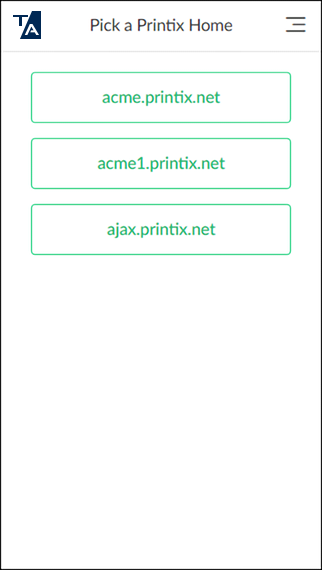
Jakmile se přihlásíte do aplikace Printix App pro Android nebo iOS/iPadOS, nebo z webu printix.net, budete vyzváni k výběru domovské stránky služby Printix, pokud:
-
Vyberete možnost Přihlásit se pomocí účtu Microsoft a ID ke službě Microsoft Entra bude použito u více domovských stránek služby Printix.
-
Vyberete možnost Přihlásit se pomocí účtu Google a účet Google Workspace bude použit u více domovských stránek služby Printix.
-
Vyberete možnost Přihlásit se pomocí účtu OIDC a účet OIDC bude použit u více domovských stránek služby Printix.
-
Vyberete možnost Přihlásit se pomocí účtu Okta a účet Okta bude použit u více domovských stránek služby Printix.
-
Vyberete možnost Přihlásit se pomocí účtu OneLogin a účet OneLogin bude použit u více domovských stránek služby Printix.
-
Vyberete možnost Přihlásit se pomocí e-mailu a váš účet Printix bude zaregistrován u více domovských stránek služby Printix.
Chcete-li změnit jazyk, vyberte možnosti Nabídka  > Jazyk.
Chcete-li změnit domovskou stránku služby Printix, vyberte možnosti Nabídka > Změnit domovskou stránku v aplikaci Printix App.