
Funkce Capture na tiskárně
Toto jsou obecné pokyny. Pokyny určené pro konkrétní dodavatele naleznete zde: Brother, Canon, Fujifilm, HP, Konica Minolta, Kyocera, Lexmark, Ricoh, Xerox.
Proces zachycení se skládá ze tří kroků:
-
Naskenování a nahrání
Jakmile je dokument naskenován a nahrán, vrátíte se do seznamu pracovních postupů, zatímco zpracování a doručení budou pokračovat na pozadí.
-
Zpracování
Naskenovaný dokument se zpracuje pomocí optického rozpoznávání znaků (OCR) a vytvoří se prohledávatelný soubor PDF, soubor PDF pouze s obrázky, nebo soubor Microsoft Word.
-
Doručení
Dokument se odešle e-mailem, přenese se do cloudového úložiště (OneDrive nebo SharePoint) nebo se přenese do úložiště konektoru.
- Přihlaste se k tiskárně.
-
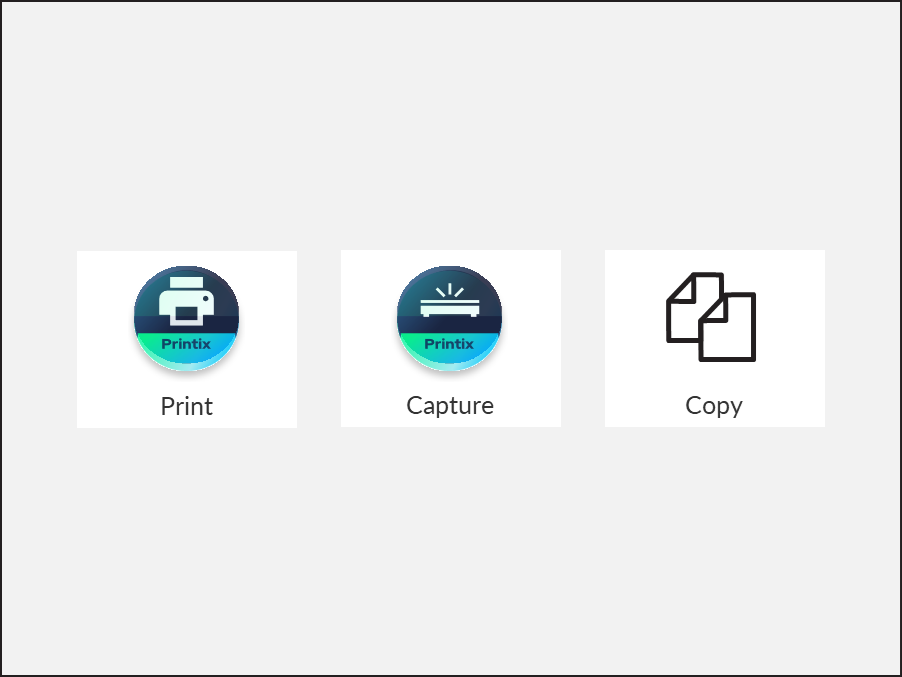
Vyberte ikonu Printix Capture
 .
.
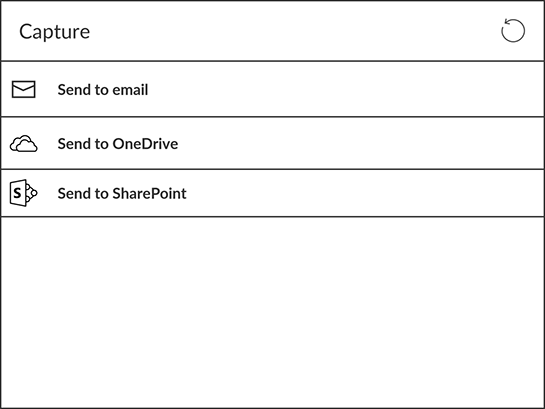
Zobrazí se seznam pracovních postupů funkce Capture.
-
Vyberte příslušný pracovní postup.
Pokud jste přihlášeni s rolí Správce systému, zobrazí se údaj Aktivní (Ano nebo Ne).
-
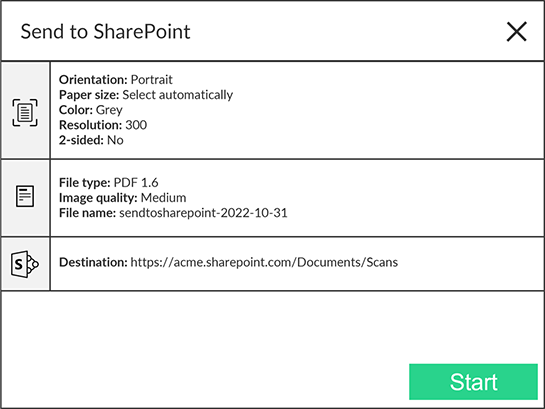
Potvrďte podrobnosti pracovního postupu a vložte dokument do tiskárny:
-
Vícestránkové dokumenty vložte do automatického podavače dokumentů (ADF).
Ujistěte se, zda jsou stránky ve správném pořadí.
-
Jednostránkové dokumenty umístěte na skleněnou desku tiskárny.
Skenování více stránek z plochého skeneru není podporováno, s výjimkou tiskáren Brother, Fujifilm a Xerox.
-
-
Pokud se na horním řádku pod názvem pracovního postupu zobrazí možnost Zadávání dat, je vyžadováno zadání dat. Vyberte možnost Další.
Zadávání dat je podporováno pouze u tiskáren HP a Ricoh. Pokud na horním řádku nevidíte možnost Zadávání dat, tento krok přeskočte.
Po výběru tlačítka Další se zobrazí obrazovka pro zadávání dat.
Do jednotlivých polí zadejte platné údaje. (Jsou-li například požadována čísla, nezadávejte písmena. V případě čísel jsou akceptována pouze celá čísla.)
-
Výběrem možnosti Spustit zahájíte skenování.
-
Pokud nechcete spustit skenování, vyberte křížek X pro zrušení a návrat do seznamu pracovních postupů.
-
Na tiskárně Ricoh se v průběhu skenování nelze z tiskárny odhlásit.
-
Jakmile je dokument naskenován a nahrán, vrátíte se do seznamu pracovních postupů, zatímco zpracování a doručení budou pokračovat na pozadí.
-