
Tisk z iPhonu nebo iPadu
Tato funkce vyžaduje, aby váš správce povolil mobilní tisk.
Ujistěte se, zda máte na svém iPhonu nebo iPadu nainstalovánu aplikaci Printix App.
-
Na iPhonu nebo iPadu otevřete aplikaci, ze které chcete tisknout.
-
Chcete-li najít možnost tisku, vyberte ikonu Sdílet
 nebo vyberte možnost Další
  .
. -
Pokud možnost tisku nemůžete najít, podívejte se do dokumentace dodané s vaší aplikací. Ne všechny aplikace podporují tisk z iPhonu nebo iPadu.
-
-
Vyberte možnost Tisk
 .
.
-
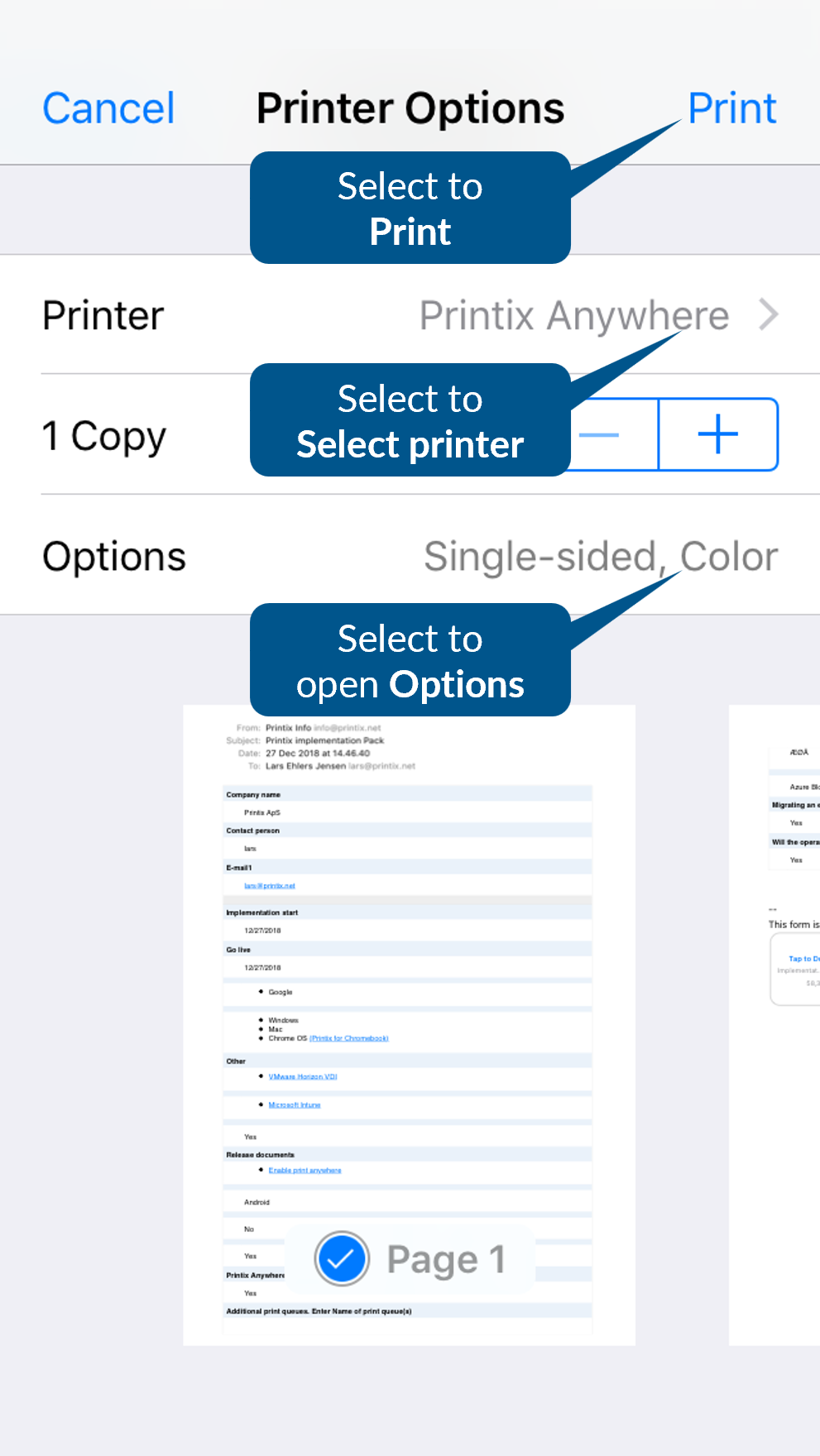
Vyberte tiskárnu (Tiskárna).
-
Na obrazovce výběru tiskárny vidíte vedle každé tiskárny ikonu Zámek a ikonu Informace.
Výběrem ikony Informace vedle tiskárny otevřete obrazovku Informace o tiskárně.
Chcete-li zapomenout uživatelské jméno a heslo tiskárny, můžete na obrazovce Informace o tiskárně vybrat možnost Zapomenout uživatelské jméno a heslo.
Ikona Zámek zobrazuje otevřený zámek, pokud je zadáno uživatelské jméno a heslo, a zavřený zámek, pokud nejsou tyto údaje zadány nebo jsou zapomenuty.
-
Pokud po tisku změníte tiskárnu na dříve vybranou tiskárnu, zobrazí se bezpečnostní varování. Výběrem možnosti Pokračovat varovnou zprávu zavřete.
-
-
Volitelně lze nakonfigurovat počet kopií a další předvolby tisku.
-
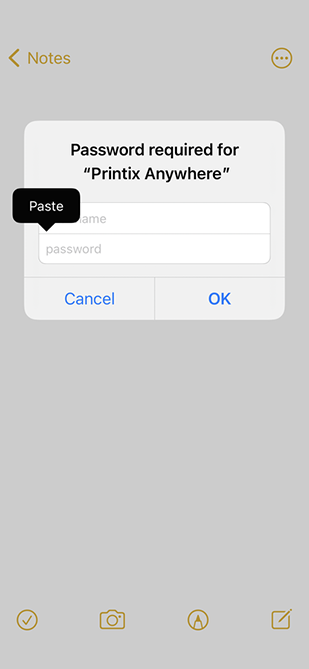
Pokud na této tiskárně tisknete poprvé, jeví se jako uzamčená a zobrazí se dialogové okno „Pro tiskárnu {tiskárna} je vyžadováno heslo“. Chcete-li tiskárnu odemknout, musíte zadat Heslo k funkci AirPrint, které získáte z aplikace Printix App pro iOS/iPadOS.
Ujistěte se, zda iPhone nebo iPad není v režimu nízké spotřeby energie, který zabraňuje spuštění aplikace Printix App na pozadí a zobrazování tiskáren Printix s funkcí AirPrint.
-
-
V pravém horním rohu vyberte možnost Tisk.
Dokument se vytiskne.
Dokument bude čekat na uvolnění z aplikace Printix App, pokud:
-
Jste jako tiskárnu vybrali Printix Anywhere.
-
Váš správce nakonfiguroval, že je nutné použít nastavení Print Later.
-
Jak získat Heslo k funkci AirPrint
Heslo k funkci AirPrint je stejné pro všechny tiskárny. Heslo k funkci AirPrint stačí zadat pro každou tiskárnu pouze jednou.
- Na iPhonu nebo iPadu otevřete aplikaci Printix App pro iOS/iPadOS.
-
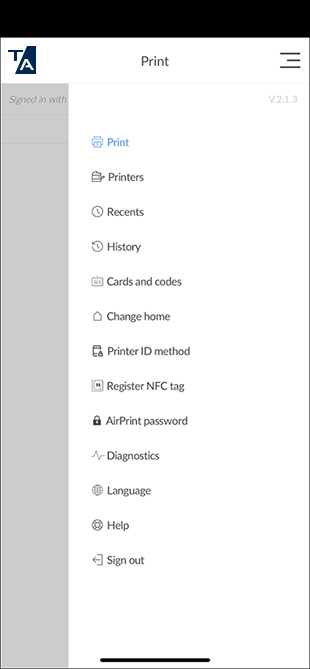
Vyberte možnosti Nabídka
 > Heslo k funkci AirPrint.
Pokud tuto položku nabídky nemůžete najít, zavřete a znovu otevřete aplikaci Printix App.
Zobrazí se dialogové okno s heslem.
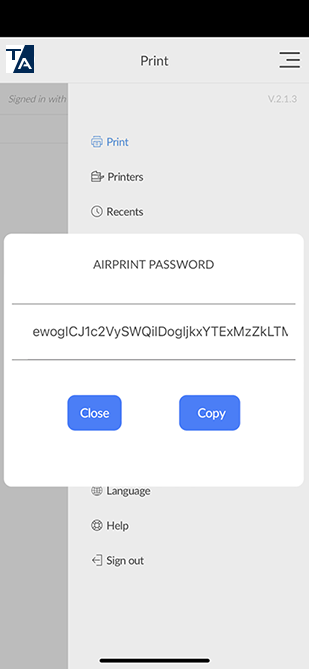
- Zkopírujte heslo do schránky.
-
Vraťte se do dialogového okna „Pro tiskárnu {tiskárna} je vyžadováno heslo“.
-
Na iPhonu X: Přejeďte prstem od dolní části obrazovky nahoru do středu a podržte, dokud se nezobrazí přepínač aplikací. Přejetím prstem doleva nebo doprava vyhledejte aplikaci. Vyberte aplikaci.
-
Na ostatních iPhonech: Dvakrát vyberte tlačítko Domů. Přejetím prstem doleva nebo doprava vyhledejte aplikaci. Vyberte aplikaci.
-
-
Vložte heslo do pole Heslo.
-
Vyberte a podržte pole Heslo, dokud se text nezvětší.
-
Jakmile se text zvětší, odstraňte prst a vyberte Vložit.
-
Zadejte uživatelské jméno, což může být libovolný řetězec (například bezejmena).
-
- Vyberte možnost OK.