
Použití komponenty Printix Go na tiskárnách Fujifilm
Viz také téma:
Přihlášení pomocí kódu ID na tiskárně Fujifilm
-
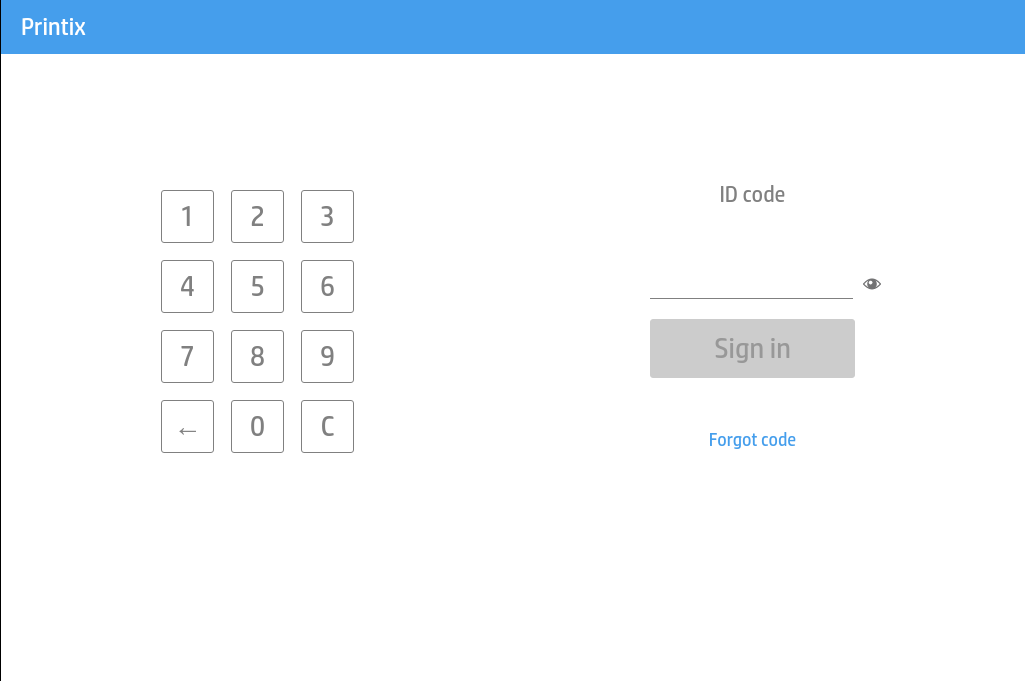
Na dotykové obrazovce zadejte svůj identifikační kód (6 číslic).
-
Zvolte ikonu oka
 pro zobrazení zadávaných číslic.
 -
Pokud svůj identifikační kód neznáte:
-
Výběrem možnosti Zapomenutý kód otevřete novou obrazovku s kódem QR. Pomocí fotoaparátu v telefonu nebo tabletu naskenujte kód QR a otevřete možnost Karty a kódy v aplikaci Printix App, nebo přejděte na uvedenou adresu URL a obnovte si identifikační kód.
-
-
-
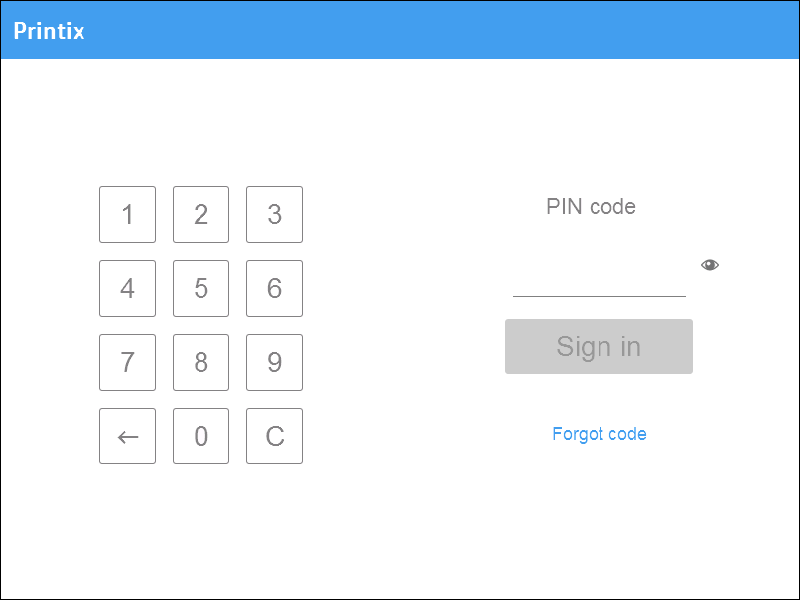
Na dotykové obrazovce zadejte svůj kód PIN (4 číslice).
-
Kód PIN je stejný, ať už se přihlašujete pomocí kódu ID nebo pomocí karty.
-
Zvolte ikonu oka
pro zobrazení zadávaných číslic. -
Pokud neznáte svůj kód PIN:
-
Výběrem možnosti Zapomenutý kód otevřete novou obrazovku s kódem QR. Pomocí fotoaparátu telefonu nebo tabletu naskenujte kód QR a otevřete možnost Karty a kódy v aplikaci Printix App, nebo přejděte na uvedenou adresu URL a obnovte si kód PIN.
-
-
V závislosti na konfiguraci tiskárny může trvat dvě minuty, než se tiskárna přihlásí.
-
Přihlášení kartou na tiskárně Fujifilm
-
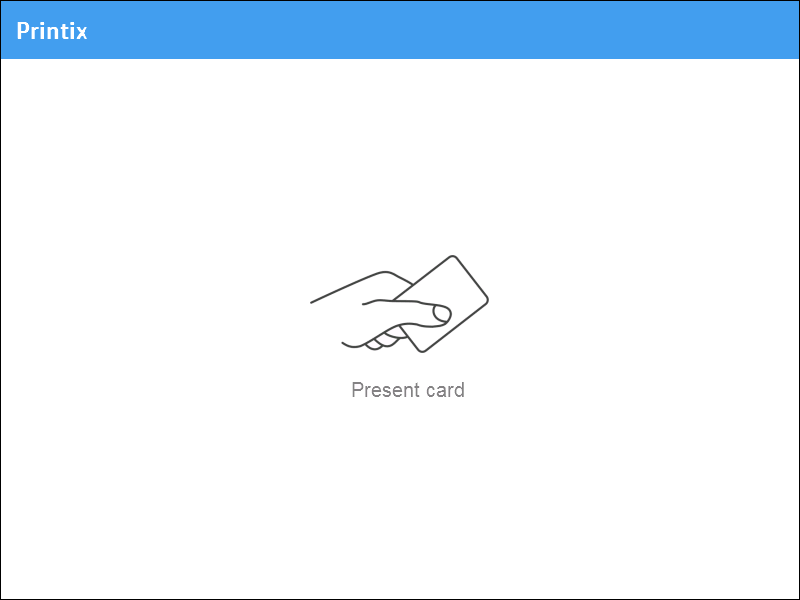
Přiložte kartu ke čtečce karet na tiskárně.
-
Počítač se softwarem Printix Client musí být v síti tiskárny online. Jinak se při přejetí karty nic nestane.
-
-
Pokud se zobrazí výzva, zadejte na dotykové obrazovce svůj kód PIN (4 číslice).
-
Kód PIN je stejný, ať už se přihlašujete pomocí kódu ID nebo pomocí karty.
-
Zvolte ikonu oka
pro zobrazení zadávaných číslic. -
Pokud neznáte svůj kód PIN:
-
Výběrem možnosti Zapomenutý kód otevřete novou obrazovku s kódem QR. Pomocí fotoaparátu telefonu nebo tabletu naskenujte kód QR a otevřete možnost Karty a kódy v aplikaci Printix App, nebo přejděte na uvedenou adresu URL a obnovte si kód PIN.
-
-
Uvolňování dokumentů na tiskárně Fujifilm
- Přihlaste se k tiskárně.
-
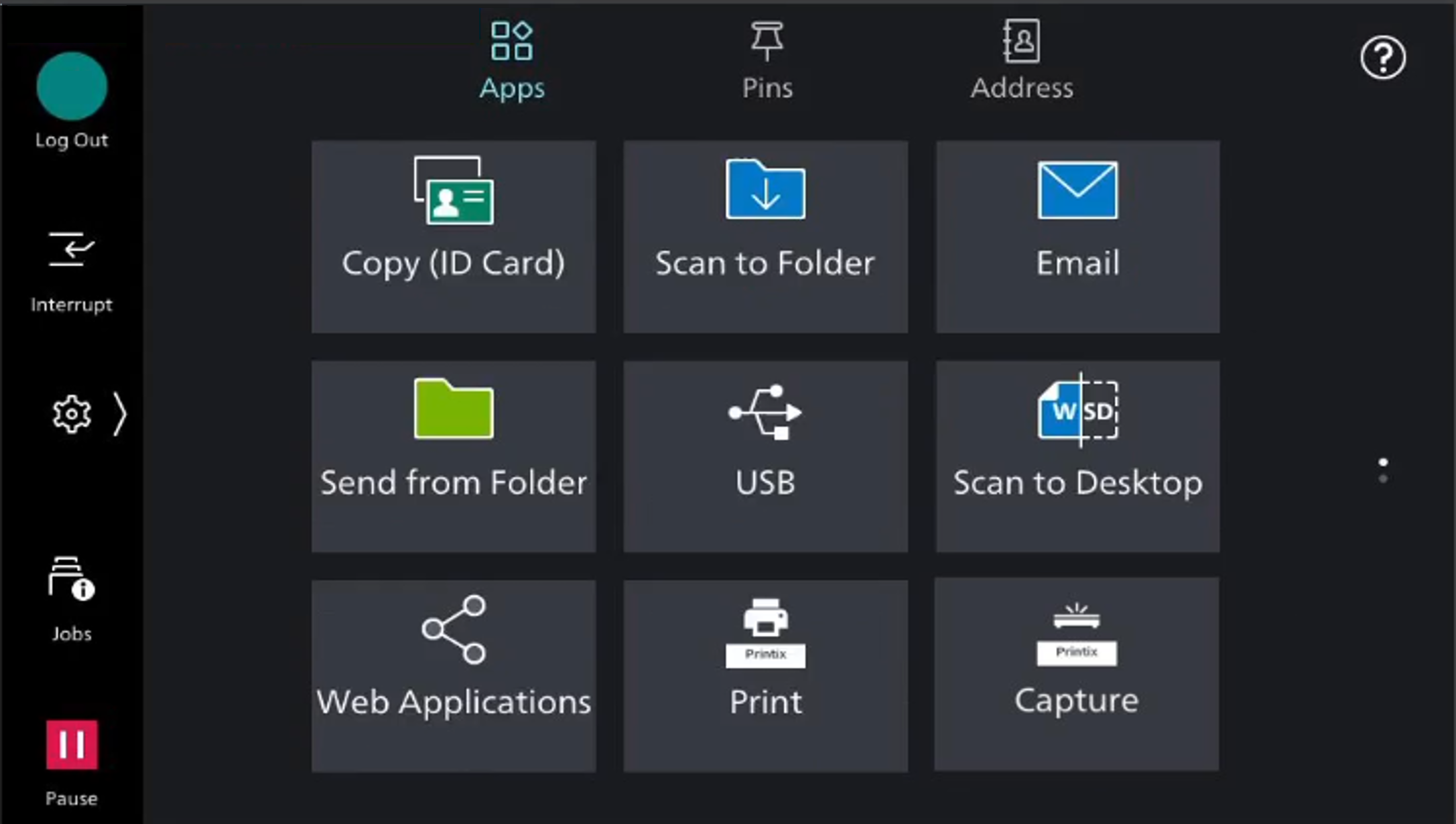
Vyberte ikonu Printix Tisk.
-
Vyberte dokumenty, které chcete uvolnit, nebo vyberte možnost Vybrat vše (zaškrtávací políčko v pravém horním rohu).
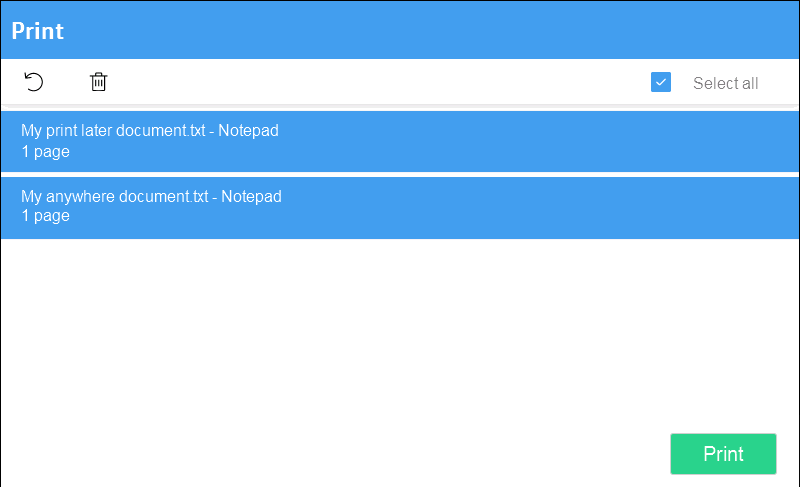
- V dolní části obrazovky vyberte možnost Tisk.
Odstranění dokumentů
-
Vyberte dokumenty, které chcete odstranit, a klikněte na tlačítko Odstranit
 .
. -
Dokumenty se automaticky odstraní, pokud je do stanovené doby nevytisknete (výchozí hodnota je 24 hodin).
Zachycování na tiskárně Fujifilm
Proces zachycení se skládá ze tří kroků:
-
Naskenování a nahrání
Jakmile je dokument naskenován a nahrán, vrátíte se do seznamu pracovních postupů, zatímco zpracování a doručení budou pokračovat na pozadí.
-
Zpracování
Naskenovaný dokument se zpracuje pomocí optického rozpoznávání znaků (OCR) a vytvoří se prohledávatelný soubor PDF, soubor PDF pouze s obrázky, nebo soubor Microsoft Word.
Je-li vybraný pracovní postup nakonfigurován tak, aby zpracovával naskenované obrázky, bude krok zpracování přeskočen a dokument bude vytvořen jako soubor TIFF.
-
Doručení
Dokument se odešle e-mailem, přenese se do cloudového úložiště (OneDrive nebo SharePoint) nebo se přenese do úložiště konektoru.
- Přihlaste se k tiskárně.
-
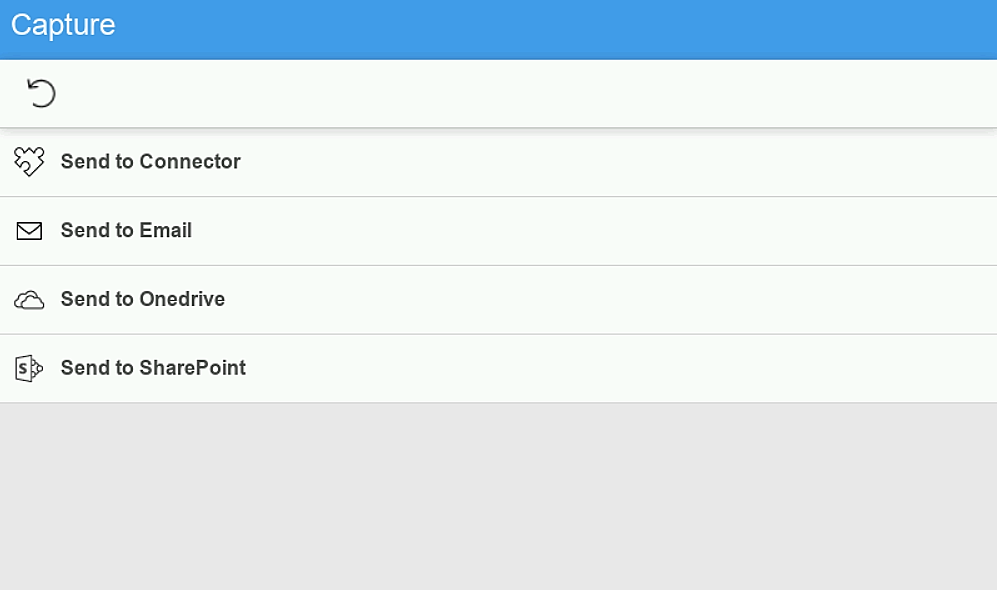
Vyberte ikonu Printix Capture.
Zobrazí se seznam pracovních postupů funkce Capture.
-
Vyberte příslušný pracovní postup.
Pokud jste přihlášeni s rolí Správce systému, zobrazí se údaj Aktivní (Ano nebo Ne).
-
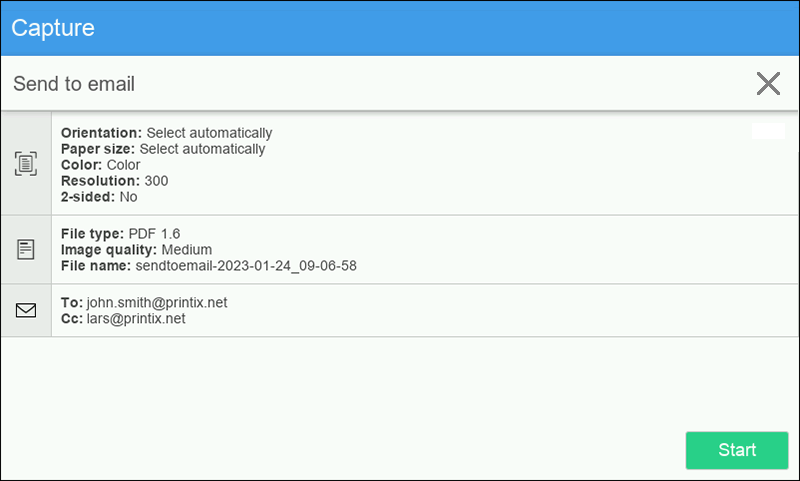
Potvrďte podrobnosti pracovního postupu a vložte dokument do tiskárny:
-
Vícestránkové dokumenty vložte do automatického podavače dokumentů (ADF).
Ujistěte se, zda jsou stránky ve správném pořadí.
-
Jednostránkové dokumenty umístěte na skleněnou desku tiskárny.
-
-
Výběrem možnosti Spustit zahájíte skenování.
-
Pokud nechcete spustit skenování, vyberte křížek X pro zrušení a návrat do seznamu pracovních postupů.
-
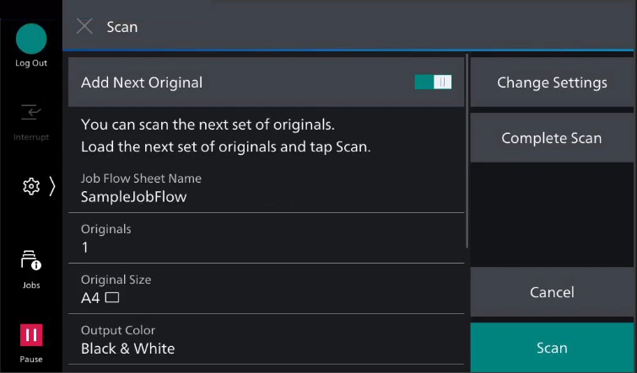
Po zahájení skenování se zobrazí nová obrazovka se zprávou Můžete skenovat další sadu originálů.
-
-
Během skenování dokumentů se můžete rozhodnout, zda chcete naskenovat další stránky.
-
Chcete-li pokračovat ve skenování, počkejte, až tiskárna dokončí skenování, vložte do tiskárny nové dokumenty a poté vyberte možnost Scan (Skenovat).
Ujistěte se, zda je zapnuté nastavení Add Next Original (Přidat další originál).
Než začnete skenovat, můžete výběrem možnosti Change Settings (Změnit nastavení) změnit nastavení skenování.
-
Pokud nemáte žádné další stránky ke skenování, vypněte nastavení Add Next Original (Přidat další originál), pokud tiskárna stále skenuje. Pokud tiskárna již dokončila skenování, vyberte možnost Cancel (Storno).
-
Odhlášení z tiskárny Fujifilm
Z tiskárny se můžete odhlásit pomocí těchto metod:
-
Automatické odhlášení, pokud nedochází k žádné aktivitě.
-
Pokud tiskárna po nastavenou dobu neregistruje žádné stisknutí kláves ani aktivitu dotykové obrazovky, budete automaticky odhlášeni.
-
-
Na domovské obrazovce tiskárny vyberte možnost Odhlásit se.
-
Chcete-li se dostat na domovskou obrazovku tiskárny, vyberte tlačítko Home (Domů).
-
-
Přiložte kartu ke čtečce karet na tiskárně.
-
Pokud jste již byli přihlášeni, budete nyní odhlášeni. Pokud byl přihlášen jiný uživatel, bude tento uživatel odhlášen a pro přihlášení bude nutné znovu přiložit kartu.
-
Registrace karty na tiskárně Fujifilm
Karet můžete zaregistrovat více. Při registraci karty se zaznamená datum a čas registrace spolu s číslem karty. Pokud se používají různé čtečky karet, lze stejnou kartu zaregistrovat s různými formáty (čísly karet). V této situaci můžete u každého typu čtečky karet zaregistrovat stejnou kartu.
-
Přiložte kartu ke čtečce karet na tiskárně.

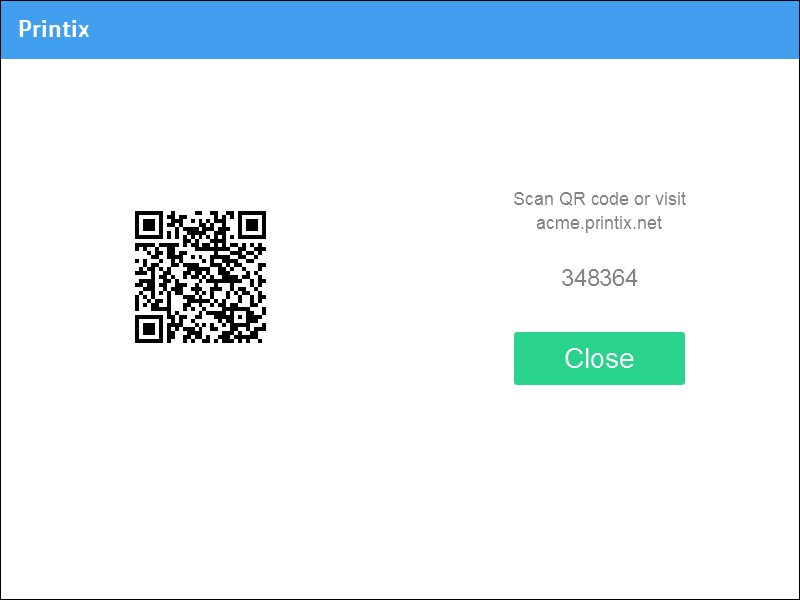
Zobrazí se šestimístný registrační kód karty.
Poznamenejte si šestimístný registrační kód karty a zadejte jej později na webu aplikace Printix App v počítači.
- Zaregistrujte svou kartu jednou z následujících metod:
Fotoaparátem v telefonu naskenujte kód QR
-
Pomocí fotoaparátu v telefonu nebo tabletu naskenujte kód QR zobrazený na dotykové obrazovce tiskárny.
Naskenováním kódu QR se ve vašem prohlížeči otevře web aplikace Printix App a karta se zaregistruje. Můžete být vyzváni k přihlášení k webu aplikacePrintix App.
-
V případě operačního systému iOS/iPadOS 11 nebo novějšího můžete k naskenování kódu QR použít fotoaparát.
-
S aplikací Google nainstalovanou v telefonu nebo tabletu se systémem Android můžete provést vyhledávání na obrazovce Google a naskenovat kód QR.
-
Pokud vás aplikace pro skenování kódů QR (není součástí služby Printix) vyzve k otevření odkazu v prohlížeči, vyberte tuto možnost.
-
- Vyberte možnost Zavřít.
Naskenování kódu QR pomocí aplikace Printix App na vašem telefonu
Pokud používáte aplikaci Printix App na telefonu nebo tabletu, můžete provést následující postup:
- Otevřete aplikaci Printix App pro Android nebo iOS/iPadOS.
-
Vyberte možnosti Nabídka
 > Karty a kódy.
- Vyberte možnost Registrovat kartu.
-
Vyberte možnost Skenovat
 a poté namiřte fotoaparát na kód QR zobrazený na dotykové obrazovce tiskárny.
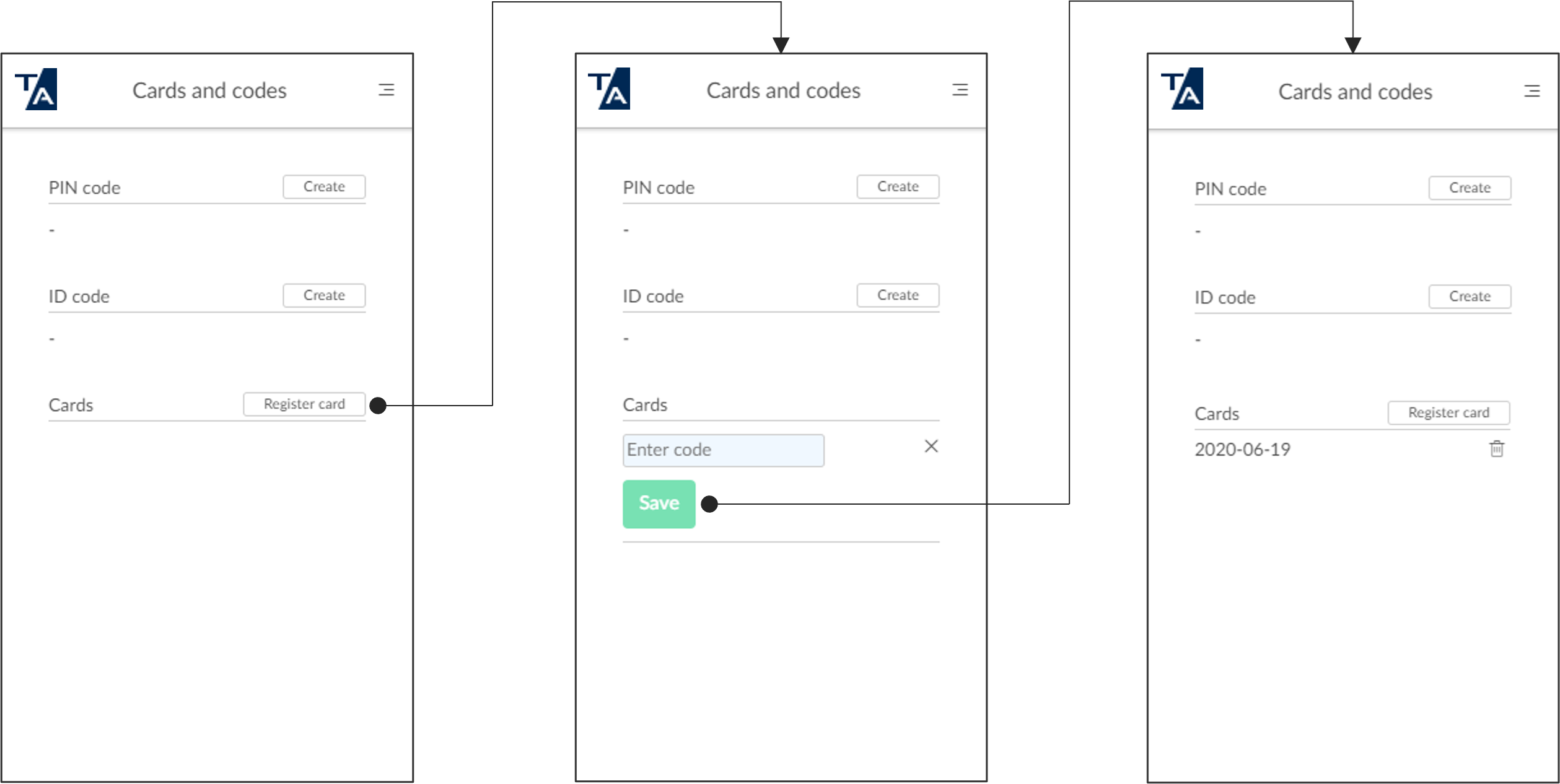
Nebo můžete zadat šestimístný registrační kód karty, který jste viděli dříve, a vybrat možnost Uložit.
Registrace karty v počítači
- Otevřete aplikaci Printix App.
-
Vyberte možnosti Nabídka > Karty a kódy.
- Vyberte možnost Registrovat kartu.
- Zadejte šestimístný registrační kód karty, který jste viděli dříve, a vyberte možnost Uložit.