Uvolňování dokumentů
Při tisku s nastavením Print Later nebo Print Anywhere máte několik možností, jak uvolnit dokumenty.
Uvolnění dokumentu na konkrétní tiskárně naskenováním kódu QR
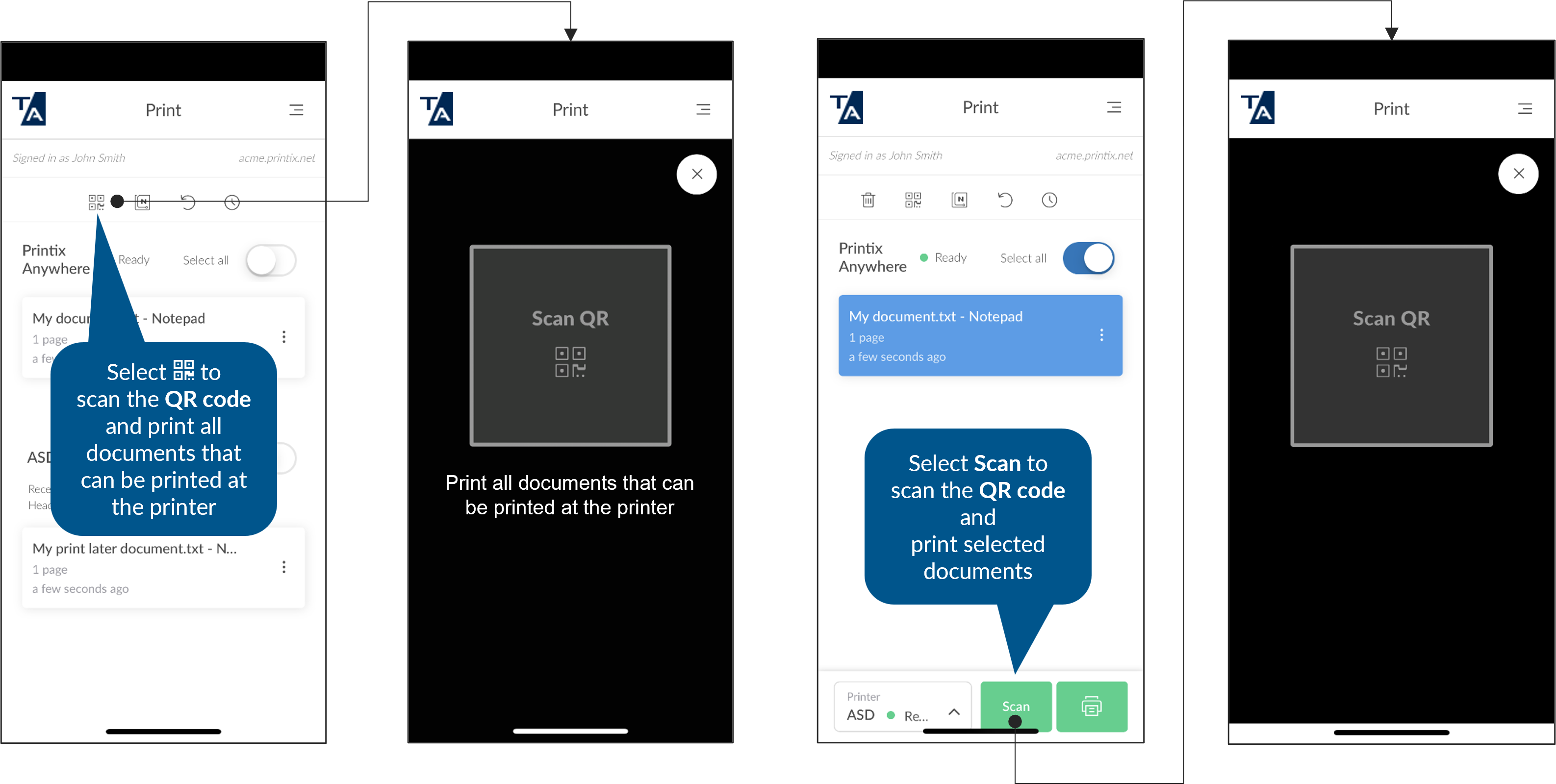
Tiskárnu Printix si můžete vybrat naskenováním kódu QR na identifikačním štítku fyzické tiskárny. Tato možnost je užitečná, pokud neznáte název tiskárny.
- Přejděte k jakékoli tiskárně Printix s telefonem nebo tabletem (s nainstalovanou aplikací Printix App).
-
Otevřete na svém telefonu nebo tabletu aplikaci Printix App.
Zobrazí se seznam dokumentů, které můžete uvolnit.
-
Pokud nechcete uvolnit všechny dokumenty, vyberte pouze dokumenty, které chcete uvolnit.
Pokud dokumenty nevyberete, tiskárna se pokusí uvolnit všechny uvedené dokumenty, s výjimkou dokumentů s nastavením Print Later, které je nutné vytisknout na jiné tiskárně.
-
Vyberte ikonu Kód QR
 v horní části stránky.
Pokud jste v předchozím kroku vybrali dokumenty, můžete také vybrat možnost Skenovat v dolní části stránky.
Ikona Kód QR
a tlačítko Skenovat nejsou k dispozici, pokud metoda ID tiskárny neobsahuje kód QR.-
Android: Pokud se zobrazí výzva, vyberte možnost Povolit, abyste aplikaci Printix App povolili pořizování fotografií a nahrávání videí.
-
iOS/iPadOS: Pokud se zobrazí výzva, vyberte možnost OK, abyste aplikaci Printix App povolili přístup k fotoaparátu a skenování kódů QR.
-
-
Pomocí fotoaparátu naskenujte kód QR na identifikačním štítku tiskárny.
-
Pokud kód QR neodkazuje na tiskárnu, zobrazí se zpráva Neplatný QR kód. Vyberte možnost Zavřít.
-
Pokud jste pro dokument s nastavením Print Later vybrali jinou tiskárnu, zobrazí se zpráva: Dokument není určen pro tuto tiskárnu. Vyberte možnost Zavřít.
-
-
Pokud má tato tiskárna více tiskových front, můžete být vyzváni k výběru jedné z nich.
Pokud je jako oblíbená
 označena pouze jedna z těchto tiskových front, dotázáni nebudete.
Pokud pro naskenovaný kód QR neexistuje platná tisková fronta, zobrazí se zpráva Žádná tisková fronta.
Dokumenty se začnou tisknout.
Uvolnění dokumentu na konkrétní tiskárně naskenováním značky NFC
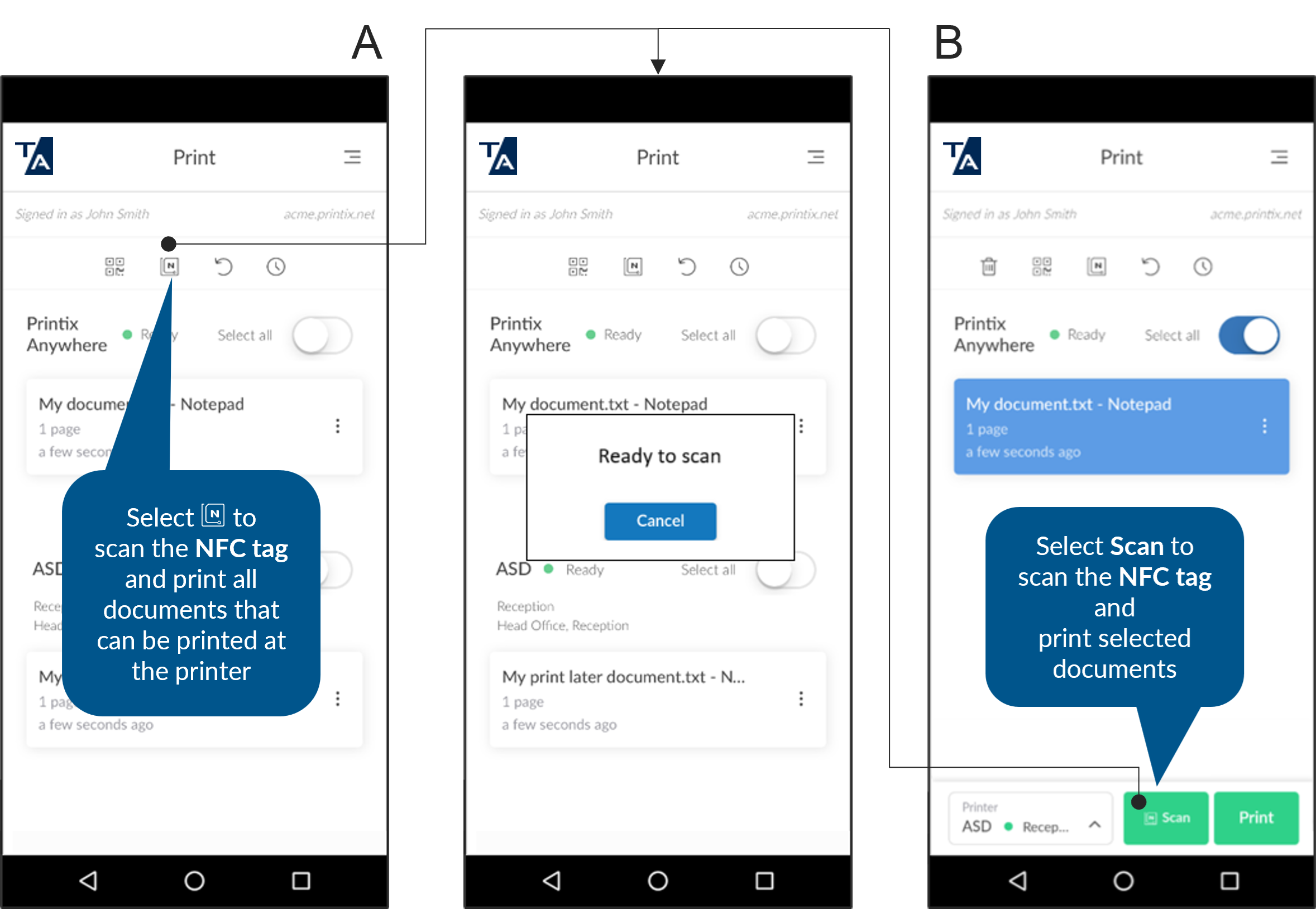
Tiskárnu Printix si můžete vybrat naskenováním značky NFC na fyzické tiskárně. Tato možnost je užitečná, pokud neznáte název tiskárny.
- Přejděte k jakékoli tiskárně Printix s telefonem (s nainstalovanou aplikací Printix App).
-
Otevřete v telefonu aplikaci Printix App.
-
Android: Většina telefonů s Androidem podporuje technologii NFC.
-
iOS: Ke skenování značek NFC lze použít Apple iPhone 7 a novější s iOS 11 nebo novějším.
Zobrazí se seznam dokumentů, které můžete uvolnit.
-
-
Pokud nechcete uvolnit všechny dokumenty, vyberte pouze dokumenty, které chcete uvolnit.
Pokud dokumenty nevyberete, tiskárna se pokusí uvolnit všechny uvedené dokumenty, s výjimkou dokumentů s nastavením Print Later, které je nutné vytisknout na jiné tiskárně.
-
Vyberte ikonu značky NFC
 v horní části stránky.
Pokud jste v předchozím kroku vybrali dokumenty, můžete také vybrat možnost Skenovat v dolní části stránky.
Ikona značky NFC
a tlačítko Skenovat nejsou k dispozici, pokud metoda ID tiskárny neobsahuje značku NFC. -
Když se na telefonu zobrazí zpráva Připraveno ke skenování, přidržte telefon blízko značky NFC, aby se zahájilo skenování.
-
Pro optimální skenování by vzdálenost od značky NFC měla být menší než 4 cm.
-
Detekční oblast NFC příslušného telefonu závisí na značce a modelu a obvykle se nachází na zadní straně v blízkosti horní části telefonu.
-
Pokud značka NFC není na tiskárně zaregistrována, zobrazí se zpráva Neplatná značka NFC. Vyberte možnost Zavřít.
-
Pokud jste pro dokument s nastavením Print Later vybrali jinou tiskárnu, zobrazí se zpráva: Dokument není určen pro tuto tiskárnu. Vyberte možnost Zavřít.
-
-
Pokud má tato tiskárna více tiskových front, můžete být vyzváni k výběru jedné z nich.
Pokud je jako oblíbená
označena pouze jedna z těchto tiskových front, dotázáni nebudete.Pokud pro naskenovanou značku NFC neexistuje platná tisková fronta, zobrazí se zpráva Žádná tisková fronta.
Dokumenty se začnou tisknout.
Proč se na mém telefonu s Androidem zobrazuje zpráva: Získána nová značka?
Zpráva „Získána nová značka“ se může zobrazit, pokud je telefon se systémem Android v blízkosti značky NFC, aniž byste nejprve vybrali tlačítko Skenovat nebo ikonu značky NFC . Zprávu jednoduše ignorujte výběrem možnosti Zpět a pokračujte výběrem možnosti Skenovat nebo ikony značky NFC .
Uvolněte dokument s nastavením Print Later
-
Otevřete aplikaci Printix App pro Android nebo iOS/iPadOS.
Můžete také otevřít webovou aplikaci.
-
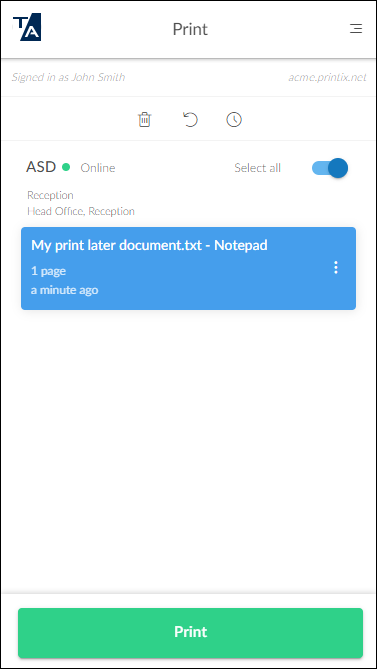
Vyberte dokument s nastavením Print Later.
-
Vybraná tiskárna je uvedena nad dokumenty.
-
Aplikace Printix App zkontroluje, zda je tisk možný na základě dostupnosti vybrané tiskárny a dokumentu (uloženého v cloudu nebo ve vašem počítači).
-
-
Pokud jste nepoužili webovou aplikaci, přejděte k vybrané tiskárně pomocí telefonu nebo tabletu.
Používáte-li webovou aplikaci, přejděte po dalším kroku k vybrané tiskárně.
-
V dolní části stránky vyberte možnost Tisk.
-
Dokumenty se automaticky odstraní, pokud je do stanovené doby nevytisknete (výchozí hodnota je 24 hodin).
-
Uvolněte dokument s nastavením Print Anywhere
-
Otevřete aplikaci Printix App pro Android nebo iOS/iPadOS.
Můžete také otevřít webovou aplikaci.
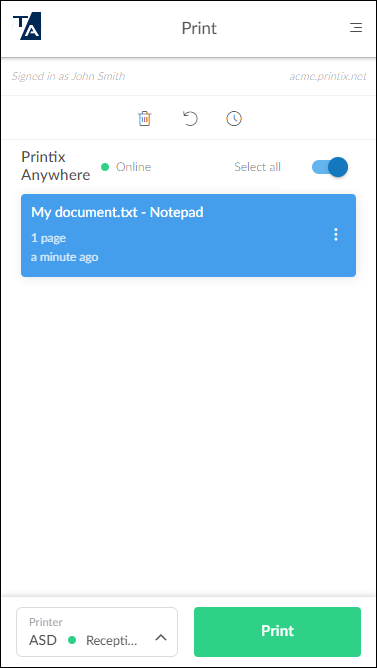
- Vyberte dokument s nastavením Print Anywhere.
-
Vyberte možnost Vyberte tiskárnu nebo Tiskárna v levém dolním rohu stránky a vyberte nebo změňte tiskárnu.
-
Aplikace Printix App zkontroluje, zda je tisk možný na základě dostupnosti vybrané tiskárny a dokumentu (uloženého v cloudu nebo ve vašem počítači).
-
Dokumenty s nastavením Print Anywhere tištěné z mobilu lze, pokud není naskenován kód QR nebo značka NFC tiskárny, uvolnit pouze na tiskárny, které mají tiskovou frontu s nakonfigurovanou možností Prostřednictvím cloudu (Na všech sítích).
-
Pokud není naskenován kód QR nebo značka NFC tiskárny, lze dokumenty s nastavením Print Anywhere vytištěné z prohlížeče Chrom uvolnit pouze na tiskárny, které mají v tiskové frontě zaškrtnutou možnost Prostřednictvím cloudu (Na všech sítích).
-
-
Pokud jste nepoužili webovou aplikaci, přejděte k vybrané tiskárně pomocí telefonu nebo tabletu.
Pokud používáte webovou aplikaci, přejděte po dalším kroku k vybrané tiskárně.
-
V dolní části stránky vyberte možnost Tisk.
-
Dokumenty se automaticky odstraní, pokud je do stanovené doby nevytisknete (výchozí hodnota je 24 hodin).
-