
Použití komponenty Printix Go na tiskárnách Konica Minolta
Viz také téma:
Přihlášení pomocí kódu ID na tiskárně Konica Minolta
-
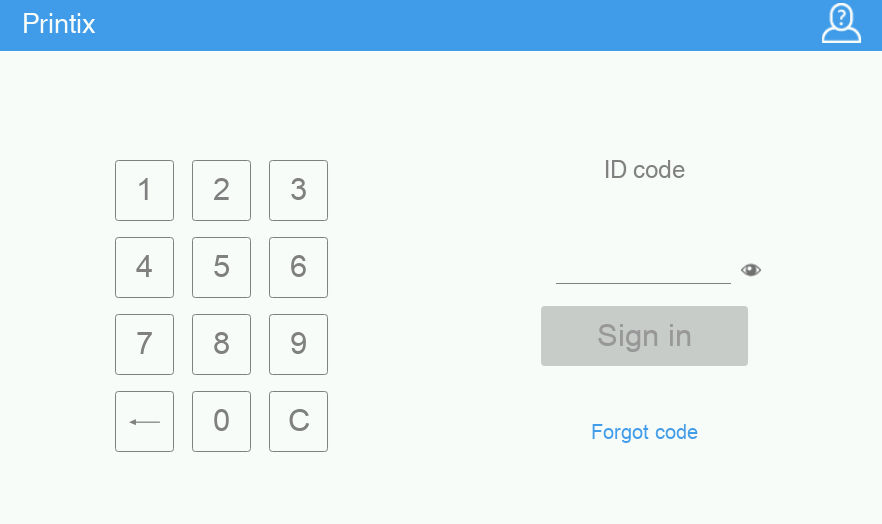
Na dotykové obrazovce zadejte svůj identifikační kód (6 číslic).
-
Zvolte ikonu oka
 pro zobrazení zadávaných číslic.
 -
Pokud svůj identifikační kód neznáte:
-
Výběrem možnosti Zapomenutý kód otevřete novou obrazovku s kódem QR. Pomocí fotoaparátu v telefonu nebo tabletu naskenujte kód QR a otevřete možnost Karty a kódy v aplikaci Printix App, nebo přejděte na uvedenou adresu URL a obnovte si identifikační kód.
-
-
-
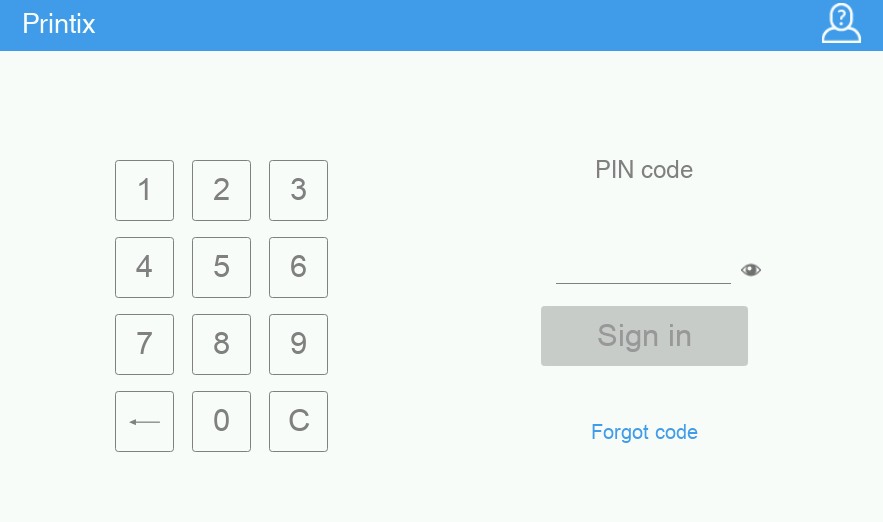
Na dotykové obrazovce zadejte svůj kód PIN (4 číslice).
-
Kód PIN je stejný, ať už se přihlašujete pomocí kódu ID nebo pomocí karty.
-
Zvolte ikonu oka
pro zobrazení zadávaných číslic. -
Pokud neznáte svůj kód PIN:
-
Výběrem možnosti Zapomenutý kód otevřete novou obrazovku s kódem QR. Pomocí fotoaparátu telefonu nebo tabletu naskenujte kód QR a otevřete možnost Karty a kódy v aplikaci Printix App, nebo přejděte na uvedenou adresu URL a obnovte si kód PIN.
-
-
Přihlášení kartou na tiskárně Konica Minolta
-
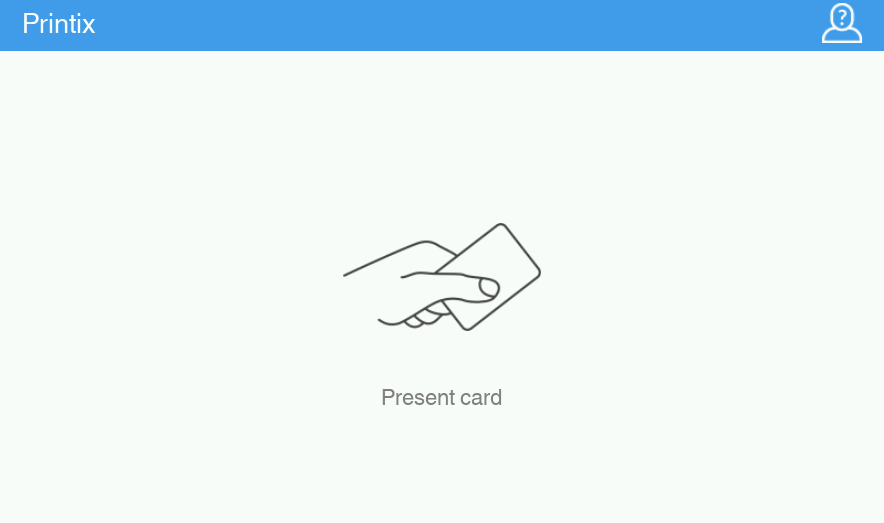
Přiložte kartu ke čtečce karet na tiskárně.
-
Než uplyne 60 sekund, vyberte ikonu Printix Tisk
 .
. -
Počítač se softwarem Printix Client musí být v síti tiskárny online. Jinak se při přejetí karty nic nestane.
-
-
Pokud se zobrazí výzva, zadejte na dotykové obrazovce svůj kód PIN (4 číslice).
-
Kód PIN je stejný, ať už se přihlašujete pomocí kódu ID nebo pomocí karty.
-
Zvolte ikonu oka
pro zobrazení zadávaných číslic. -
Pokud neznáte svůj kód PIN:
-
Výběrem možnosti Zapomenutý kód otevřete novou obrazovku s kódem QR. Pomocí fotoaparátu telefonu nebo tabletu naskenujte kód QR a otevřete možnost Karty a kódy v aplikaci Printix App, nebo přejděte na uvedenou adresu URL a obnovte si kód PIN.
-
-
Uvolňování dokumentů na tiskárně Konica Minolta
- Přihlaste se k tiskárně.
-
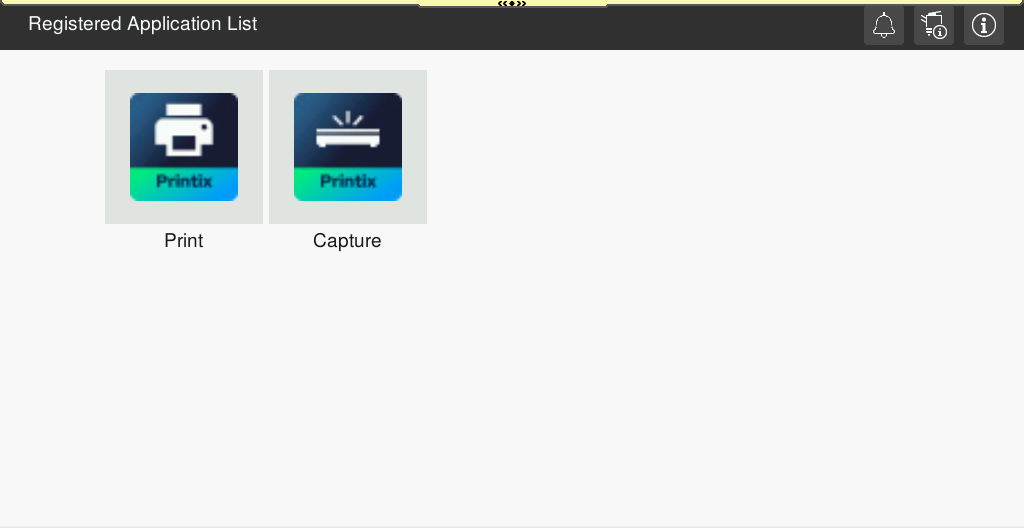
Než uplyne 60 sekund, vyberte ikonu Printix Tisk
 .
.
-
Vyberte dokumenty, které chcete uvolnit, nebo vyberte možnost Vybrat vše (zaškrtávací políčko v pravém horním rohu).
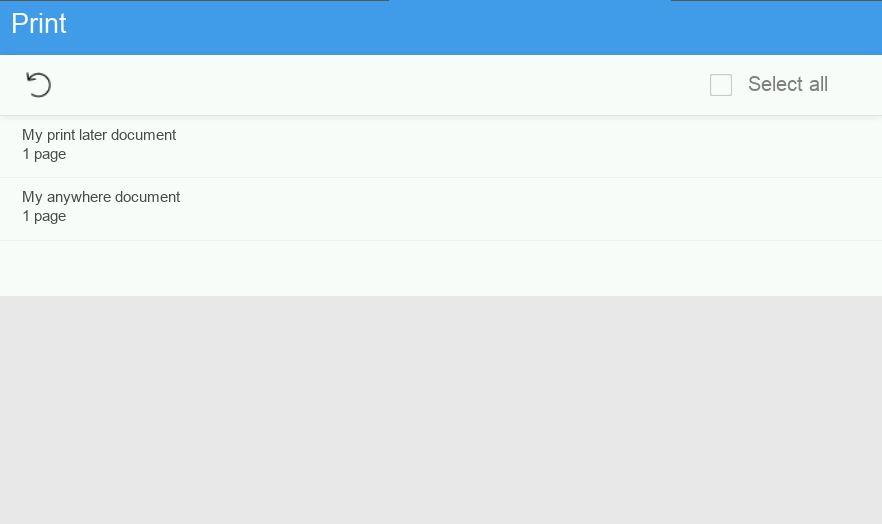
- V dolní části obrazovky vyberte možnost Tisk.
Odstranění dokumentů
-
Vyberte dokumenty, které chcete odstranit, a klikněte na tlačítko Odstranit
 .
. -
Dokumenty se automaticky odstraní, pokud je do stanovené doby nevytisknete (výchozí hodnota je 24 hodin).
Funkce Capture na tiskárně Konica Minolta
Proces zachycení se skládá ze tří kroků:
-
Naskenování a nahrání
Jakmile je dokument naskenován a nahrán, vrátíte se do seznamu pracovních postupů, zatímco zpracování a doručení budou pokračovat na pozadí.
-
Zpracování
Naskenovaný dokument se zpracuje pomocí optického rozpoznávání znaků (OCR) a vytvoří se prohledávatelný soubor PDF, soubor PDF pouze s obrázky, nebo soubor Microsoft Word.
Je-li vybraný pracovní postup nakonfigurován tak, aby zpracovával naskenované obrázky, bude krok zpracování přeskočen a dokument bude vytvořen jako soubor TIFF.
-
Doručení
Dokument se odešle e-mailem, přenese se do cloudového úložiště (OneDrive nebo SharePoint) nebo se přenese do úložiště konektoru.
- Přihlaste se k tiskárně.
-
Vyberte ikonu Printix Capture
 .
.
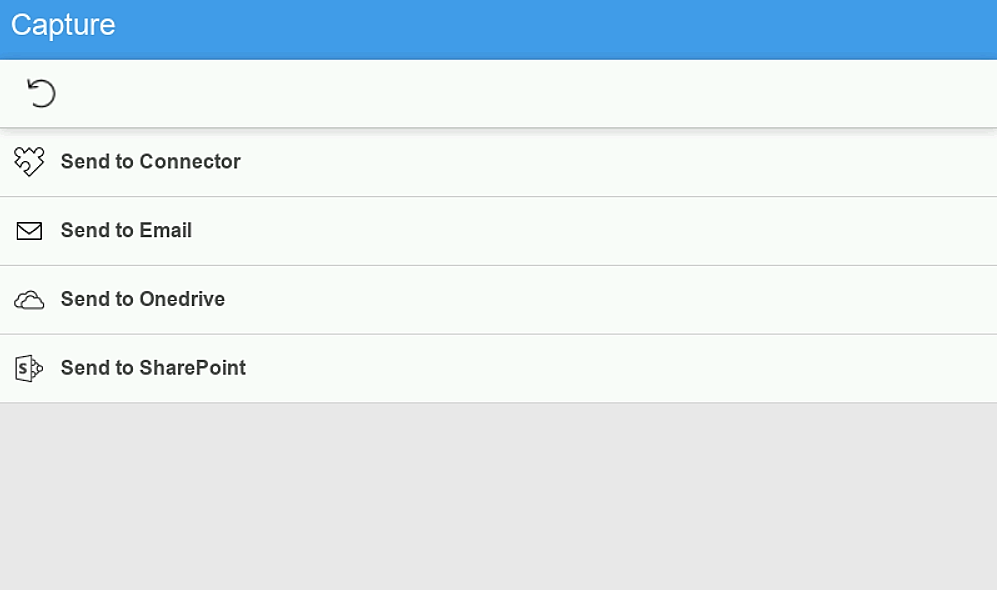
Zobrazí se seznam pracovních postupů funkce Capture.
-
Vyberte příslušný pracovní postup.
Pokud jste přihlášeni s rolí Správce systému, zobrazí se údaj Aktivní (Ano nebo Ne).
-
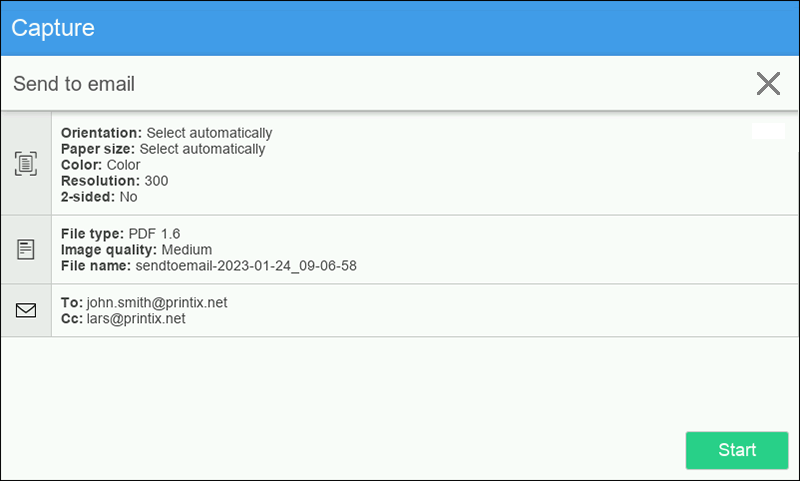
Potvrďte podrobnosti pracovního postupu a vložte dokument do tiskárny:
-
Vícestránkové dokumenty vložte do automatického podavače dokumentů (ADF).
Ujistěte se, zda jsou stránky ve správném pořadí.
-
Jednostránkové dokumenty umístěte na skleněnou desku tiskárny.
Skenování více stránek ze skleněné desky skeneru není podporováno.
-
-
Výběrem možnosti Spustit zahájíte skenování.
-
Pokud nechcete spustit skenování, vyberte křížek X pro zrušení a návrat do seznamu pracovních postupů.
-
Jakmile je dokument naskenován a nahrán, vrátíte se do seznamu pracovních postupů, zatímco zpracování a doručení budou pokračovat na pozadí.
-
Odhlášení z tiskárny Konica Minolta
Z tiskárny se můžete odhlásit pomocí těchto metod:
-
Automatické odhlášení, pokud nedochází k žádné aktivitě.
-
Pokud tiskárna po nastavenou dobu neregistruje žádné stisknutí kláves ani aktivitu dotykové obrazovky, budete automaticky odhlášeni.
-
-
Na tiskárně vyberte tlačítko Access (Přístup).
Nedoporučuje se odhlašovat se přiložením karty ke čtečce karet tiskárny, protože tiskárna nedokáže zjistit, zda karta patří již přihlášenému uživateli.
Registrace karty na tiskárně Konica Minolta
Karet můžete zaregistrovat více. Při registraci karty se zaznamená datum a čas registrace spolu s číslem karty. Pokud se používají různé čtečky karet, lze stejnou kartu zaregistrovat s různými formáty (čísly karet). V této situaci můžete u každého typu čtečky karet zaregistrovat stejnou kartu.
-
Přiložte kartu ke čtečce karet na tiskárně.

Zobrazí se šestimístný registrační kód karty.
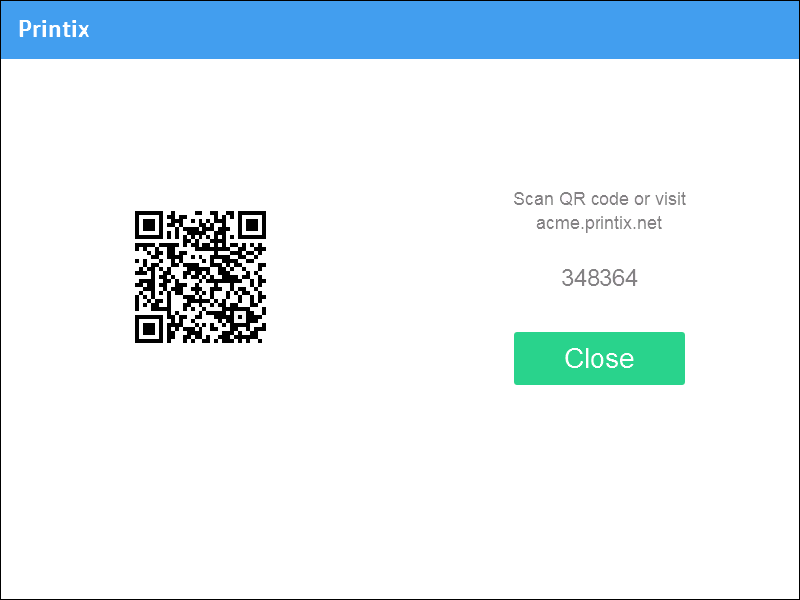
Poznamenejte si šestimístný registrační kód karty a zadejte jej později na webu aplikace Printix App v počítači.
- Zaregistrujte svou kartu jednou z následujících metod:
Fotoaparátem v telefonu naskenujte kód QR
-
Pomocí fotoaparátu v telefonu nebo tabletu naskenujte kód QR zobrazený na dotykové obrazovce tiskárny.
Naskenováním kódu QR se ve vašem prohlížeči otevře web aplikace Printix App a karta se zaregistruje. Můžete být vyzváni k přihlášení k webu aplikace Printix App.
-
V případě operačního systému iOS/iPadOS 11 nebo novějšího můžete k naskenování kódu QR použít fotoaparát.
-
S aplikací Google nainstalovanou v telefonu nebo tabletu se systémem Android můžete provést vyhledávání na obrazovce Google a naskenovat kód QR.
-
Pokud vás aplikace pro skenování kódů QR (není součástí služby Printix) vyzve k otevření odkazu v prohlížeči, vyberte tuto možnost.
-
- Vyberte možnost Zavřít.
Naskenování kódu QR pomocí aplikace Printix App na vašem telefonu
Pokud používáte aplikaci Printix App na telefonu nebo tabletu, můžete provést následující postup:
- Otevřete aplikaci Printix App pro Android nebo iOS/iPadOS.
-
Vyberte možnosti Nabídka
 > Karty a kódy.
- Vyberte možnost Registrovat kartu.
-
Vyberte možnost Skenovat
 a poté namiřte fotoaparát na kód QR zobrazený na dotykové obrazovce tiskárny.
Nebo můžete zadat šestimístný registrační kód karty, který jste viděli dříve, a vybrat možnost Uložit.
Registrace karty v počítači
- Otevřete aplikaci Printix App.
-
Vyberte možnosti Nabídka > Karty a kódy.
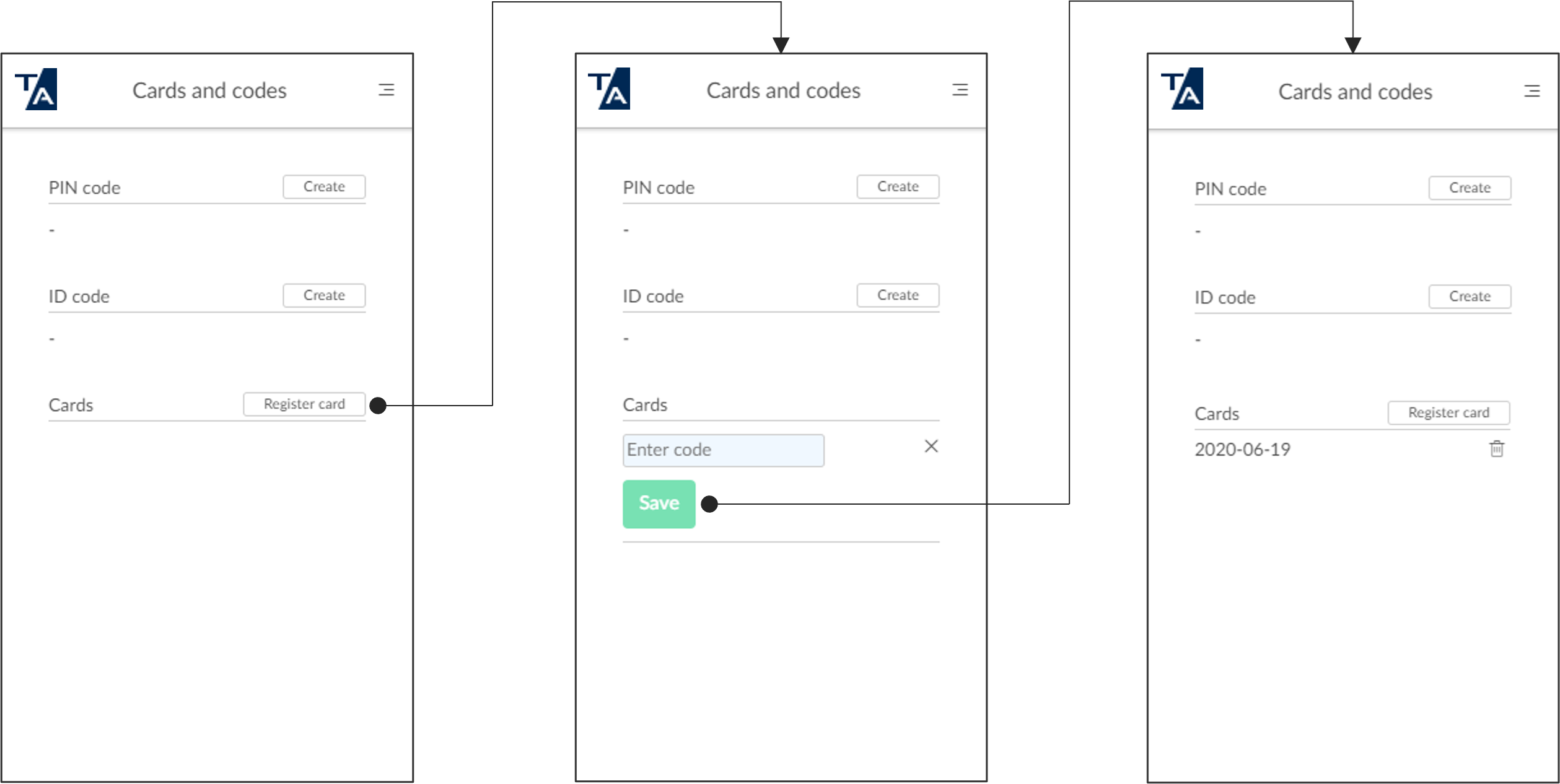
- Vyberte možnost Registrovat kartu.
- Zadejte šestimístný registrační kód karty, který jste viděli dříve, a vyberte možnost Uložit.
Přihlášení jako host na tiskárně Konica Minolta
-
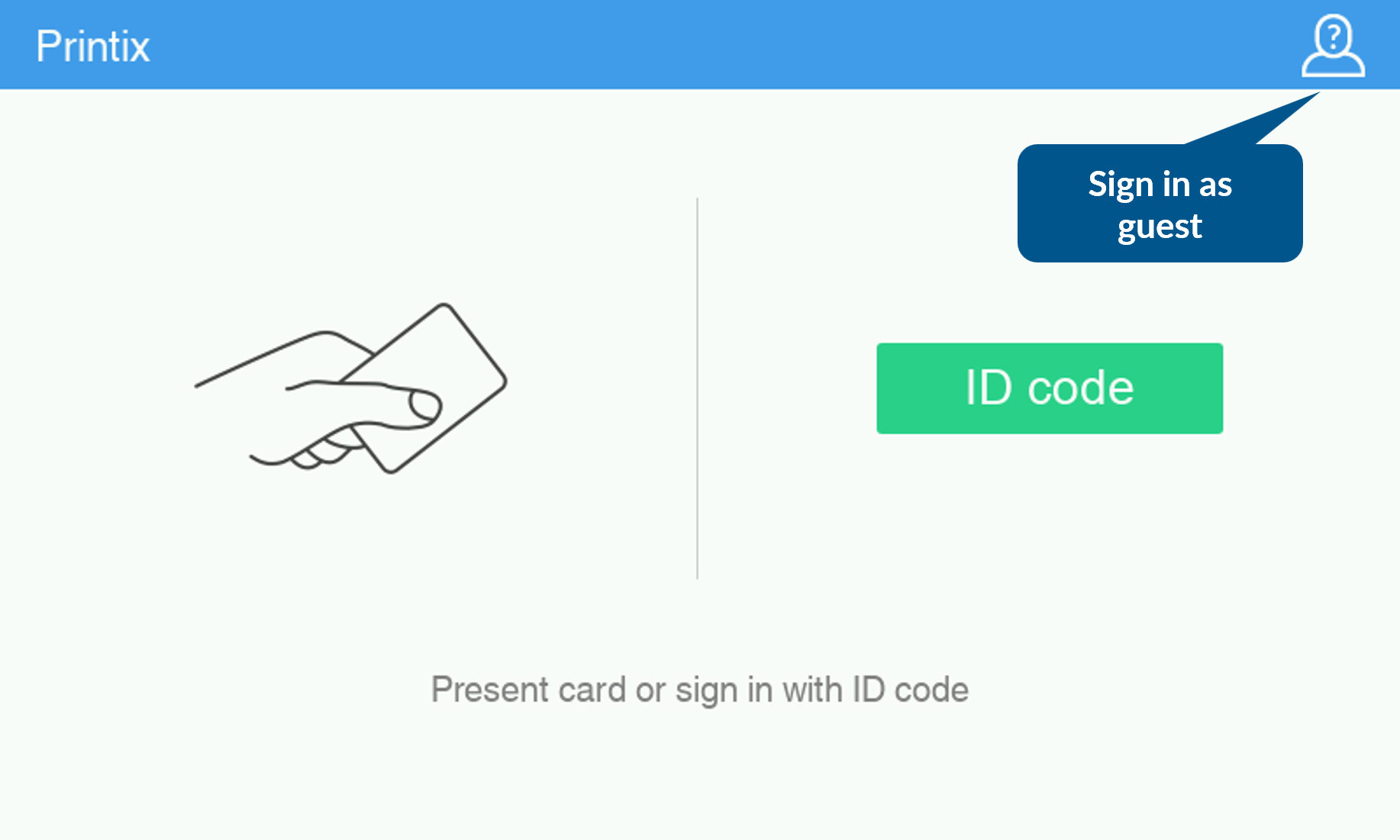
Na přihlašovací stránce vyberte v pravém horním rohu dotykového ovládacího panelu tiskárny možnost Host
 .
.
- Vyberte funkci, kterou chcete použít, například Copy (Kopírovat), je-li k dispozici.