
Použití komponenty Printix Go na tiskárnách Brother
Viz také téma:
Přihlášení pomocí kódu ID na tiskárně Brother
- Pokud se na dotykovém ovládacím panelu tiskárny zobrazí možnost Stiskněte OK pro přihlášení nebo Předložte kartu/stiskněte OK, vyberte možnost OK.
-
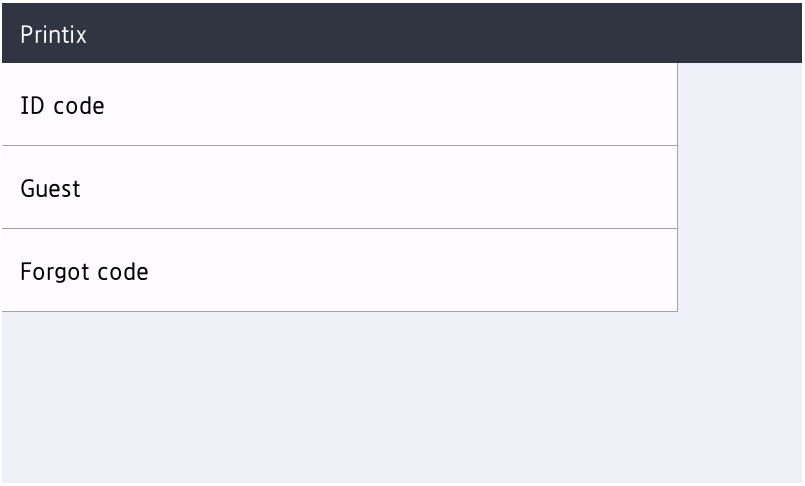
Vyberte Kód ID.
-
Pokud svůj identifikační kód neznáte:
-
Výběrem možnosti Zapomenutý kód otevřete novou obrazovku s kódem QR. Pomocí fotoaparátu v telefonu nebo tabletu naskenujte kód QR a otevřete možnost Karty a kódy v aplikaci Printix App, nebo přejděte na uvedenou adresu URL a obnovte si identifikační kód.
-
-
-
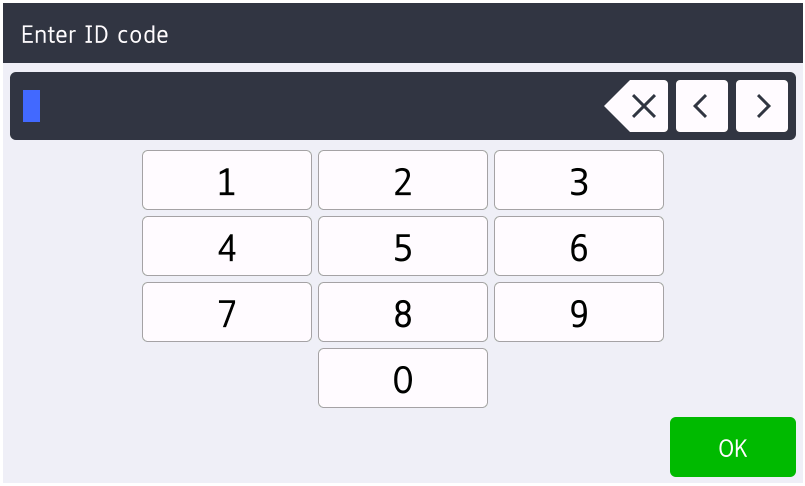
Na dotykové obrazovce zadejte svůj identifikační kód (6 číslic).
-
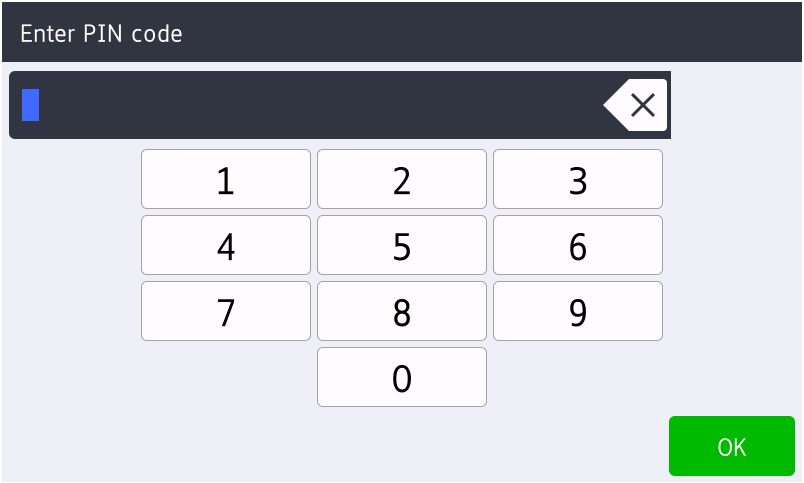
Na dotykové obrazovce zadejte svůj kód PIN (4 číslice).
-
Kód PIN je stejný, ať už se přihlašujete pomocí kódu ID nebo pomocí karty.
-
Pokud neznáte svůj kód PIN:
-
Vraťte se na obrazovku, kde jste vybrali Kód ID, ale místo výběru možnosti Kód ID vyberte možnost Zapomenutý kód. Otevře se nová obrazovka s kódem QR. Pomocí fotoaparátu telefonu nebo tabletu naskenujte kód QR a otevřete možnost Karty a kódy v aplikaci Printix App, nebo přejděte na uvedenou adresu URL a obnovte si kód PIN.
-
-
Přihlášení kartou na tiskárně Brother
- Když se na dotykovém ovládacím panelu tiskárny zobrazí zpráva Předložte kartu/stiskněte OK, přiložte kartu ke čtečce karet na tiskárně.
-
Pokud se zobrazí výzva, zadejte na dotykové obrazovce svůj kód PIN (4 číslice).
-
Kód PIN je stejný, ať už se přihlašujete pomocí kódu ID nebo pomocí karty.
-
Pokud neznáte svůj kód PIN:
-
Vraťte se na obrazovku, kde se na ovládacím panelu zobrazuje možnost Předložte kartu/stiskněte OK, vyberte možnost OK a poté vyberte možnost Zapomenutý kód. Otevře se nová obrazovka s kódem QR. Pomocí fotoaparátu telefonu nebo tabletu naskenujte kód QR a otevřete možnost Karty a kódy v aplikaci Printix App, nebo přejděte na uvedenou adresu URL a obnovte si kód PIN.
-
-
Uvolňování dokumentů na tiskárně Brother
- Přihlaste se k tiskárně.
-
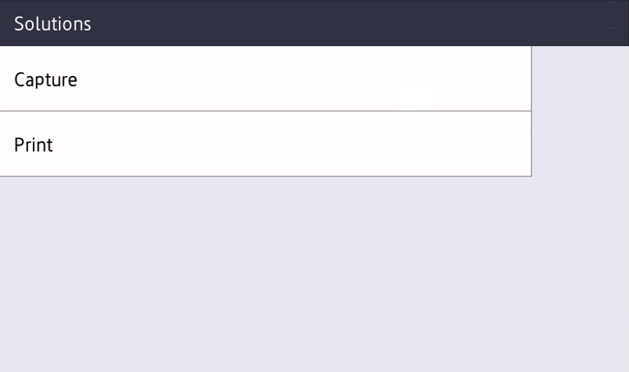
Vyberte možnost Solutions (Řešení).
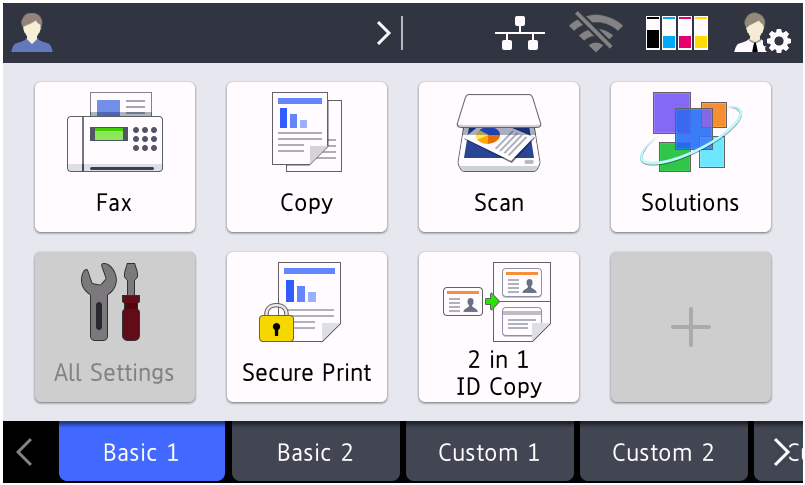
V závislosti na konfiguraci tiskárny se mohou dostupné možnosti zobrazené na obrazovce Řešení lišit.
-
Pokud je jednou z možností, které můžete vybrat, Tisk (bez dalších slov), vyberte možnost Tisk. Pokud tuto možnost nevidíte, tento krok přeskočte.
Tiskárna nezobrazí obrazovku s možností Tisk, pokud by to byla jediná možnost k výběru.
- Vyberte možnost Vyberte pro tisk, chcete-li uvolnit pouze určité dokumenty, nebo možnost Vytisknout vše, chcete-li uvolnit všechny dokumenty.
-
Vyberte dokumenty, které chcete uvolnit, nebo vyberte možnost Vybrat vše.
Pokud použijete možnost Vybrat vše, nebudou ostatní dokumenty vizuálně označeny zaškrtnutím.
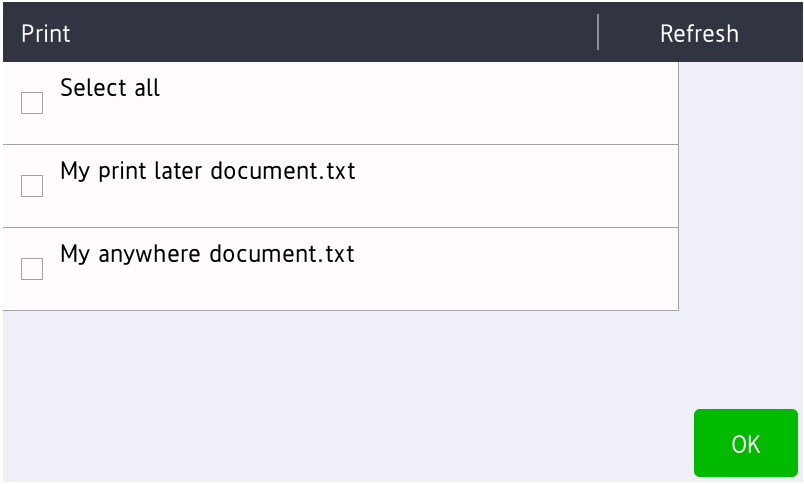
- V dolní části obrazovky vyberte možnost OK.
Odstranění dokumentů
- Přihlaste se k tiskárně.
-
Vyberte možnost Solutions (Řešení).
V závislosti na konfiguraci tiskárny se mohou dostupné možnosti zobrazené na obrazovce Řešení lišit.
-
Pokud je jednou z možností, které můžete vybrat, Tisk (bez dalších slov), vyberte možnost Tisk. Pokud tuto možnost nevidíte, tento krok přeskočte.
Tiskárna nezobrazí obrazovku s možností Tisk, pokud by to byla jediná možnost k výběru.
- Vyberte možnost Vyberte pro odstranění.
-
Vyberte dokumenty, které chcete odstranit, nebo vyberte možnost Vybrat vše.
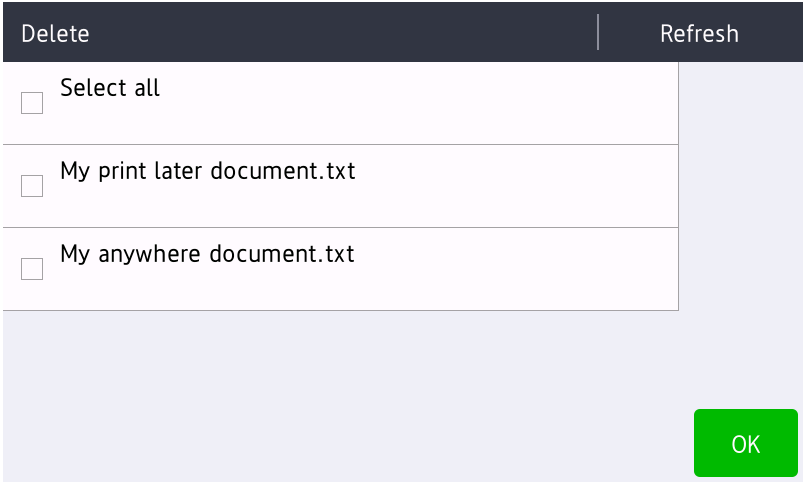
- V dolní části obrazovky vyberte možnost OK.
Zachycování na tiskárně Brother
Proces zachycení se skládá ze tří kroků:
-
Naskenování a nahrání
Jakmile je dokument naskenován a nahrán, vrátíte se do seznamu pracovních postupů, zatímco zpracování a doručení budou pokračovat na pozadí.
-
Zpracování
Naskenovaný dokument se zpracuje pomocí optického rozpoznávání znaků (OCR) a vytvoří se prohledávatelný soubor PDF, soubor PDF pouze s obrázky, nebo soubor Microsoft Word.
Je-li vybraný pracovní postup nakonfigurován tak, aby zpracovával naskenované obrázky, bude krok zpracování přeskočen a dokument bude vytvořen jako soubor TIFF.
-
Doručení
Dokument se odešle e-mailem, přenese se do cloudového úložiště (OneDrive nebo SharePoint) nebo se přenese do úložiště konektoru.
- Přihlaste se k tiskárně.
-
Vyberte možnost Solutions (Řešení).
-
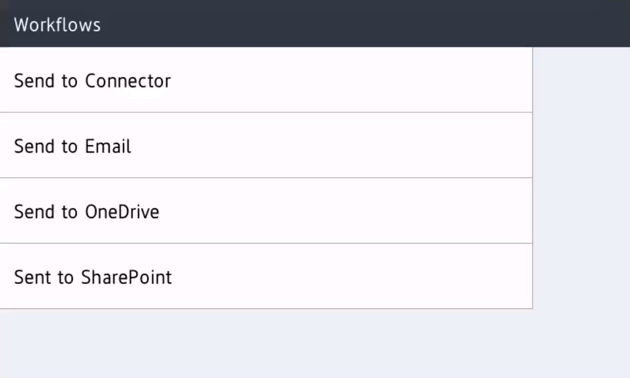
Vyberte možnost Capture.
Pokud možnost Capture nevidíte, požádejte správce o konfiguraci tiskárny pro zachytávání.
Zobrazí se seznam pracovních postupů funkce Capture.
-
Vyberte příslušný pracovní postup.
Pokud jste přihlášeni s rolí Správce systému, zobrazí se údaj Aktivní (Ano nebo Ne).
-
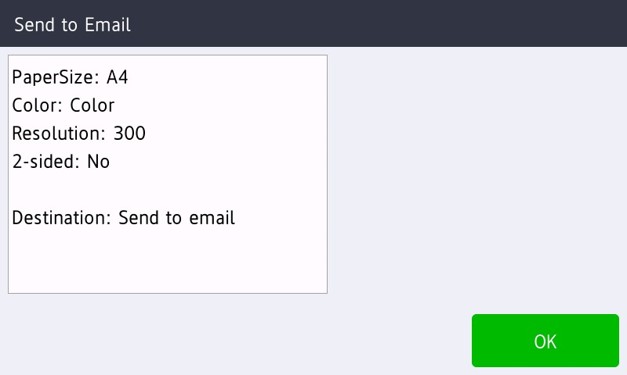
Potvrďte podrobnosti pracovního postupu a vložte dokument do tiskárny:
-
Vícestránkové dokumenty vložte do automatického podavače dokumentů (ADF).
Ujistěte se, zda jsou stránky ve správném pořadí.
-
Jednostránkové dokumenty umístěte na skleněnou desku tiskárny.
-
- Výběrem možnosti OK zahájíte skenování.
-
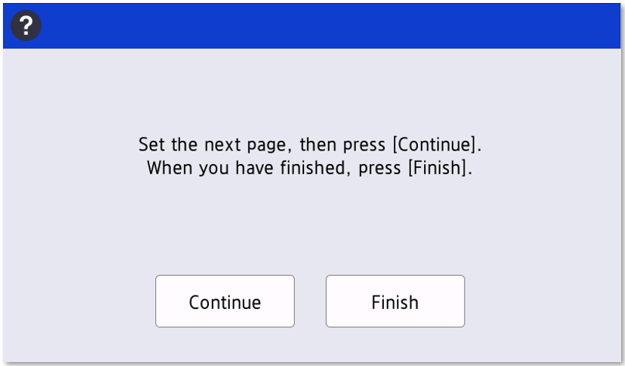
Pokud se zobrazí zpráva Nastavte další stránku a stiskněte tlačítko [Pokračovat], můžete pokračovat ve skenování dalších stránek.
Tato zpráva se zobrazí pouze v případě, že používáte skleněnou desku tiskárny.
-
Chcete-li pokračovat ve skenování, umístěte na sklo další stránku a poté vyberte možnost Continue (Pokračovat).
-
Nemáte-li žádné další stránky ke skenování, vyberte možnost Finish (Dokončit).
-
Odhlášení z tiskárny Brother
Z tiskárny se můžete odhlásit pomocí těchto metod:
-
Automatické odhlášení, pokud nedochází k žádné aktivitě.
-
Pokud tiskárna po nastavenou dobu neregistruje žádné stisknutí kláves ani aktivitu dotykové obrazovky, budete automaticky odhlášeni.
-
-
V levém horním rohu vyberte jméno přihlášeného uživatele.
K odhlášení z tiskárny Brother nelze použít kartu.
Registrace karty na tiskárně Brother
Karet můžete zaregistrovat více. Při registraci karty se zaznamená datum a čas registrace spolu s číslem karty. Pokud se používají různé čtečky karet, lze stejnou kartu zaregistrovat s různými formáty (čísly karet). V této situaci můžete u každého typu čtečky karet zaregistrovat stejnou kartu.
-
Přiložte kartu ke čtečce karet na tiskárně.

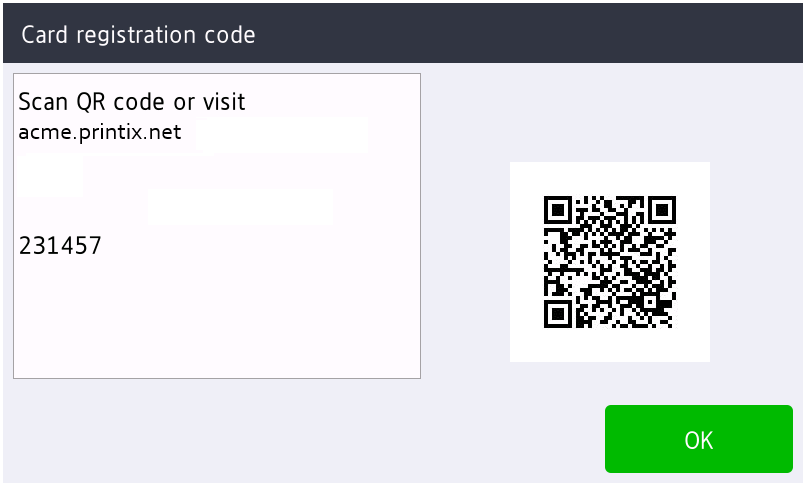
Zobrazí se šestimístný registrační kód karty.
Poznamenejte si šestimístný registrační kód karty a zadejte jej později na webu aplikace Printix App v počítači.
- Zaregistrujte svou kartu jednou z následujících metod:
Fotoaparátem v telefonu naskenujte kód QR
-
Pomocí fotoaparátu v telefonu nebo tabletu naskenujte kód QR zobrazený na dotykové obrazovce tiskárny.
Naskenováním kódu QR se ve vašem prohlížeči otevře web aplikace Printix App a karta se zaregistruje. Můžete být vyzváni k přihlášení k webu aplikace Printix App.
-
V případě operačního systému iOS/iPadOS 11 nebo novějšího můžete k naskenování kódu QR použít fotoaparát.
-
S aplikací Google nainstalovanou v telefonu nebo tabletu se systémem Android můžete provést vyhledávání na obrazovce Google a naskenovat kód QR.
-
Pokud vás aplikace pro skenování kódů QR (není součástí služby Printix) vyzve k otevření odkazu v prohlížeči, vyberte tuto možnost.
-
- Vyberte možnost Zavřít.
Naskenování kódu QR pomocí aplikace Printix App na vašem telefonu
Pokud používáte aplikaci Printix App na telefonu nebo tabletu, můžete provést následující postup:
- Otevřete aplikaci Printix App pro Android nebo iOS/iPadOS.
-
Vyberte možnosti Nabídka
 > Karty a kódy.
- Vyberte možnost Registrovat kartu.
-
Vyberte možnost Skenovat
 a poté namiřte fotoaparát na kód QR zobrazený na dotykové obrazovce tiskárny.
Nebo můžete zadat šestimístný registrační kód karty, který jste viděli dříve, a vybrat možnost Uložit.
Registrace karty v počítači
- Otevřete aplikaci Printix App.
-
Vyberte možnosti Nabídka > Karty a kódy.
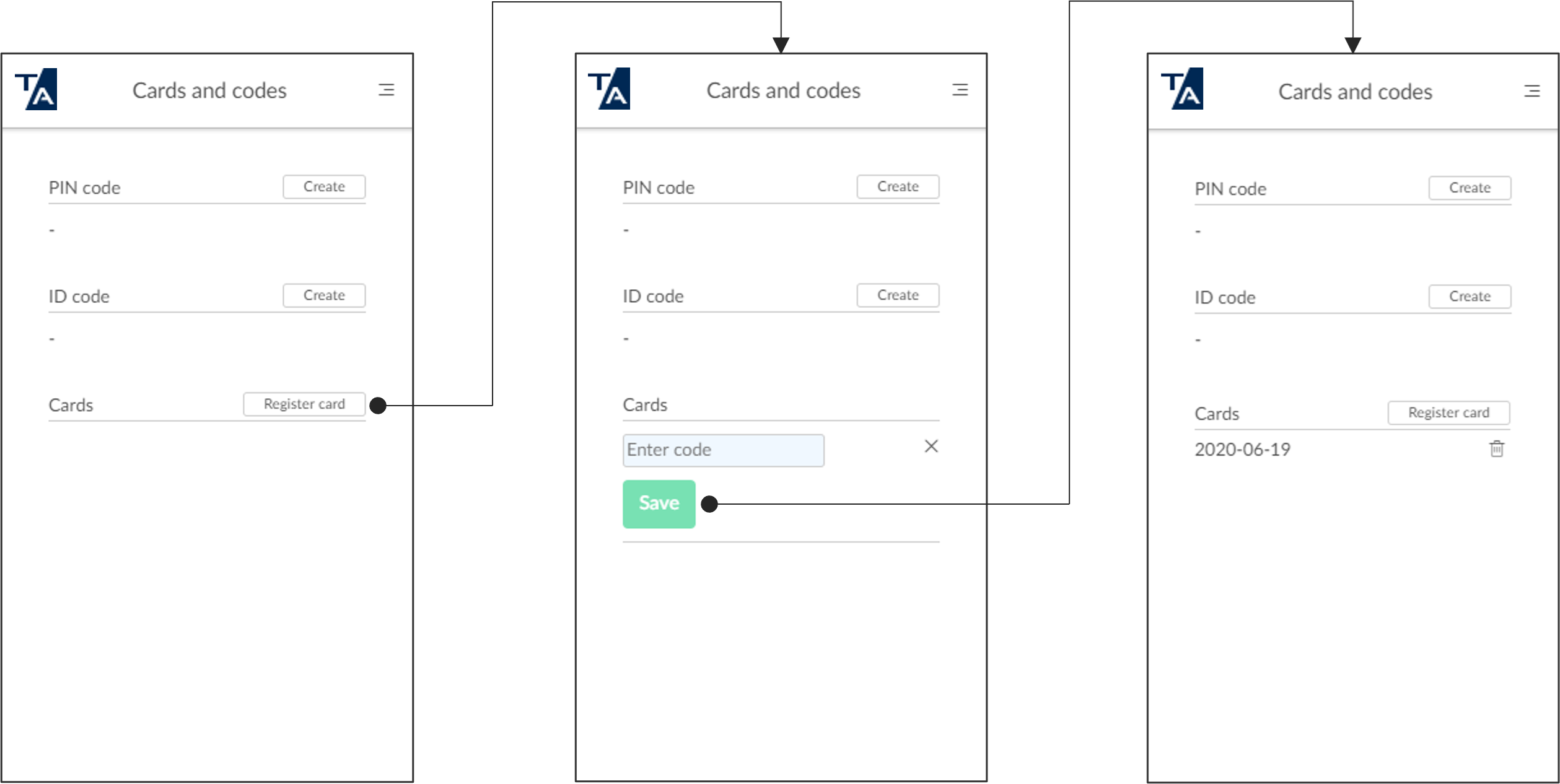
- Vyberte možnost Registrovat kartu.
- Zadejte šestimístný registrační kód karty, který jste viděli dříve, a vyberte možnost Uložit.