
Odinstalace softwaru Printix Client
Při odinstalaci softwaru Printix Client z počítače se systémem Windows nebo Mac postupujte podle následujícího postupu.
Pokud software Printix Client odinstalujete, vaše tiskárny Printix se převedou na standardní síťové tiskárny.
Z názvů tiskáren se odstraní ID tiskárny. Váš správce možná nakonfiguroval ID tiskáren tak, aby nebyla pro uživatele viditelná.
Příklad: Recepce ASD se změní na Recepce.
Windows
- Otevřete Ovládací panely a vyberte možnost Programy a funkce.
-
Vyberte software Printix Client a dále vyberte možnost Odinstalovat.
Pokud byla instalace softwaru Printix Client provedena pomocí Instalační služby systému Windows (MSI), vyberte software Printix Client bez loga služby Printix (nejmenší velikost).
-
Budete vyzváni k potvrzení odinstalace. Vyberte možnost Ano.
Odinstalace bude dokončena.
-
Vyberte možnost OK.
Nebo můžete spustit soubor unins000.exe v instalační složce softwaru Printix Client.
Pokud vaše organizace použila k nasazení softwaru Printix Client jako povinné aplikace například program Microsoft Endpoint Manager, bude software Printix Client nainstalován znovu.
Mac
- Otevřete nabídku softwaru Printix Client.
-
Stisknutím klávesy Option přepněte z možnosti Přihlásit se na Odinstalovat.
Na klávesnici systému Windows stiskněte místo klávesy Option klávesu Alt.
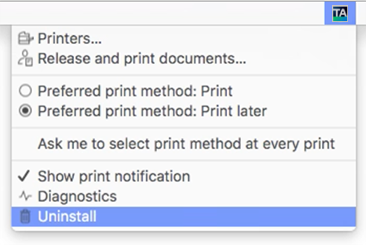
-
Vyberte možnost Odinstalovat.
Pokud se odinstalace nezdaří, může to být z důvodu, že nejste přihlášeni. Vyberte možnost Přihlásit se a poté vyberte znovu Odinstalovat. Případně můžete spustit skript:
sh /Users/Shared/.Printix.net/Service/uninstallMac.shV systému macOS 10.15 nebo starším byste měli použít tento:
sudo /Users/Shared/.Printix.net/Service/uninstallMac.sh