
Imprimir
Apresenta uma lista de documentos que você pode imprimir. Dependendo do método de impressão selecionado, os documentos podem ser agrupados como:
-
Documentos Print Later
São os documentos que você selecionou para impressão com Print Later. Só é possível liberá-los na impressora que você especificou. Os documentos são agrupados por impressora.
Consulte Como liberar documentos Print Later.
-
Documentos Print Anywhere
São os documentos que você selecionou para impressão com Print Anywhere. Antes de imprimir, é preciso selecionar uma impressora. Você pode selecionar qualquer impressora do Printix (ASD, BNM). A última impressora usada é selecionada por padrão.
Consulte Como liberar documentos Print Anywhere.
Selecionar uma impressora
- Selecione um documento.
-
Selecione Selecionar impressora ou Impressora no canto inferior esquerdo da página para selecionar ou alterar a impressora.
É exibida uma lista de impressoras.
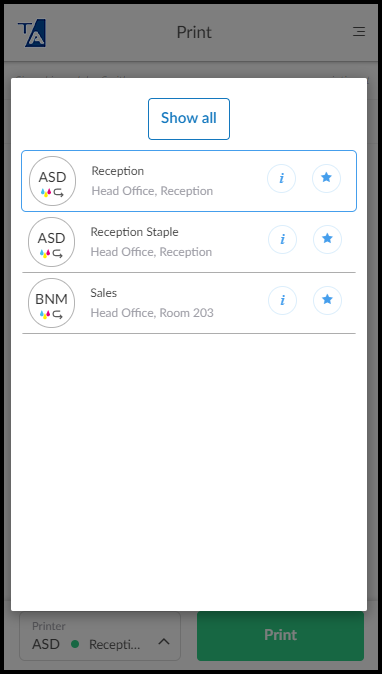
As impressoras favoritas somente são exibidas nessa lista se seu administrador tiver habilitado Via nuvem e Adicionar fila de impressão automaticamente nas configurações da fila de impressão.
-
Selecione uma impressora ou clique fora da lista para fechar a lista.
-
Clique em Info
 para ver mais informações e o status da impressora.
 -
Clique na estrela
 para remover a impressora da lista de favoritos.
 -
Clique em Mostrar tudo para abrir a página Impressoras, onde é possível pesquisar por impressoras.
-
Informações da impressora
-
Clique em Info para ver as informações sobre a impressora:
-
ID, Nome, Status, Modelo, Localização e Recursos.
-
Os Recursos incluem impressão colorida, impressão em 2 lados e impressão em PDF.
-
- Selecione Fechar.
Informações do documento
-
Clique em Mais
 e Info para ver as informações sobre o documento:
-
Nome: Nome do documento.
-
Páginas: Número de páginas do documento.
-
Data da criação: Data e hora em que o documento foi criado.
-
Armazenado no computador: Nome do computador onde o documento está armazenado.
-
Armazenamento na nuvem: Indica se o documento está armazenado na nuvem.
-
- Selecione Fechar.
Excluir documento
-
Para excluir um documento, selecione Mais
 e Excluir.
 -
Para excluir vários documentos, selecione-os e, em seguida, Excluir
 .
. -
Os documentos são excluídos automaticamente após um período específico (o padrão é 24 horas).
Reimprimir documentos recentes
-
Selecione o relógio
 para listar os documentos que foram excluídos ou impressos nas últimas 12 horas.