Liberar documentos
Ao imprimir com Print Later ou Print Anywhere, existem várias formas de liberar seus documentos.
Digitalizar um código QR para liberar documentos em uma impressora específica
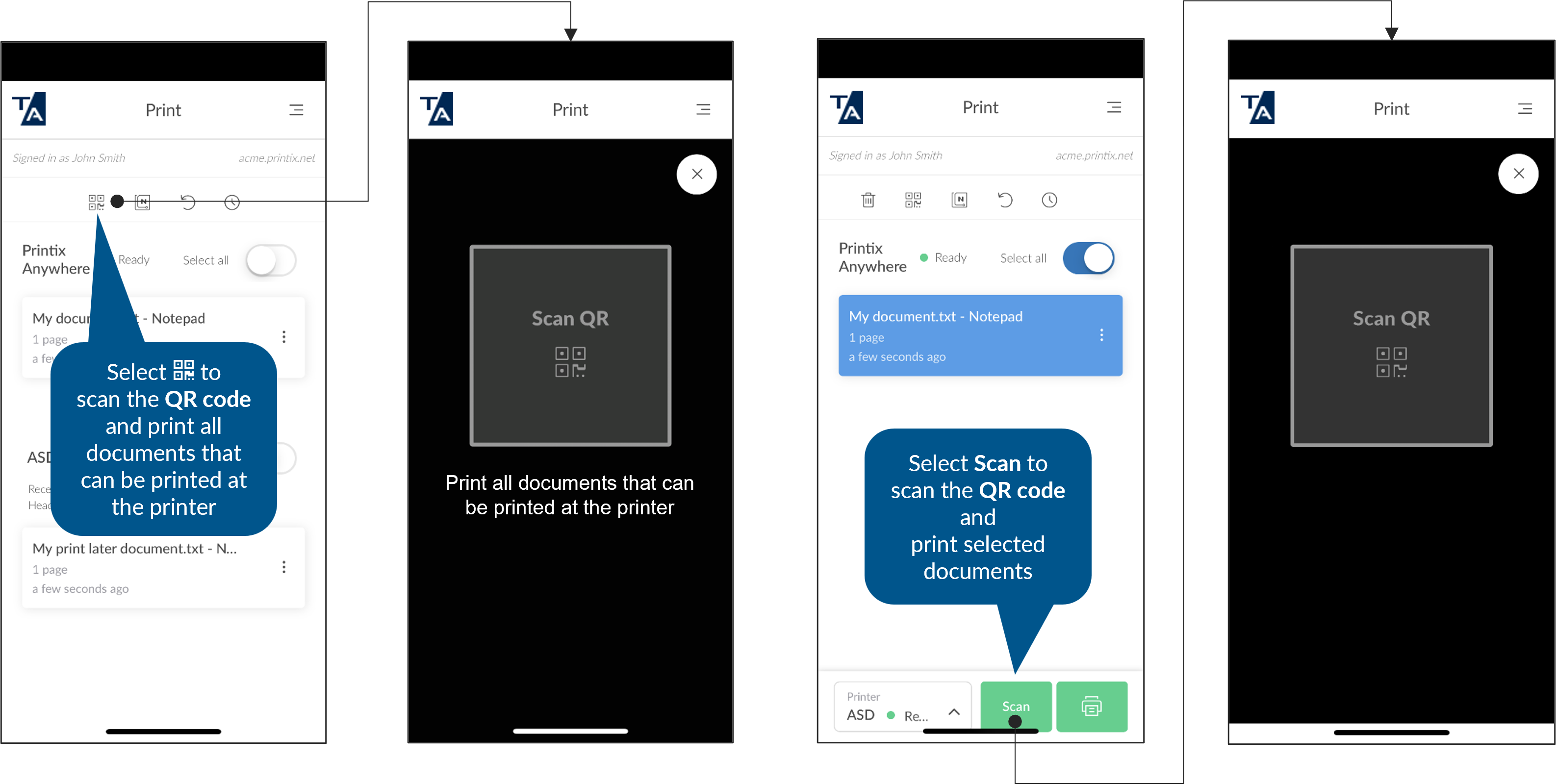
É possível selecionar uma impressora do Printix digitalizando o código QR da placa do ID da impressora física. Essa opção é útil se você não souber o nome da impressora.
- Vá até qualquer impressora do Printix com seu smartphone ou tablet (com o Printix App instalado).
-
Abra o Printix App no seu smartphone ou tablet.
Você verá uma lista dos documentos que pode liberar.
-
Se não quiser liberar todos os documentos, selecione apenas aqueles que deseja liberar.
Se você não selecionar os documentos, a impressora tentará liberar todos os documentos da lista, exceto os documentos Print Later que devem ser impressos em uma impressora diferente.
-
Selecione o ícone de código QR
 no topo da página.
Se você selecionou documentos na etapa anterior, também pode selecionar Digitalizar na parte inferior da página.
O ícone de código QR
e o botão Digitalizar ficam indisponíveis se o método de ID da impressora não incluir código QR.-
Android: Se solicitado, selecione Permitir para permitir que o Printix App tire fotos e grave vídeos.
-
iOS/iPadOS: Se solicitado, selecione OK para permitir que o Printix App acesse a câmera para digitalizar códigos QR.
-
-
Use a câmera para digitalizar o código QR na placa de ID da impressora.
-
A mensagem Código QR inválido é exibida se o código QR não fizer referência a uma impressora. Selecione Fechar.
-
A mensagem O documento não é para esta impressora é exibida se você selecionou uma impressora diferente para um documento Print Later. Selecione Fechar.
-
-
Se essa impressora tiver várias filas de impressão, talvez você seja solicitado a escolher uma.
Não haverá essa solicitação se apenas uma dessas filas de impressão estiver adicionada como favorita
 .
.A mensagem Nenhuma fila de impressão é exibida se não existir fila de impressão para o código QR digitalizado.
Os documentos começam a ser impressos.
Digitalizar uma tag NFC para liberar documentos em uma impressora específica
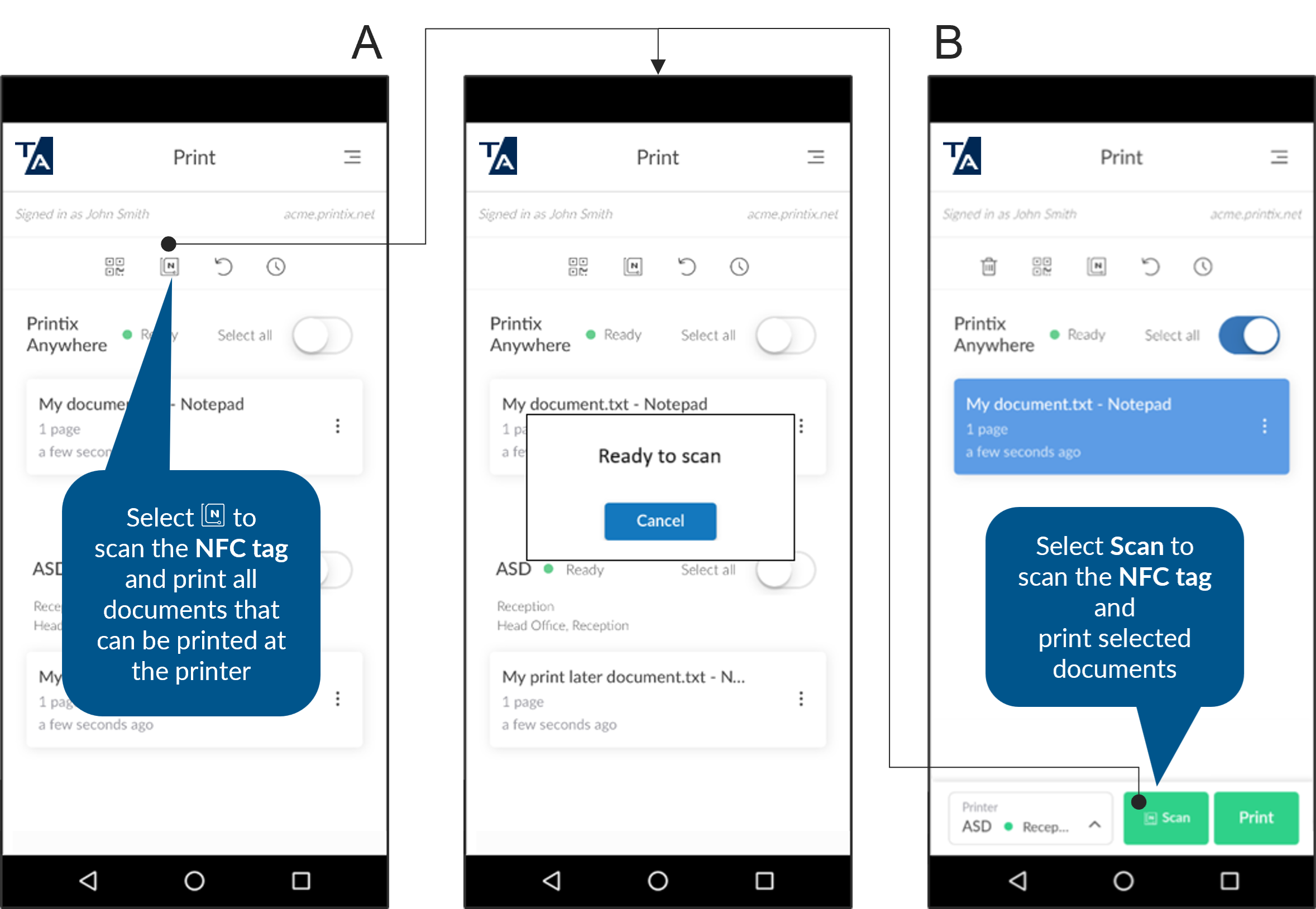
É possível selecionar uma impressora do Printix digitalizando a tag NFC da impressora física. Essa opção é útil se você não souber o nome da impressora.
- Vá até qualquer impressora do Printix com seu smartphone (com o Printix App instalado).
-
Abra o Printix App no seu smartphone.
-
Android: A maioria dos smartphones Android têm suporte para NFC.
-
iOS: O Apple iPhone 7 e versões mais recentes com iOS 11 ou mais recente podem ser usados para digitalizar tag NFC.
Você verá uma lista dos documentos que pode liberar.
-
-
Se não quiser liberar todos os documentos, selecione apenas aqueles que deseja liberar.
Se você não selecionar os documentos, a impressora tentará liberar todos os documentos da lista, exceto os documentos Print Later que devem ser impressos em uma impressora diferente.
-
Selecione o ícone de tag NFC
 no topo da página.
Se você selecionou documentos na etapa anterior, também pode selecionar Digitalizar na parte inferior da página.
O ícone de tag NFC
e o botão Digitalizar ficam indisponíveis se o método de ID da impressora não incluir tag NFC. -
Quando seu smartphone exibir Pronto para digitalizar, segure-o próximo à tag NFC para iniciar a digitalização.
-
Para uma digitalização ideal, a distância da tag NFC deve ser menor que 4 cm.
-
A área de detecção do NFC do smartphone depende da marca e do modelo e geralmente está localizada na traseira, próxima à parte superior do smartphone.
-
A mensagem Tag NFC inválida é exibida se a tag NFC não estiver registrada com uma impressora. Selecione Fechar.
-
A mensagem O documento não é para esta impressora é exibida se um documento Print Later que você queria liberar nessa impressora deveria ser impresso em uma impressora diferente. Selecione Fechar.
-
-
Se essa impressora tiver várias filas de impressão, talvez você seja solicitado a escolher uma.
Não haverá essa solicitação se apenas uma dessas filas de impressão estiver adicionada como favorita
.A mensagem Nenhuma fila de impressão é exibida se não existir fila de impressão válida para a tag NFC digitalizada.
Os documentos começam a ser impressos.
Por que meu smartphone Android exibe: Nova tag coletada?
A mensagem "Nova tag coletada" pode ser exibida quando um smartphone Android é segurado próximo a uma tag NFC sem primeiro selecionar o botão Digitalizar ou o ícone de tag NFC . Basta ignorar a mensagem selecionando Voltar e prosseguir para a seleção de Digitalizar ou do ícone de Tag NFC .
Liberar um documento Print Later
-
Abra o Printix App para Android ou iOS/iPadOS.
Também é possível abrir o app da web.
-
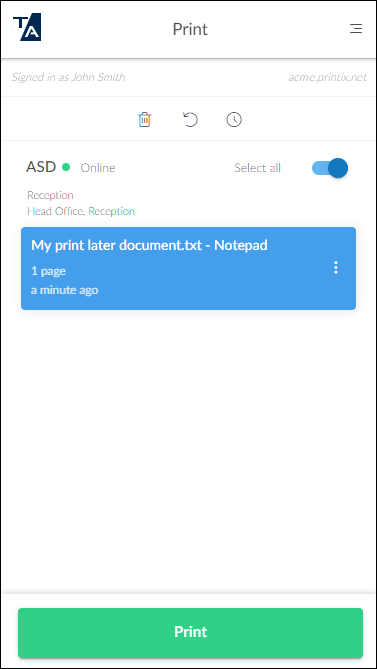
Selecione um documento de Print Later.
-
A impressora selecionada é listada acima dos documentos.
-
O Printix App verifica se a impressão é possível com base na disponibilidade da impressora selecionada e do documento (armazenado na nuvem ou no seu computador).
-
-
Acesse a impressora selecionada usando seu smartphone ou tablet, exceto se você usou o app da web.
Se estiver usando o app da web, acesse a impressora selecionada depois do próximo passo.
-
Selecione Imprimir na parte inferior da página.
-
Os documentos são excluídos automaticamente se você não imprimi-los em um período especificado (o padrão é 24 horas).
-
Liberar um documento Print Anywhere
-
Abra o Printix App para Android ou iOS/iPadOS.
Também é possível abrir o app da web.
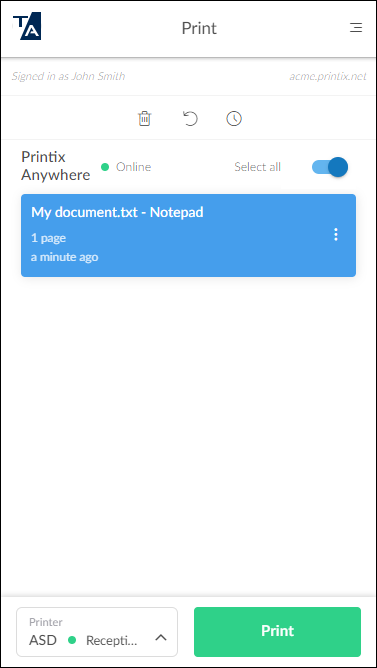
- Selecione um documento de Print Anywhere.
-
Selecione Selecionar impressora ou Impressora no canto inferior esquerdo da página para selecionar ou alterar a impressora.
-
O Printix App verifica se a impressão é possível com base na disponibilidade da impressora selecionada e do documento (armazenado na nuvem ou no seu computador).
-
A menos que o código QR ou a tag NFC da impressora forem digitalizados, os documentos do Print Anywhere com impressão móvel apenas podem ser liberados em impressoras que têm uma fila de impressão com Via nuvem (Em todas as redes) configurado.
-
A menos que o código QR ou a tag NFC da impressora forem digitalizados, os documentos do Print Anywhere impressos a partir de Chromebook apenas podem ser liberados em impressoras que têm uma fila de impressão com Via nuvem (Em todas as redes) configurado.
-
-
Acesse a impressora selecionada usando seu smartphone ou tablet, exceto se você usou o app da web.
Se estiver usando o app da web, acesse a impressora selecionada depois do próximo passo.
-
Selecione Imprimir na parte inferior da página.
-
Os documentos são excluídos automaticamente se você não imprimi-los em um período especificado (o padrão é 24 horas).
-