
Usar o Printix Go em impressoras Epson
Consulte também:
Iniciar sessão com código ID em impressora Epson
-
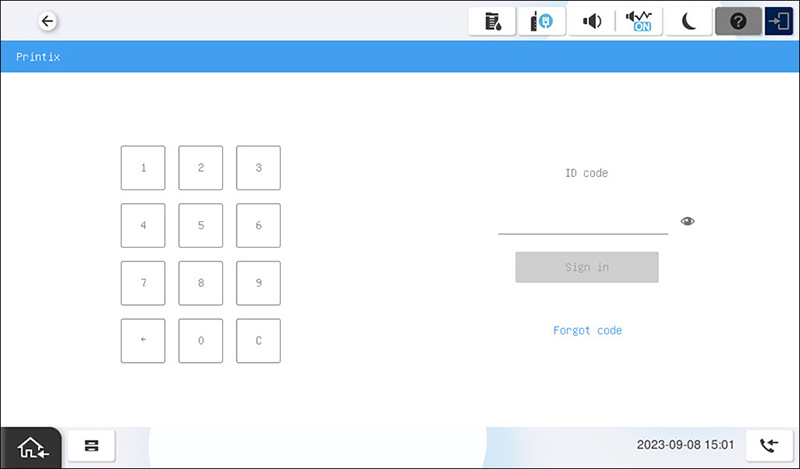
Digite seu código ID (6 dígitos) na tela sensível ao toque.
-
Selecione o olho
 para ver os dígitos inseridos.
 -
Se você não souber o código de ID:
-
Selecione Esqueci o código para abrir uma nova tela com um código QR. Use a câmera do seu smartphone ou tablet para ler o código QR e abrir o menu Cartões e códigos no Printix App ou navegue com o URL fornecido para redefinir o código de ID.
-
-
-
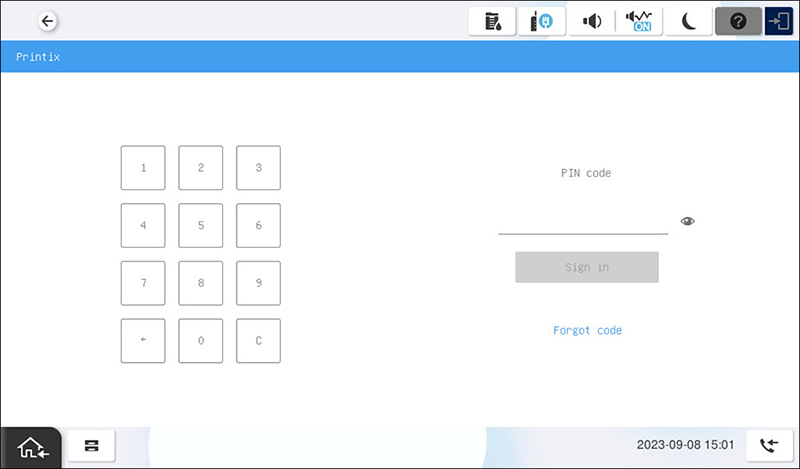
Digite seu código PIN (4 dígitos) na tela sensível ao toque.
-
O código PIN é o mesmo tanto se iniciar sessão com código ID ou cartão.
-
Selecione o olho
para ver os dígitos inseridos. -
Se você não souber o código PIN:
-
Selecione Esqueci o código para abrir uma nova tela com um código QR. Use a câmera do seu smartphone ou tablet para ler o código QR e abrir o menu Cartões e códigos no Printix App ou navegue com o URL fornecido para redefinir o código PIN.
-
-
Iniciar sessão com cartão em impressora Epson
-
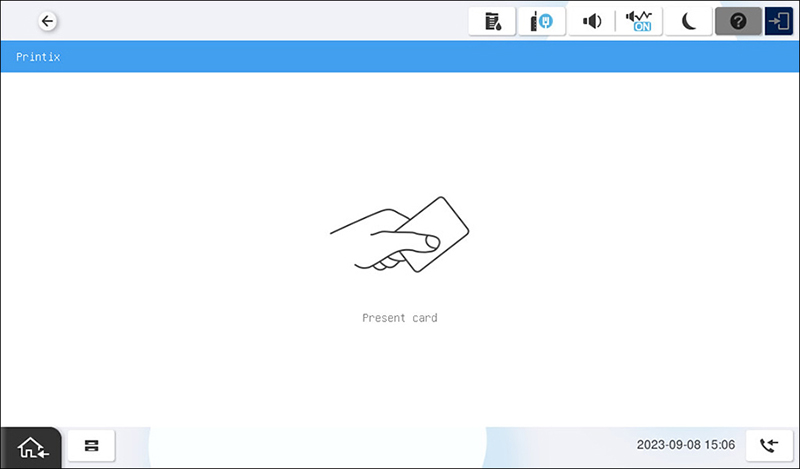
Passe seu cartão no leitor de cartão da impressora.
-
Um computador com Printix Client deve estar online na rede da impressora. Caso contrário, nada acontece quando o cartão é passado.
-
-
Se solicitado, digite seu código PIN (4 dígitos) na tela sensível ao toque.
-
O código PIN é o mesmo tanto se iniciar sessão com código ID ou cartão.
-
Selecione o olho
para ver os dígitos inseridos. -
Se você não souber o código PIN:
-
Selecione Esqueci o código para abrir uma nova tela com um código QR. Use a câmera do seu smartphone ou tablet para ler o código QR e abrir o menu Cartões e códigos no Printix App ou navegue com o URL fornecido para redefinir o código PIN.
-
-
Liberar documentos em impressora Epson
- Inicie sessão na impressora.
- Antes de 60 segundos terem se passado, selecione o ícone Home [Página inicial] na impressora.
-
Selecione os documentos para liberar ou selecione Selecionar tudo (caixa de seleção no canto superior direito).
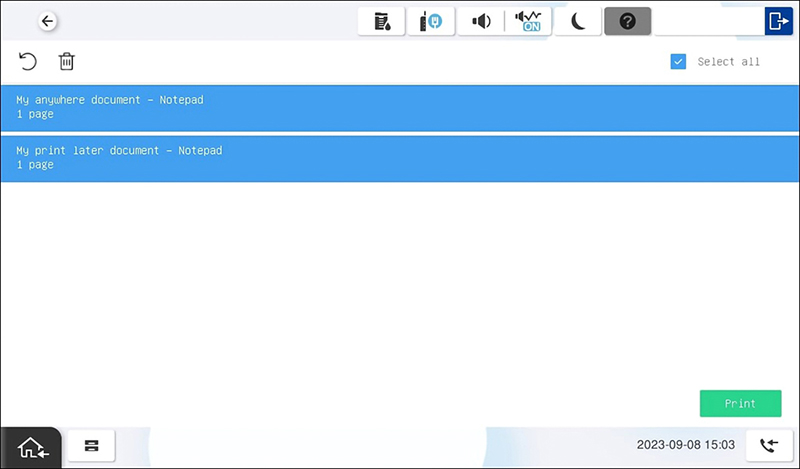
- Selecione Imprimir na parte inferior da tela.
Excluir documentos
-
Selecione os documentos para excluir e, em seguida, selecione Excluir
 .
. -
Os documentos são excluídos automaticamente se você não imprimi-los em um período especificado (o padrão é 24 horas).
Sair de impressora Epson
É possível desconectar da impressora usando estes métodos:
-
Desconexão automática se não houver atividade.
-
Se a impressora não registrar pressões de chaves ou atividade na tela sensível ao toque por uma quantidade definida de tempo, você será desconectado automaticamente.
-
-
Selecione Sair na tela da Página inicial da impressora.
-
Para acessar a página inicial da impressora, selecione o botão Home [Página inicial].
-
-
Passe seu cartão no leitor de cartão da impressora.
-
Se já tiver iniciado sessão, você será desconectado. Se outro usuário tiver iniciado sessão, ele será desconectado e você deverá passar seu cartão novamente para iniciar sessão.
-
Registrar cartão em impressora Epson
É possível registrar vários cartões. Quando seu cartão é registrado, a data e hora do registro são gravadas juntamente com o número do cartão. Se forem usados diferentes leitores de cartão, o mesmo cartão poderá ser registrado com diferentes formatos (números de cartão). Nessa situação, é possível registrar o mesmo cartão com cada tipo de leitor de cartão.
-
Passe o cartão no leitor de cartão da impressora.

É exibido um código de registro do cartão de 6 dígitos. O código é válido por 1 hora.
Anotar o código de registro do cartão de 6 dígitos e digitá-lo mais tarde no Printix App da web no seu computador.
- Registre seu cartão usando um dos seguintes métodos:
Digitalizar o código QR com a câmera do seu smartphone
-
Usar a câmera do seu smartphone ou tablet para digitalizar o código QR exibido na tela sensível ao toque da impressora.
A digitalização do código QR abre o Printix App da web no seu navegador e registra o cartão. Você talvez será solicitado a iniciar sessão no Printix App da web.
-
Com iOS/iPadOS 11 ou mais recente, é possível usar a câmera para digitalizar o código QR.
-
Com o aplicativo do Google instalado no seu smartphone ou tablet Android, é possível realizar uma pesquisa de tela do Google para digitalizar o código QR.
-
Se seu app de leitor de código QR (não acompanha o Printix) solicitar a abertura do link em um navegador, selecione essa opção.
-
- Selecione Fechar.
Digitalizar o código QR com o Printix App no seu smartphone
Se estiver usando o Printix App no seu smartphone ou tablet, você poderá fazer o seguinte:
- Abra o Printix App para Android ou iOS/iPadOS.
-
Selecione Menu
 > Cartões e códigos.
- Selecione Registrar cartão.
-
Selecione Digitalizar
 e aponte a câmera para o código QR exibido na tela sensível ao toque da impressora.
Como alternativa, digite o código de registro do cartão de 6 dígitos que você viu anteriormente e selecione Salvar.
Registrar o cartão no seu computador
- Abra o Printix App.
-
Selecione Menu > Cartões e códigos.
- Selecione Registrar cartão.
- Digite o código de registro do cartão de 6 dígitos que você viu anteriormente e selecione Salvar.