
Desinstalar o Printix Client
Siga estas instruções para desinstalar o Printix Client de computadores Windows e Mac.
Se você desinstalar o Printix Client, suas impressoras do Printix serão convertidas em impressoras de rede padrão.
Os IDs da impressora são removidos dos nomes da impressora. Seu administrador pode ter configurado os IDs da impressora para não ficarem visíveis aos usuários.
Exemplo: ASD da Recepção é alterado para Recepção.
Windows
- Abra o Painel de Controle e selecione Programas e Recursos.
-
Selecione Printix Client e depois Desinstalar.
Se o Printix Client foi instalado com Windows Installer (MSI), selecione o Printix Client sem o logotipo do Printix (o menor).
-
Será solicitado que você confirme a desinstalação. Selecione Sim.
A desinstalação foi concluída.
-
Selecione OK.
Como alternativa, você pode executar unins000.exe na pasta de instalação do Printix Client.
Se sua organização tiver usado, por exemplo, Microsoft Endpoint Manager para implantar o Printix Client como aplicativo obrigatório, o Printix Client será instalado novamente.
Mac
- Abra o menu do Printix Client.
-
Pressione a tecla Opções para trocar Iniciar sessão para Desinstalar.
Em um teclado do Windows, pressione a tecla Alt em vez da tecla Opções.
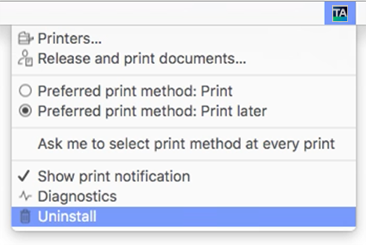
-
Selecione Desinstalar.
Se houver falha na desinstalação, pode ser porque você não iniciou a sessão. Selecione Iniciar sessão e, em seguida, selecione Desinstalar novamente. Outra alternativa é executar o script:
sh /Users/Shared/.Printix.net/Service/uninstallMac.shNo macOS 10.15 ou mais antigo, você deve usar:
sudo /Users/Shared/.Printix.net/Service/uninstallMac.sh