
Imprimir a partir de iPhone ou iPad
Este recurso requer que seu administrador habilite a impressão móvel.
Verifique se o Printix App está instalado no seu iPhone ou iPad.
-
No seu iPhone ou iPad, abra o aplicativo para usar para imprimir.
-
Para encontrar a opção de impressão, selecione o ícone Compartilhar
 ou clique em Mais
 .
. -
Se você não conseguir encontrar a opção de impressão, consulte a documentação fornecida com seu aplicativo. Nem todos os aplicativos têm suporte para impressão a partir de um iPhone ou iPad.
-
-
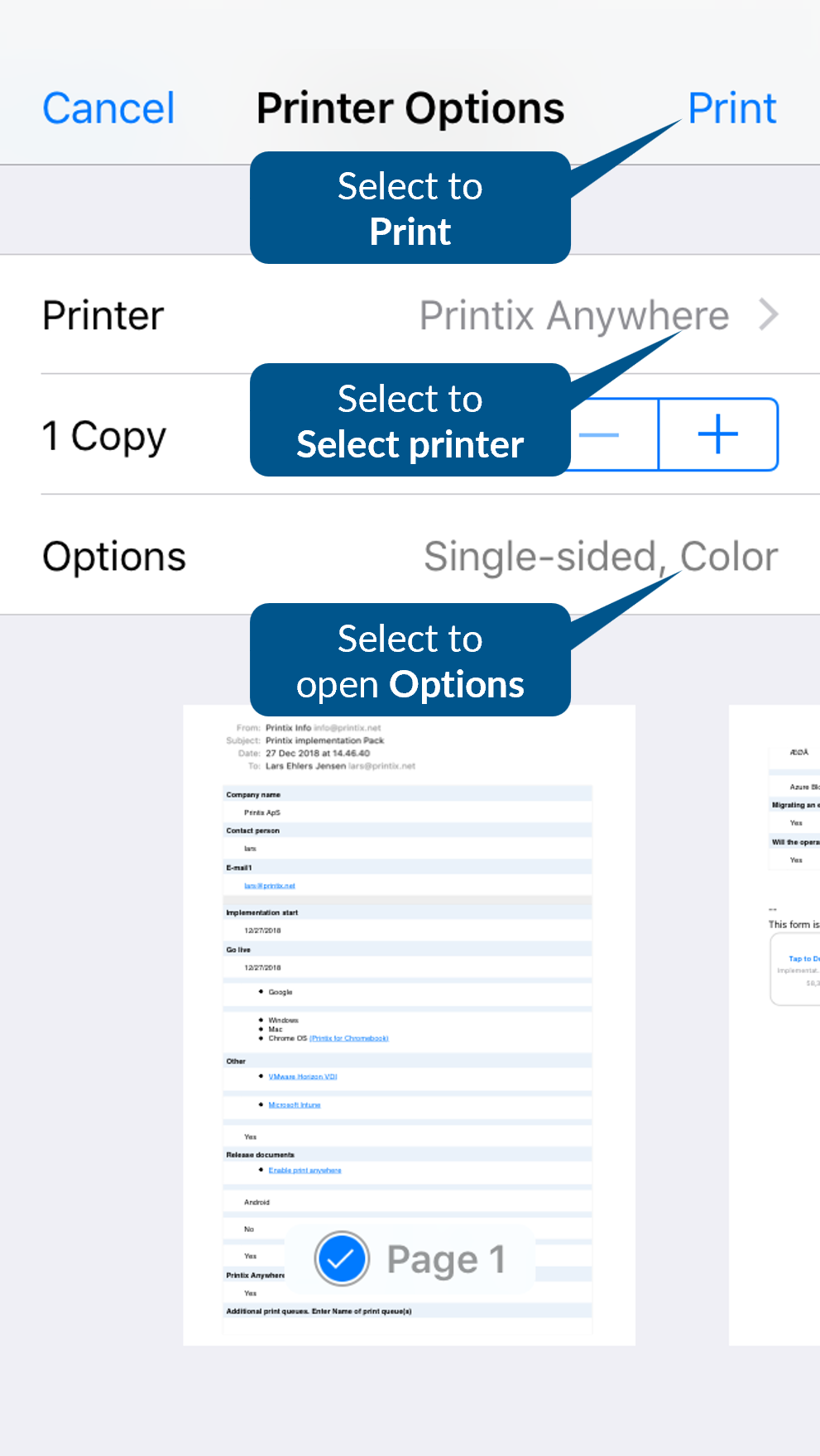
Selecione Imprimir
 .
.
-
Selecione uma Impressora.
-
Enquanto está na tela de seleção da impressora, você pode ver os ícones Bloquear e Info ao lado de cada impressora.
Selecione o ícone Info ao lado de uma impressora para abrir a tela Informações da impressora.
Na tela Informações da impressora, é possível selecionar Esquecer nome de usuário e senha para apagar o nome de usuário e a senha da impressora.
O ícone Bloquear exibe um cadeado aberto se o nome de usuário e a senha forem inseridos e um cadeado fechado se não forem inseridos ou se forem esquecidos.
-
Se você alterar a impressora que já está imprimindo em uma impressora anteriormente selecionada, será exibido um alerta de segurança. Selecione Continuar para fechar a mensagem de alerta.
-
-
Outra opção é configurar a quantidade de cópias e outras preferências de impressão.
-
Se for a primeira vez que você está imprimindo nessa impressora, ela aparece bloqueada e a caixa de diálogo Senha obrigatória para {impressora} é exibida. Para desbloquear a impressora, é preciso digitar sua senha do AirPrint, que você pode obter no Printix App para iOS/iPadOS.
Certifique-se de que o iPhone ou iPad não esteja no Modo de Pouca Energia, que impede que o Printix App execute em segundo plano e a exibição das impressoras Printix AirPrint.
-
-
Selecione Imprimir no canto superior direito.
O documento foi impresso.
O documento está com liberação pendente do Printix App se:
-
Você selecionou Printix Anywhere como impressora.
-
Seu administrador configurou que você deve usar o Print Later.
-
Como obter sua senha do AirPrint
Sua senha do AirPrint é a mesma para todas as impressoras. É preciso digitar sua senha do AirPrint apenas uma vez por impressora.
- No iPhone ou iPad, abra o Printix App para iOS/iPadOS.
-
Selecione Menu
 > Senha do AirPrint.
Se você não conseguir encontrar este item do menu, feche e reabrir o Printix App.
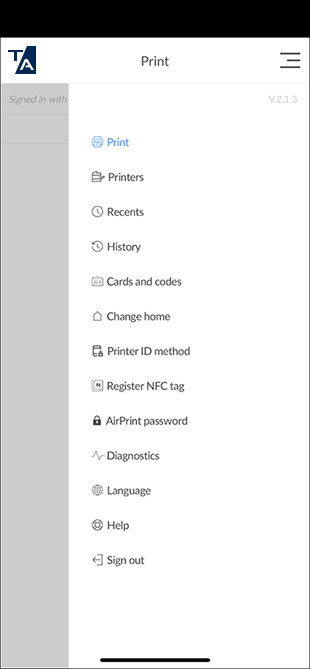
É exibida uma caixa de diálogo com uma senha.
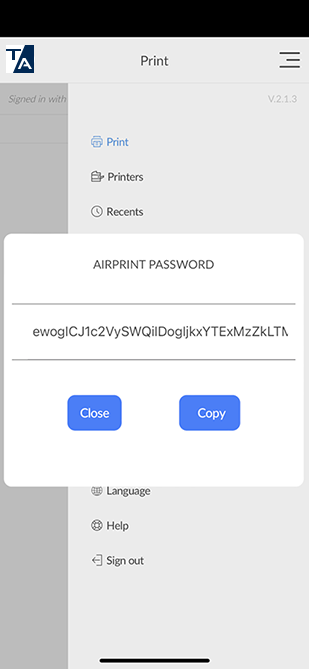
- Copie a senha para a área de transferência.
-
Retorne à caixa de diálogo Senha obrigatória para {impressora}.
-
No iPhone X: Deslize a tela da parte de baixo para o meio e segure até que você veja o alternador de aplicativos. Deslize da esquerda para a direita para encontrar o aplicativo. Selecione o aplicativo.
-
Em outros iPhones: Selecione o botão Página inicial duas vezes. Deslize da esquerda para a direita para encontrar o aplicativo. Selecione o aplicativo.
-
-
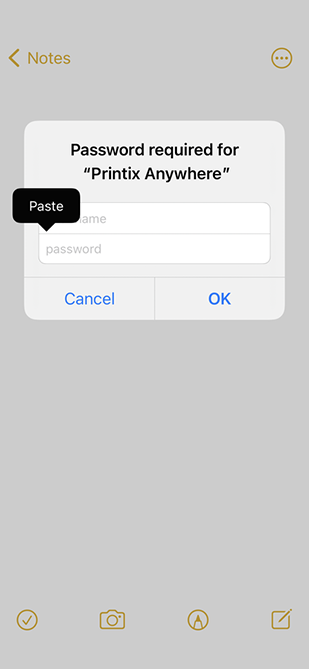
Cole a senha no campo Senha.
-
Selecione e segure o campo Senha até o texto ampliar.
-
Quando o texto for ampliado, retire o dedo e selecione Colar.
-
Digite um nome de usuário, que pode ser qualquer sequência de caracteres (por exemplo, noname).
-
- Selecione OK.