
Como iniciar sessão
Seu administrador configura quais opções de login estão disponíveis para você na página de login.
-
-
Também é possível selecionar essa opção para iniciar sessão com sua conta de rede.
-
Iniciar sessão com sua conta Microsoft
-
Selecione Iniciar sessão com Microsoft.
Se você já iniciou sessão no navegador com sua conta do trabalho ou da escola, a sessão é iniciada automaticamente.
-
Na página de login da Microsoft:
-
Digite sua conta da escola ou do trabalho.
-
Digite a senha.
-
- Selecione Iniciar sessão.
- Se solicitado, selecione Aceitar para conceder permissões para o Printix.
Iniciar sessão com sua conta Google Workspace
-
Selecione Iniciar sessão com Google.
Se você já iniciou sessão no navegador com sua conta do trabalho ou da escola, a sessão é iniciada automaticamente.
-
Na página de login do Google:
-
Digite sua conta da escola ou do trabalho.
-
Digite a senha.
-
- Selecione Iniciar sessão.
Iniciar sessão com sua conta OIDC
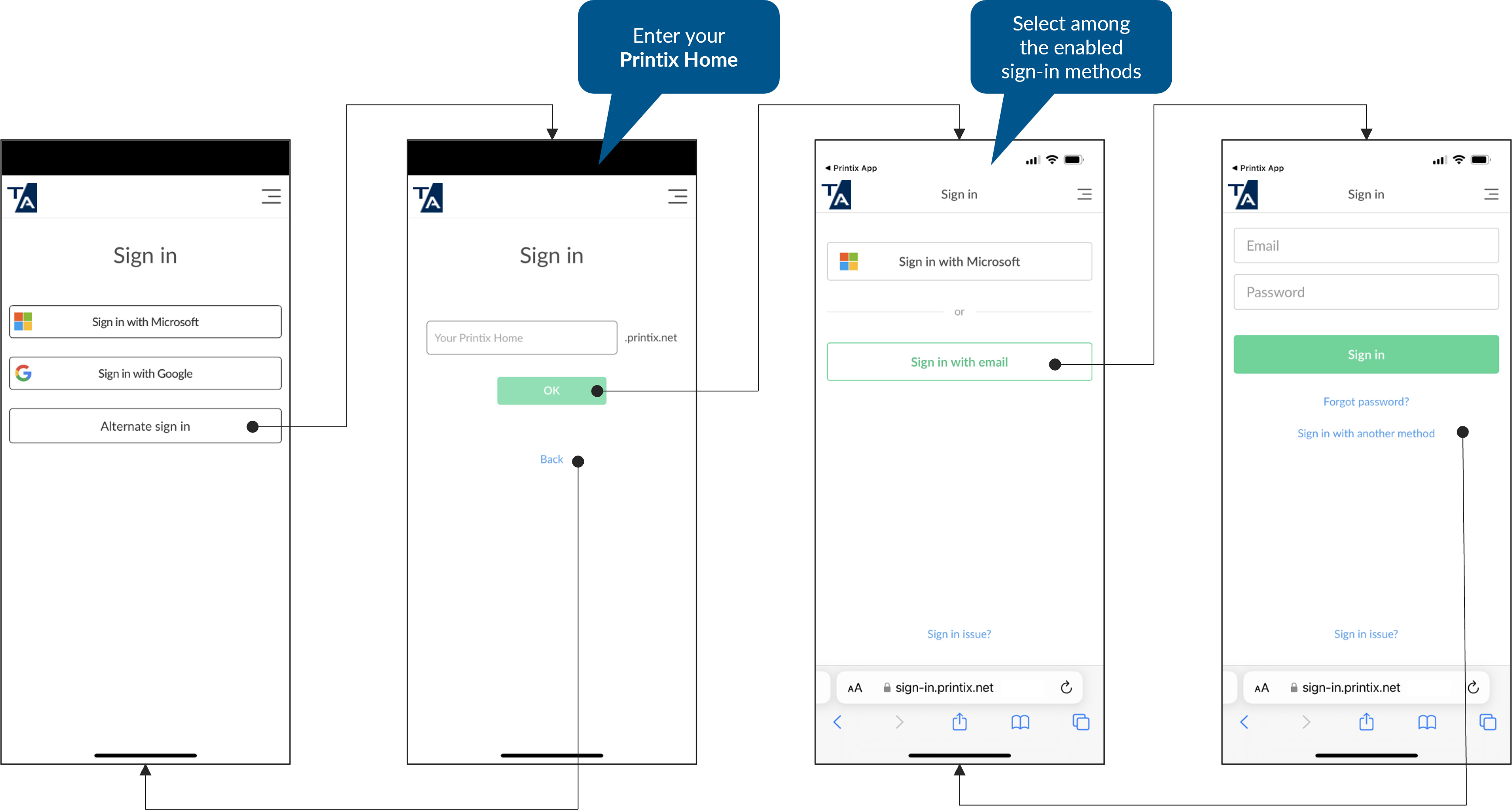
No Printix App para Android e iOS/iPadOS, para iniciar sessão com OIDC, selecione Login alternativo, digite sua Página inicial do Printix (por exemplo, acme.printix.net) e selecione OK. Em seguida, é possível selecionar um método de login que seu administrador habilitou, como o OIDC.
-
Selecione Iniciar sessão com OIDC.
Se você já iniciou sessão no navegador com sua conta do trabalho ou da escola, a sessão é iniciada automaticamente.
-
Na página de login do OIDC:
-
Digite sua conta da escola ou do trabalho.
-
Digite a senha.
-
- Selecione Iniciar sessão.
Iniciar sessão com sua conta Okta
No Printix App para Android e iOS/iPadOS, para iniciar sessão com Okta, selecione Login alternativo, digite sua Página inicial do Printix (por exemplo, acme.printix.net) e selecione OK. Em seguida, é possível selecionar um método de login que seu administrador habilitou, como o Okta.
-
Selecione Iniciar sessão com Okta.
Se você já iniciou sessão no navegador com sua conta do Okta, a sessão é iniciada automaticamente.
-
Na página de login do Okta:
-
Digite o nome da conta.
-
Digite a senha.
-
- Selecione Iniciar sessão.
Iniciar sessão com sua conta OneLogin
No Printix App para Android e iOS/iPadOS, para iniciar sessão com OneLogin, selecione Login alternativo, digite sua Página inicial do Printix (por exemplo, acme.printix.net) e selecione OK. Em seguida, é possível selecionar um método de login que seu administrador habilitou, como o OneLogin.
-
Selecione Iniciar sessão com OneLogin.
Se você já iniciou sessão no navegador com sua conta do OneLogin, a sessão é iniciada automaticamente.
-
Na página de login do OneLogin:
-
Digite o nome da conta.
-
Digite a senha.
-
- Selecione Iniciar sessão.
Iniciar sessão com seu endereço de e-mail
No Printix App para Android e iOS/iPadOS, para iniciar sessão com e-mail, selecione Login alternativo, digite sua Página inicial do Printix (por exemplo, acme.printix.net) e selecione OK. Em seguida, é possível selecionar um método de login que seu administrador habilitou, como o e-mail.
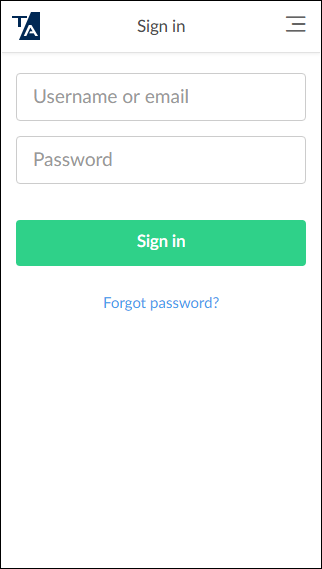
Se você se registrou com seu endereço de e-mail, selecione Iniciar sessão com e-mail e digite seu endereço de e-mail e senha. Seu endereço de e-mail é seu nome de usuário.
Se a autenticação do Active Directory estiver habilitada, é possível digitar seu nome de usuário de rede em vez do e-mail.
Selecione uma Página inicial do Printix
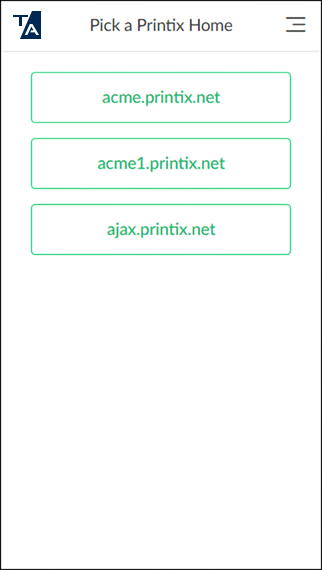
Quando você inicia sessão no Printix App para Android ou iOS/iPadOS ou em printix.net, é solicitado que selecione uma Página inicial do Printix se você:
-
Iniciar sessão com Microsoft e o Microsoft Entra ID for usado em várias Páginas iniciais do Printix.
-
Iniciar sessão com Google e o Google Workspace for usado em várias Páginas iniciais do Printix.
-
Iniciar sessão com OIDC e o OIDC for usado em várias Páginas iniciais do Printix.
-
Iniciar sessão com Okta e o Okta for usado em várias Páginas iniciais do Printix.
-
Iniciar sessão com OneLogin e o OneLogin for usado em várias Páginas iniciais do Printix.
-
Iniciar sessão com e-mail e sua conta do Printix estiver registrada em várias Páginas iniciais do Printix.
Para alterar o idioma, selecione Menu  > Idioma
Para alterar para outra Página inicial do Printix, selecione Menu > Alterar página inicial no Printix App.