
Configurar a impressora padrão
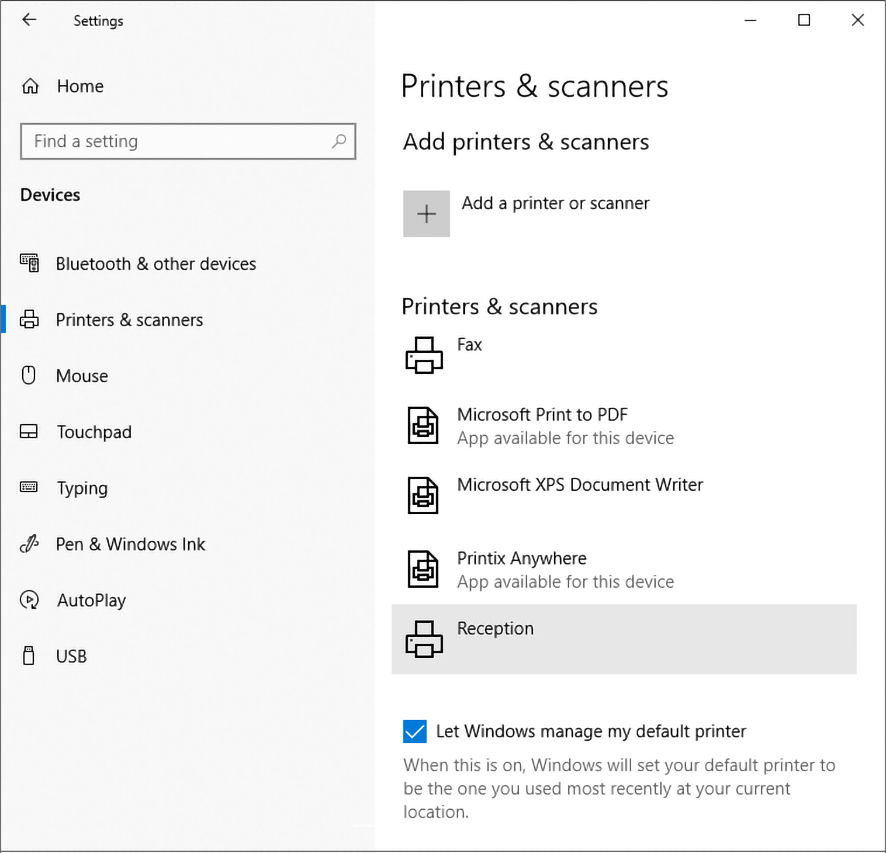
Por padrão, o Windows gerencia a impressora padrão. Para desativar esse comportamento:
-
Pressione Windows+I.
A janela Configurações é exibida.
- Selecione Dispositivos (ou Bluetooth e dispositivos no Windows 11).
- Selecione Impressoras e scanners.
-
Desative Permitir que o Windows gerencie minha impressora padrão na parte inferior da página.
Impressoras e scanners no Windows 10
Configurar impressora padrão no Windows
-
Pressione Windows+I.
A janela Configurações é exibida.
- Selecione Dispositivos (ou Bluetooth e dispositivos no Windows 11).
- Selecione Impressoras e scanners.
-
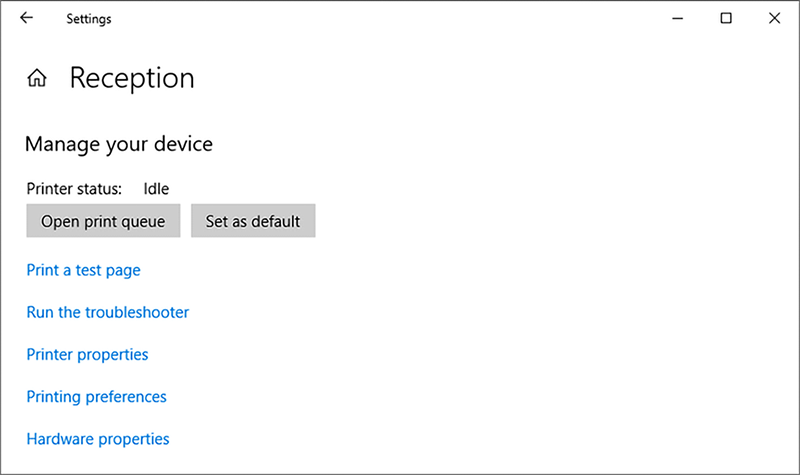
Selecione a impressora e clique em Gerenciar.
No Windows 11, só é preciso selecionar a impressora.
-
Selecione Definir como padrão.
Impressora selecionada no Windows 10
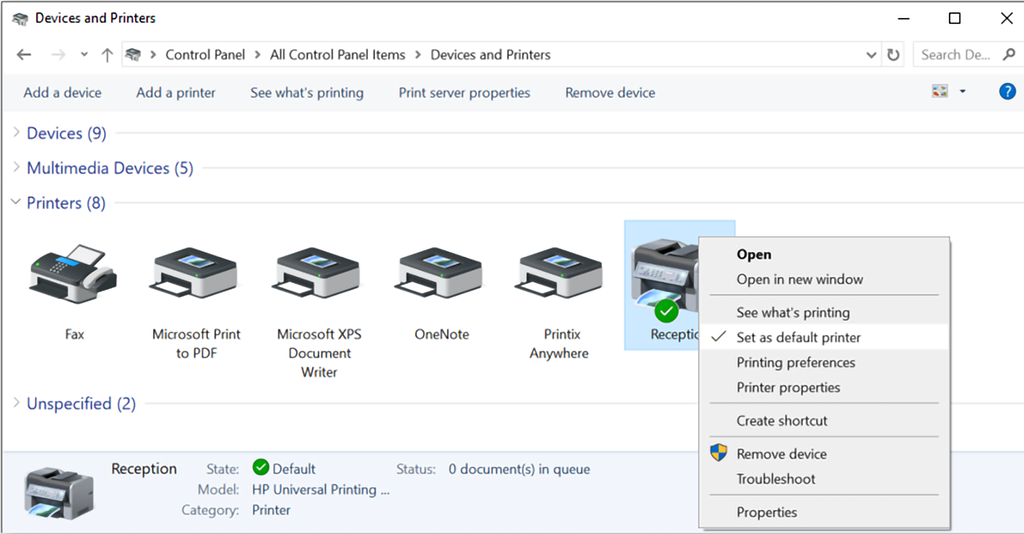
Outra alternativa é configurar a impressora padrão usando o Painel de Controle.
Esse método não está disponível no Windows 11.
- Abra o Painel de Controle e selecione Dispositivos e Impressoras.
-
Clique com o botão direito do mouse em uma impressora e selecione Predefinir impressora.
Configurar impressora padrão no Mac
-
No menu da Apple, selecione .
No macOS 12 ou em versões mais antigas, selecione Preferências do Sistema em vez de Ajustes do Sistema.
-
Selecione o menu Impressora padrão e selecione a impressora de preferência.
Se você selecionar Última Impressora Usada, o computador gravará a última impressora que você usou no seu local de rede atual.