
Usar o Printix Go em impressoras Lexmark
Consulte também:
Iniciar sessão com código ID em impressora Lexmark
-
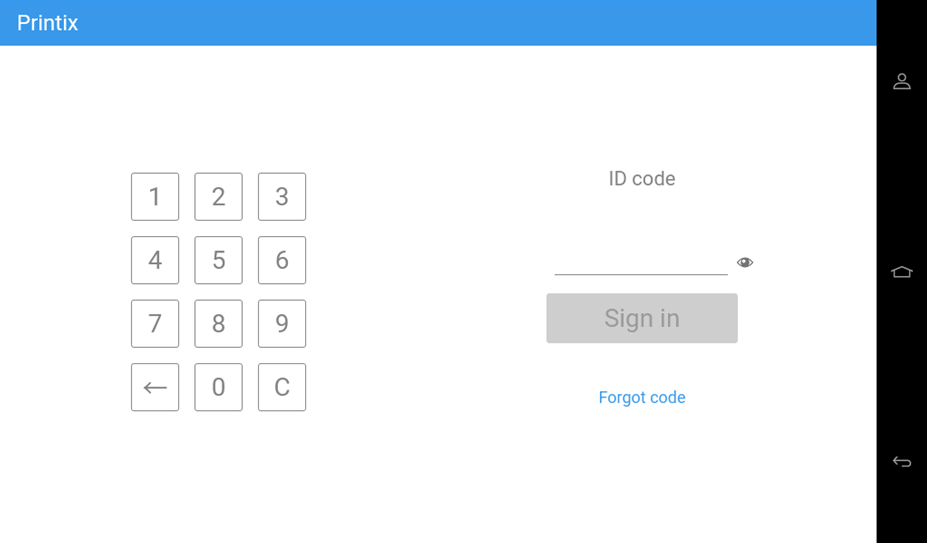
Digite seu código ID (6 dígitos) na tela sensível ao toque.
-
Selecione o olho
 para ver os dígitos inseridos.
 -
Se você não souber o código de ID:
-
Selecione Esqueci o código para abrir uma nova tela com um código QR. Use a câmera do seu smartphone ou tablet para ler o código QR e abrir o menu Cartões e códigos no Printix App ou navegue com o URL fornecido para redefinir o código de ID.
-
-
-
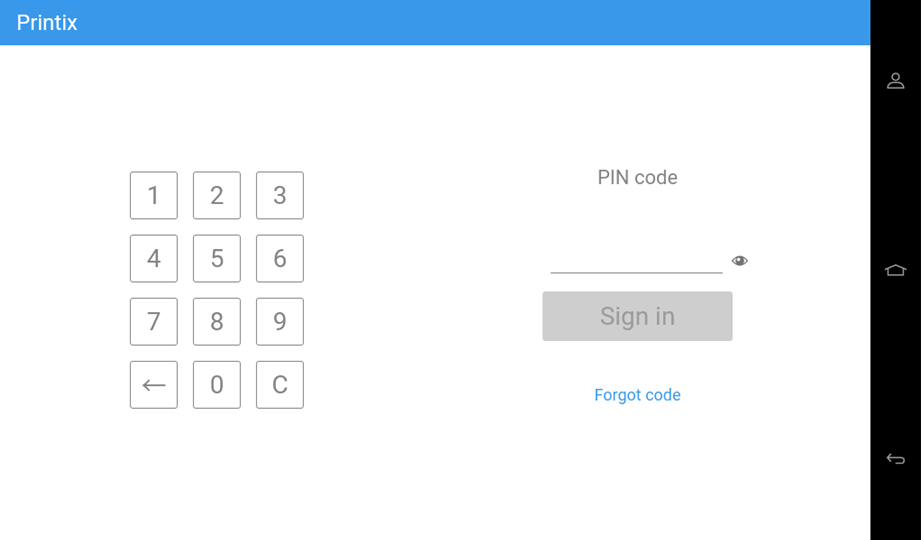
Digite seu código PIN (4 dígitos) na tela sensível ao toque.
-
O código PIN é o mesmo tanto se iniciar sessão com código ID ou cartão.
-
Selecione o olho
para ver os dígitos inseridos. -
Se você não souber o código PIN:
-
Selecione Esqueci o código para abrir uma nova tela com um código QR. Use a câmera do seu smartphone ou tablet para ler o código QR e abrir o menu Cartões e códigos no Printix App ou navegue com o URL fornecido para redefinir o código PIN.
-
-
Iniciar sessão com cartão em impressora Lexmark
-
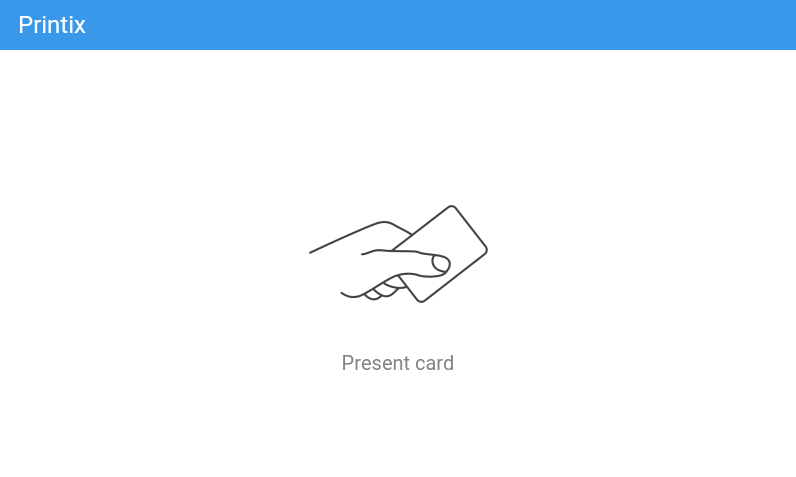
Passe seu cartão no leitor de cartão da impressora.
-
Antes de 60 segundos terem se passado, selecione o ícone Printix Imprimir
 .
. -
Um computador com Printix Client deve estar online na rede da impressora. Caso contrário, nada acontece quando o cartão é passado.
-
-
Se solicitado, digite seu código PIN (4 dígitos) na tela sensível ao toque.
-
O código PIN é o mesmo tanto se iniciar sessão com código ID ou cartão.
-
Selecione o olho
para ver os dígitos inseridos. -
Se você não souber o código PIN:
-
Selecione Esqueci o código para abrir uma nova tela com um código QR. Use a câmera do seu smartphone ou tablet para ler o código QR e abrir o menu Cartões e códigos no Printix App ou navegue com o URL fornecido para redefinir o código PIN.
-
-
Liberar documentos em impressora Lexmark
- Inicie sessão na impressora.
-
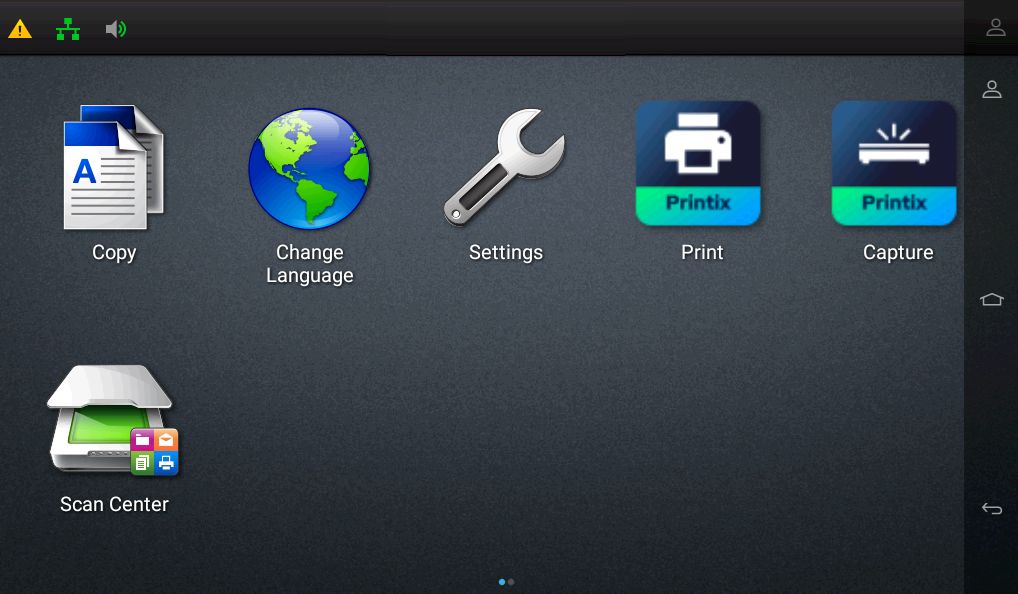
Antes de 60 segundos terem se passado, selecione o ícone Printix Imprimir
 .
.
-
Selecione os documentos para liberar ou selecione Selecionar tudo (caixa de seleção no canto superior direito).
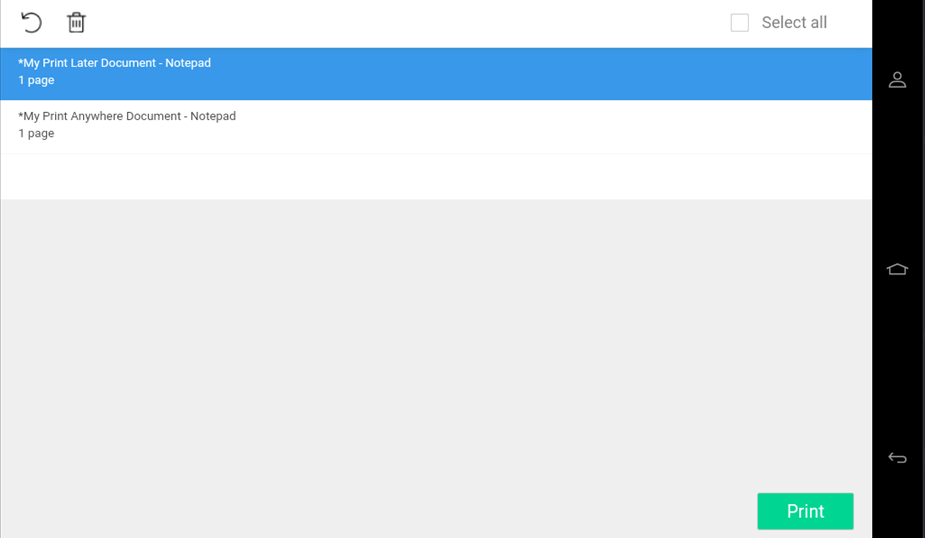
- Selecione Imprimir na parte inferior da tela.
Excluir documentos
-
Selecione os documentos para excluir e, em seguida, selecione Excluir
 .
. -
Os documentos são excluídos automaticamente se você não imprimi-los em um período especificado (o padrão é 24 horas).
Capturar em impressora Lexmark
O processo de captura consiste em três etapas:
-
Digitalizar e carregar
Se o disco rígido da impressora estiver criptografado, assim que o documento é digitalizado, é exibida a lista de fluxos de trabalho enquanto o carregamento, o processamento e a entrega continuam em segundo plano.
Se a impressora não tiver disco rígido ou se o disco rígido não estiver criptografado, assim que o documento é digitalizado e carregado, é exibida a lista de fluxos de trabalho enquanto o processamento e a entrega continuam em segundo plano.
-
Processamento
O documento digitalizado é processado pelo Reconhecimento óptico de caracteres (OCR) e um arquivo PDF pesquisável, um PDF somente imagem ou um arquivo do Microsoft Word é criado.
Se o fluxo de trabalho selecionado estiver configurado para não processar as imagens digitalizadas, a etapa de processamento será ignorada e o documento será criado como um arquivo TIFF.
-
Entrega
O documento é enviado por e-mail, transferido para um destino na nuvem (OneDrive ou SharePoint), ou então transferido para um destino de Conector.
- Inicie sessão na impressora.
-
Selecione o ícone Capturar
 .
.
É exibida uma lista de fluxos de trabalho de captura.
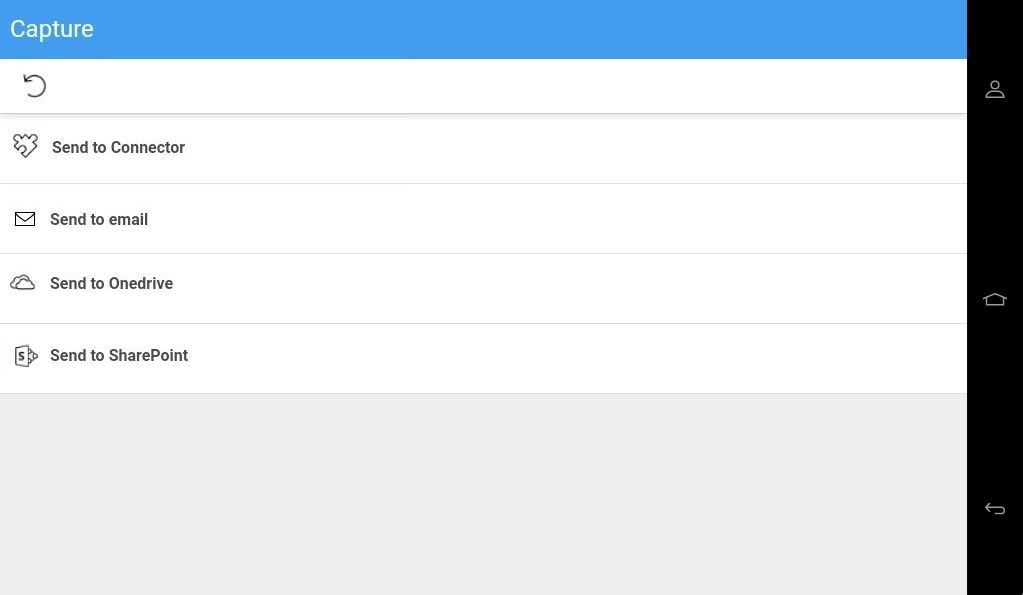
-
Selecione o fluxo de trabalho apropriado.
Se você tiver iniciado sessão com a função Gerente do sistema, a informação Ativo (Sim ou Não) é exibida.
-
Confirme os detalhes do fluxo de trabalho e coloque o documento na impressora:
-
Coloque documentos de várias páginas no alimentador automático de documentos (Automatic Document Feeder, ADF).
Certifique-se de que as páginas estejam na ordem correta.
-
Coloque documentos de uma página no vidro plano da impressora.
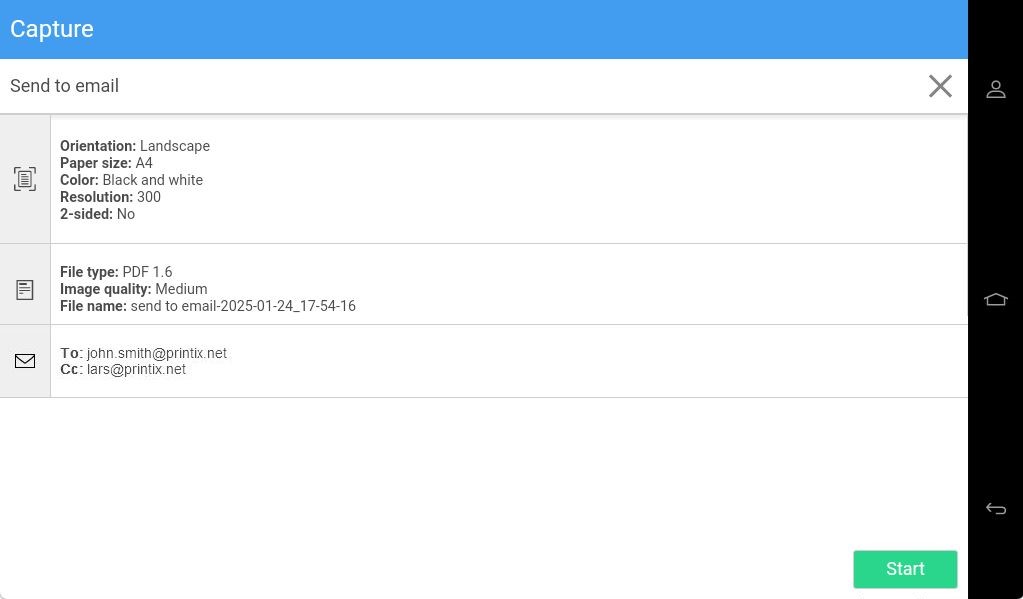
-
-
Selecione Começar para iniciar a digitalização.
-
Se você não deseja começar a digitalizar, selecione X para cancelar e retornar à lista de fluxos de trabalho.
-
Depois que você seleciona Start [Começar], é exibida uma caixa de diálogo com várias opções.
-
-
Selecione uma opção na tela sensível ao toque da impressora.
As opções exibidas podem variar de acordo com a configuração da impressora, mas são semelhantes às apresentadas nesta lista.
-
Scan from Scanner Glass [Digitalizar a partir do vidro do scanner] ou Scan from flatbed [Digitalizar a partir do vidro plano]: digitalize páginas a partir do vidro plano.
-
Scan from Automatic Document Feeder (ADF) [Digitalizar a partir do alimentador automático de documentos (ADF)]: digitalize páginas a partir do ADF.
-
Finish job without further scanning [Concluir trabalho sem mais digitalizações] ou Send [Enviar]: conclua o trabalho de digitalização.
-
Cancel job [Cancelar trabalho]: cancele o trabalho de digitalização.
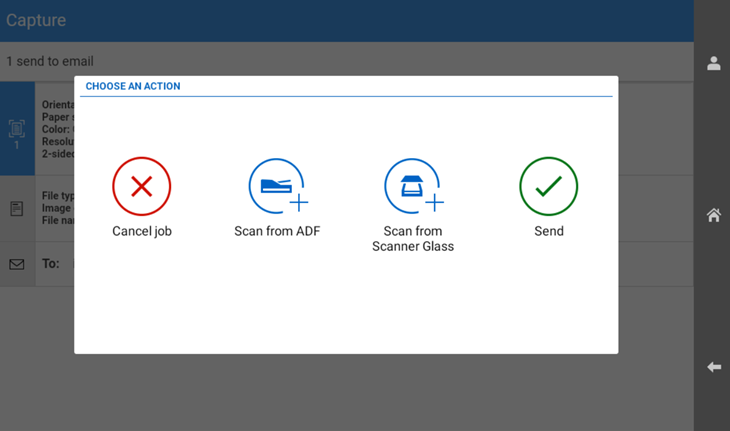
As opções a seguir podem não ser exibidas, dependendo da configuração da impressora.
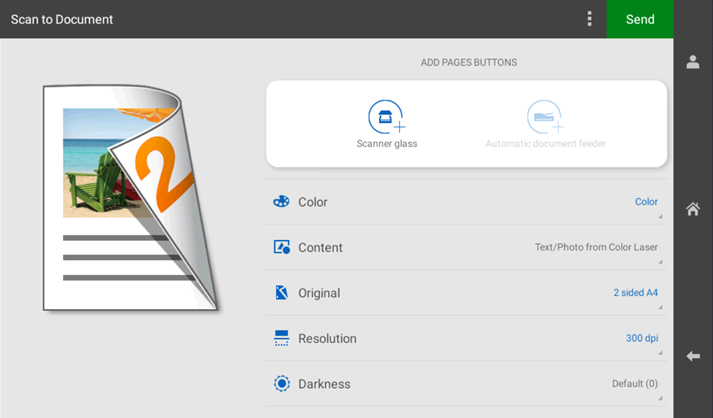
Se você continuar digitalizando, será exibida uma nova caixa de diálogo. Na caixa de diálogo exibida, será possível adicionar mais páginas ao trabalho de digitalização.
Antes de cada digitalização adicional, é possível alterar as configurações da digitalização como Color [Cor] e Resolution [Resolução].
-
Sair de impressora Lexmark
É possível desconectar da impressora usando estes métodos:
-
Desconexão automática se não houver atividade.
-
Se a impressora não registrar pressões de chaves ou atividade na tela sensível ao toque por uma quantidade definida de tempo, você será desconectado automaticamente.
O usuário não é desconectado se um trabalho de digitalização falhar e não confirmar a mensagem de erro. É preciso resolver o erro ou sair manualmente.
-
-
Selecione Sair na tela da Página inicial da impressora.
-
Para acessar a página inicial da impressora, selecione o botão Home [Página inicial].
-
-
Passe seu cartão no leitor de cartão da impressora.
-
Se já tiver iniciado sessão, você será desconectado. Se outro usuário tiver iniciado sessão, ele será desconectado e você deverá passar seu cartão novamente para iniciar sessão.
-
Registrar cartão em impressora Lexmark
É possível registrar vários cartões. Quando seu cartão é registrado, a data e hora do registro são gravadas juntamente com o número do cartão. Se forem usados diferentes leitores de cartão, o mesmo cartão poderá ser registrado com diferentes formatos (números de cartão). Nessa situação, é possível registrar o mesmo cartão com cada tipo de leitor de cartão.
-
Passe o cartão no leitor de cartão da impressora.

É exibido um código de registro do cartão de 6 dígitos. O código é válido por 1 hora.
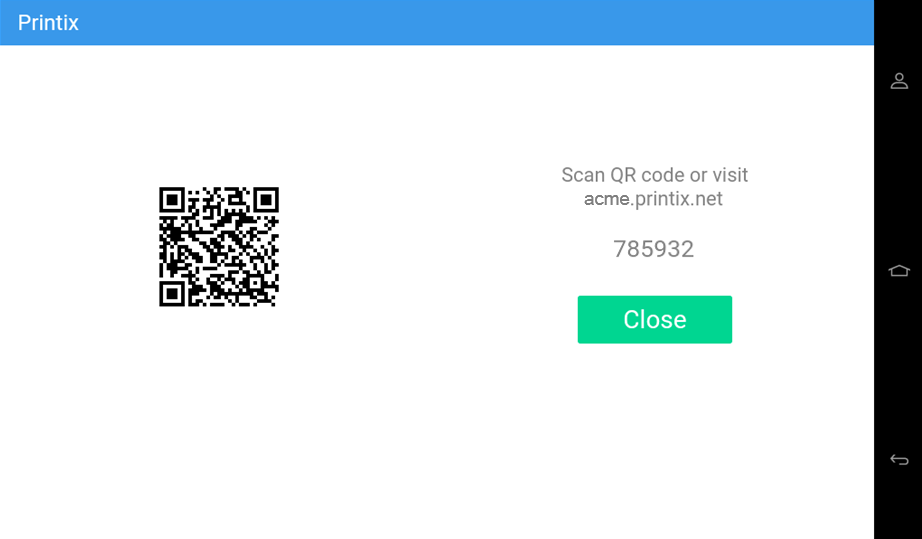
Anotar o código de registro do cartão de 6 dígitos e digitá-lo mais tarde no Printix App da web no seu computador.
- Registre seu cartão usando um dos seguintes métodos:
Digitalizar o código QR com a câmera do seu smartphone
-
Usar a câmera do seu smartphone ou tablet para digitalizar o código QR exibido na tela sensível ao toque da impressora.
A digitalização do código QR abre o Printix App da web no seu navegador e registra o cartão. Você talvez será solicitado a iniciar sessão no Printix App da web.
-
Com iOS/iPadOS 11 ou mais recente, é possível usar a câmera para digitalizar o código QR.
-
Com o aplicativo do Google instalado no seu smartphone ou tablet Android, é possível realizar uma pesquisa de tela do Google para digitalizar o código QR.
-
Se seu app de leitor de código QR (não acompanha o Printix) solicitar a abertura do link em um navegador, selecione essa opção.
-
- Selecione Fechar.
Digitalizar o código QR com o Printix App no seu smartphone
Se estiver usando o Printix App no seu smartphone ou tablet, você poderá fazer o seguinte:
- Abra o Printix App para Android ou iOS/iPadOS.
-
Selecione Menu
 > Cartões e códigos.
- Selecione Registrar cartão.
-
Selecione Digitalizar
 e aponte a câmera para o código QR exibido na tela sensível ao toque da impressora.
Como alternativa, digite o código de registro do cartão de 6 dígitos que você viu anteriormente e selecione Salvar.
Registrar o cartão no seu computador
- Abra o Printix App.
-
Selecione Menu > Cartões e códigos.
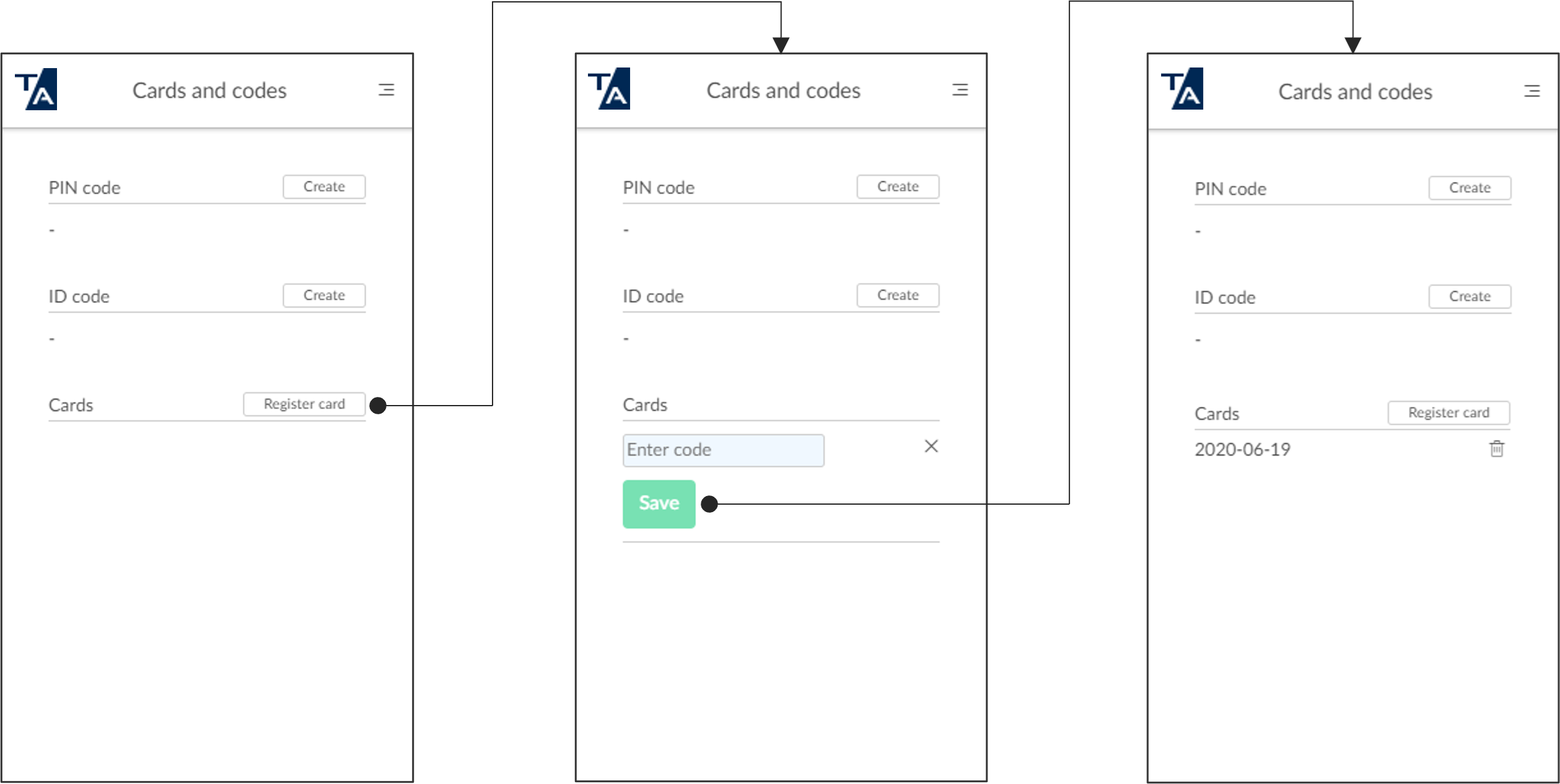
- Selecione Registrar cartão.
- Digite o código de registro do cartão de 6 dígitos que você viu anteriormente e selecione Salvar.