
Usar o Printix Go em impressoras HP
Consulte também:
Iniciar sessão com código ID em impressora HP
-
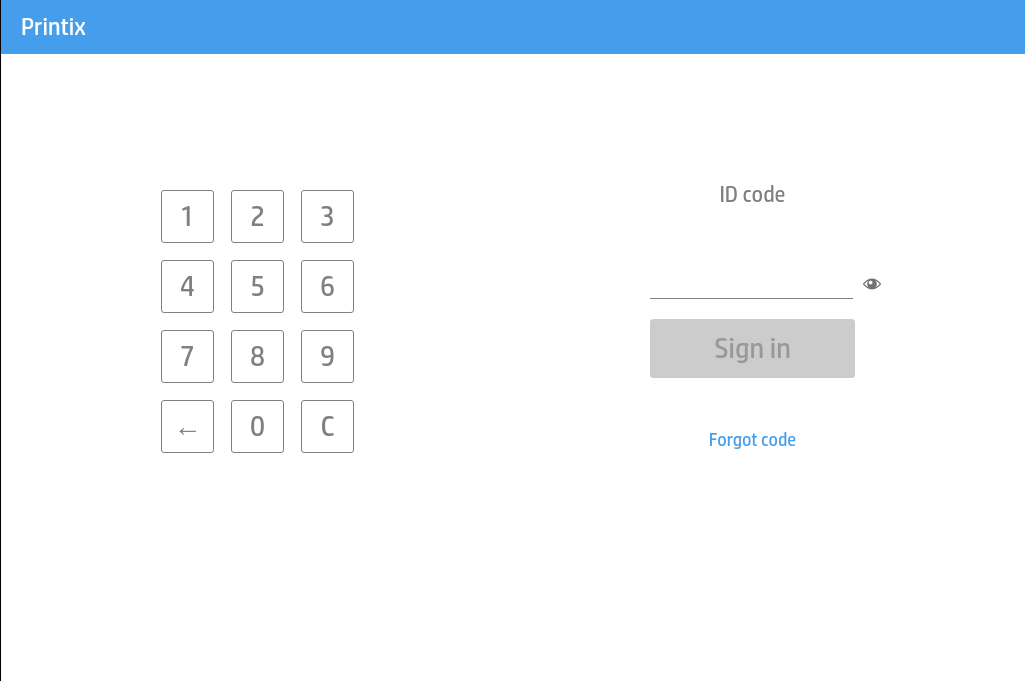
Digite seu código ID (6 dígitos).
-
Selecione o olho
 para ver os dígitos inseridos.
 -
Se você não souber o código de ID:
-
Selecione Esqueci o código para abrir uma nova tela com um código QR. Use a câmera do seu smartphone ou tablet para ler o código QR e abrir o menu Cartões e códigos no Printix App ou navegue com o URL fornecido para redefinir o código de ID.
-
-
-
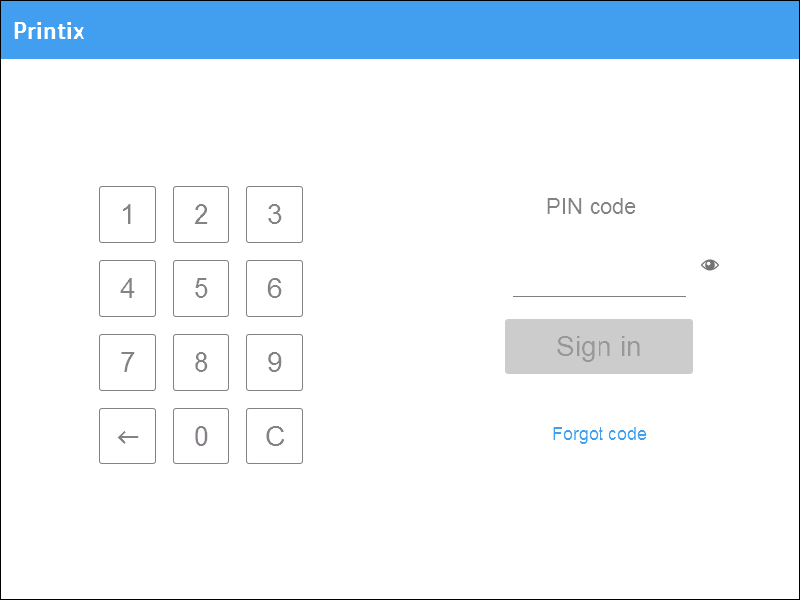
Digite seu código PIN (4 dígitos).
-
O código PIN é o mesmo tanto se iniciar sessão com código ID ou cartão.
-
Selecione o olho
para ver os dígitos inseridos. -
Se você não souber o código PIN:
-
Selecione Esqueci o código para abrir uma nova tela com um código QR. Use a câmera do seu smartphone ou tablet para ler o código QR e abrir o menu Cartões e códigos no Printix App ou navegue com o URL fornecido para redefinir o código PIN.
-
-
Iniciar sessão com cartão em impressora HP
-
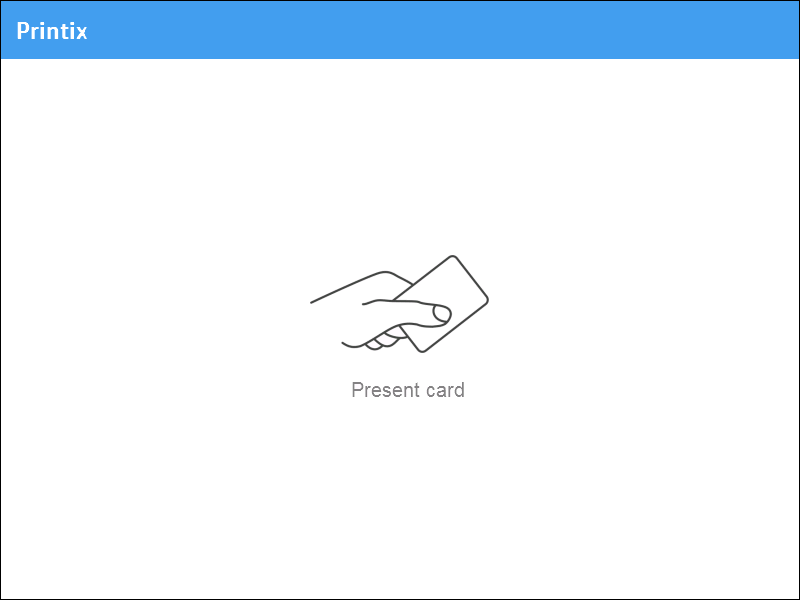
Passe seu cartão no leitor de cartão da impressora.
-
Antes de 60 segundos terem se passado, selecione o ícone Imprimir
 .
. -
Um computador com Printix Client deve estar online na rede da impressora. Caso contrário, nada acontece quando o cartão é passado.
-
-
Se solicitado, digite seu código PIN (4 dígitos).
-
O código PIN é o mesmo tanto se iniciar sessão com código ID ou cartão.
-
Selecione o olho
para ver os dígitos inseridos. -
Se você não souber o código PIN:
-
Selecione Esqueci o código para abrir uma nova tela com um código QR. Use a câmera do seu smartphone ou tablet para ler o código QR e abrir o menu Cartões e códigos no Printix App ou navegue com o URL fornecido para redefinir o código PIN.
-
-
Liberar documentos em impressora HP
- Inicie sessão na impressora.
-
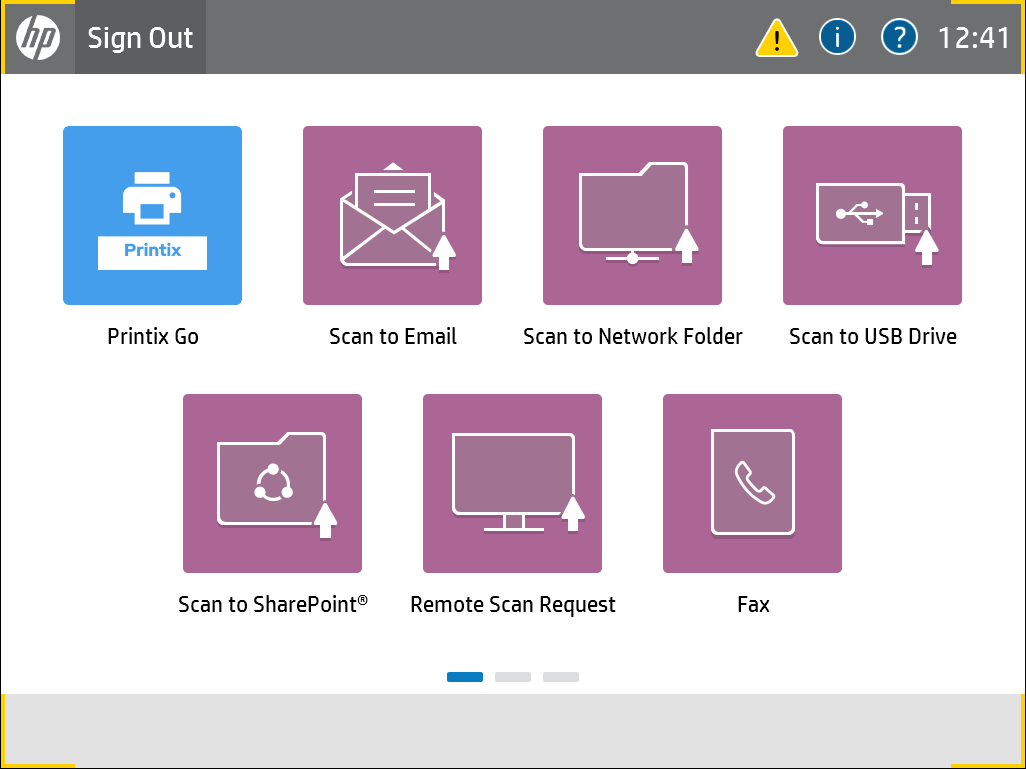
Antes de 60 segundos terem se passado, selecione o ícone Imprimir .
Em impressoras HP Workpath, o ícone é chamado de Printix Go.
-
Selecione os documentos para liberar ou selecione Selecionar tudo (caixa de seleção no canto superior direito).
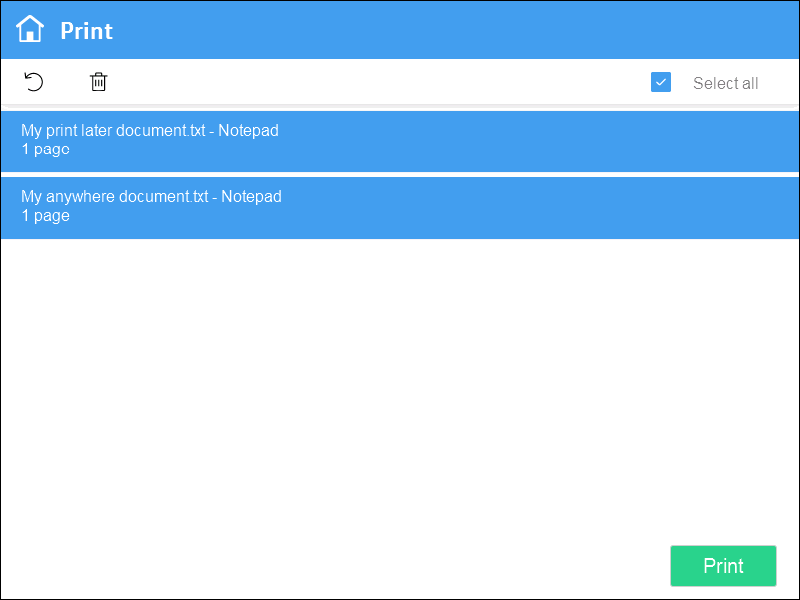
- Selecione Imprimir na parte inferior da tela.
Excluir documentos
-
Selecione os documentos para excluir e, em seguida, selecione Excluir
 .
. -
Os documentos são excluídos automaticamente se você não imprimi-los em um período especificado (o padrão é 24 horas).
Capturar em impressora HP
Não há suporte para captura em impressoras HP que usam a plataforma HP Workpath.
O processo de captura consiste em três etapas:
-
Digitalizar e carregar
Assim que o documento é digitalizado e carregado, é exibida a lista de fluxos de trabalho enquanto o processamento e a entrega continuam em segundo plano.
-
Processamento
O documento digitalizado é processado pelo Reconhecimento óptico de caracteres (OCR) e um arquivo PDF pesquisável, um PDF somente imagem ou um arquivo do Microsoft Word é criado.
Se o fluxo de trabalho selecionado estiver configurado para não processar as imagens digitalizadas, a etapa de processamento será ignorada e o documento será criado como um arquivo TIFF.
-
Entrega
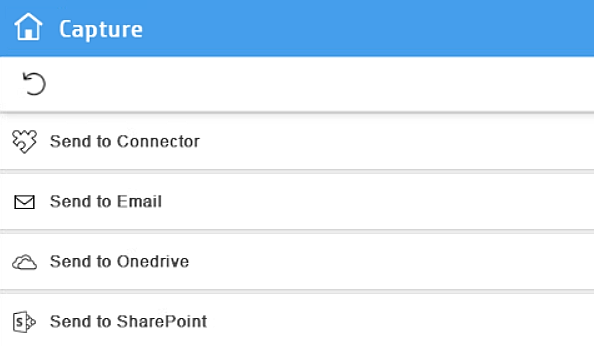
O documento é enviado por e-mail, transferido para um destino na nuvem (OneDrive ou SharePoint), ou então transferido para um destino de Conector.
- Inicie sessão na impressora.
-
Selecione o ícone Capturar
 .
.
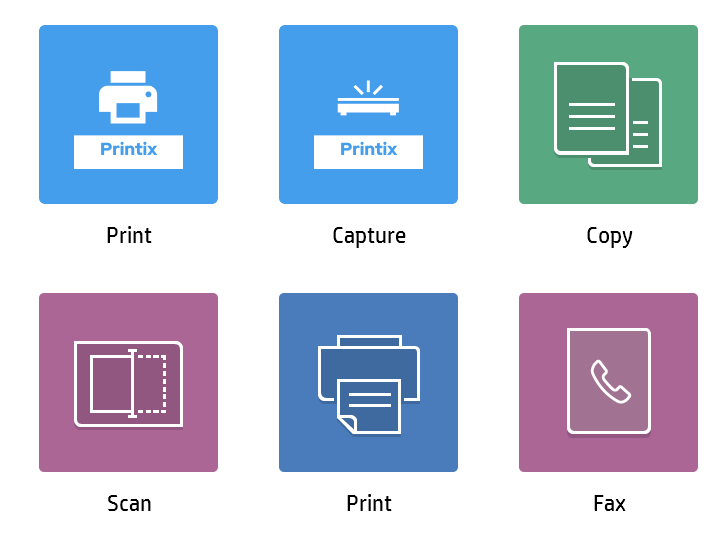
É exibida uma lista de fluxos de trabalho de captura.
-
Selecione o fluxo de trabalho apropriado.
Se você tiver iniciado sessão com a função Gerente do sistema, a informação Ativo (Sim ou Não) é exibida.
Após selecionar um fluxo de trabalho, os detalhes do fluxo de trabalho serão exibidos.
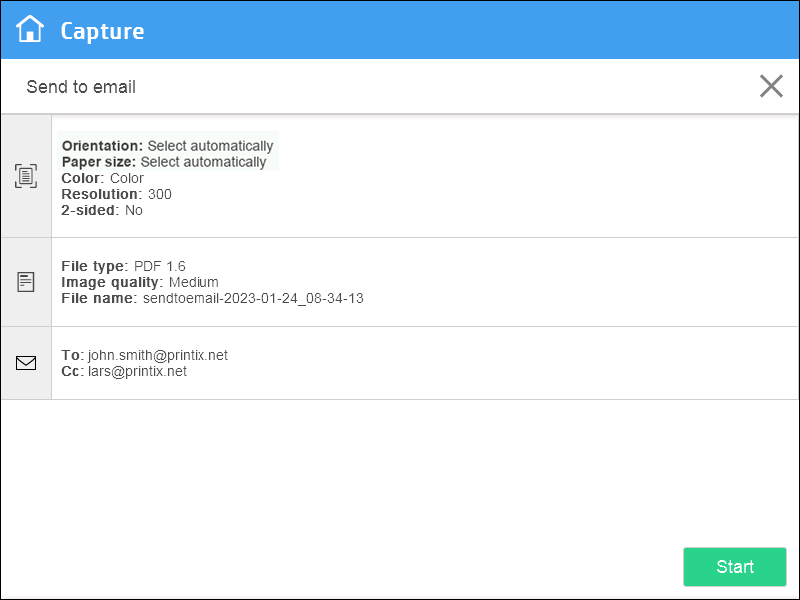
Se não houver suporte da impressora para uma configuração do fluxo de trabalho selecionado, essa configuração será alterada para seu valor padrão.
Exemplo: se o Tamanho do papel tiver sido definido como Selecionar automaticamente no fluxo de trabalho, mas a impressora não for capaz de identificar o tamanho do papel, a impressora usará seu tamanho de papel padrão (como Carta).
Se a impressora selecionar uma configuração incorreta, você poderá alterá-la na próxima etapa.
-
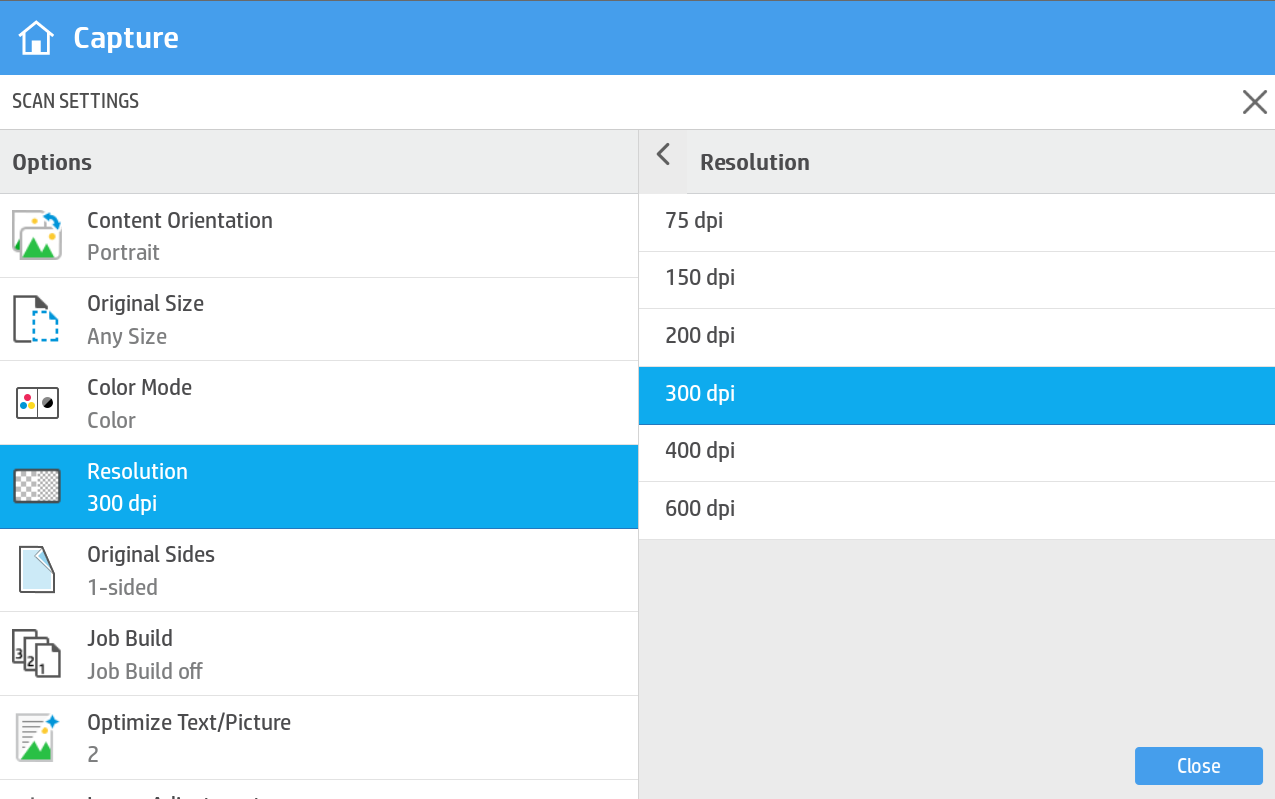
Opcionalmente, selecione o ícone Gear [Engrenagem]
 no canto superior esquerdo para alterar as configurações de digitalização.
-
Algumas impressoras HP oferecem suporte às seguintes opções:
-
Compilação de trabalho: oferece a opção de combinar vários conjuntos de documentos em um único trabalho de impressão.
-
Bandeja de papel: controla de onde a impressora retira o papel.
-
Visualização da imagem: exibe a primeira página do seu documento durante a captura.
-
Modo de caixa de diálogo de progresso: exibe o estágio atual do processo de captura durante a digitalização.
-
-
Selecione Close [Fechar] para salvar suas alterações e retornar aos detalhes do fluxo de trabalho.
-
Selecione X para retornar aos detalhes do fluxo de trabalho sem salvar suas alterações.
Você retornará para a tela com os detalhes do fluxo de trabalho.
-
-
Se a linha superior abaixo do nome do fluxo de trabalho exibir Entrada de dados, a entrada de dados será obrigatória. Selecione Avançar.
Caso não veja Entrada de dados na linha superior, pule esta etapa.
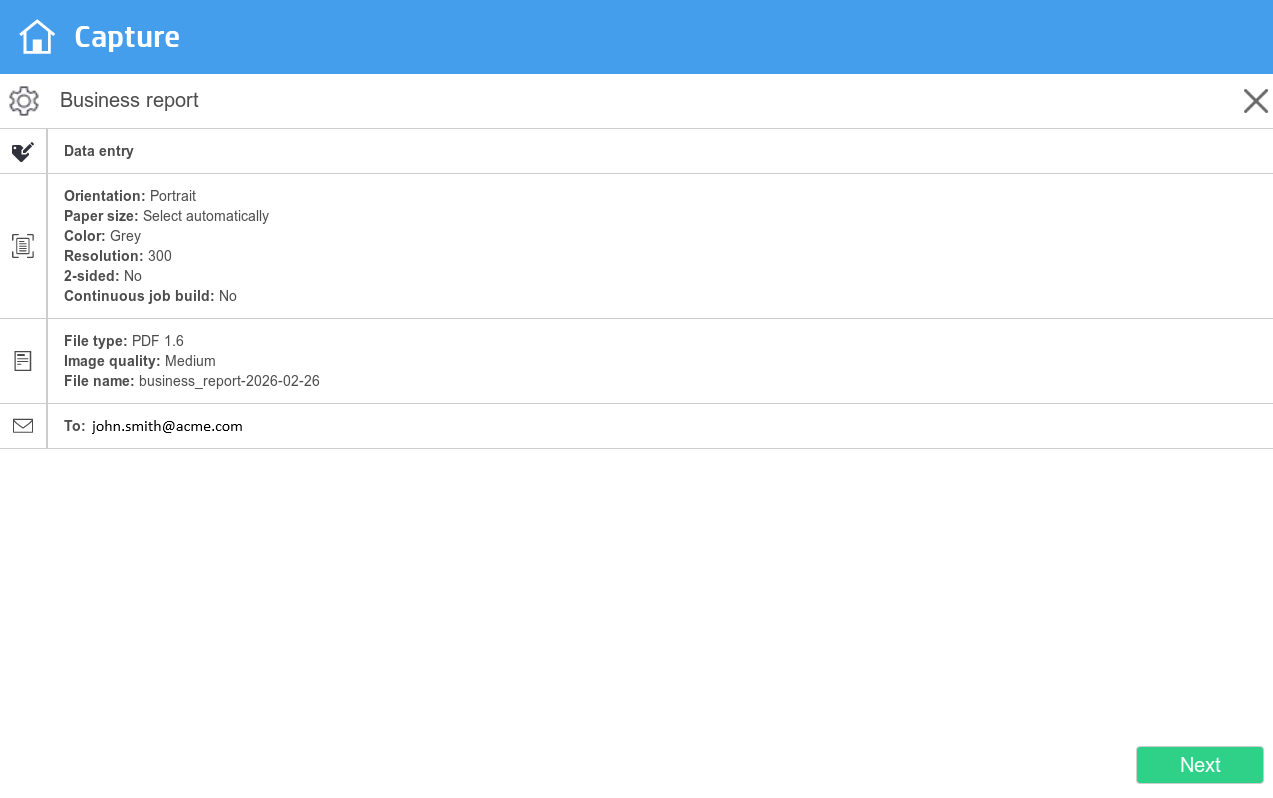
Após a seleção de Avançar, a tela de entrada de dados será exibida.
Digite informações válidas em cada caixa. (Por exemplo, se números forem obrigatórios, não digite letras. Para números, apenas números inteiros são aceitos.) Se a impressora tiver um teclado integrado, você pode usá-lo para inserir as informações. Você também pode pressionar Enter para passar para o próximo campo.
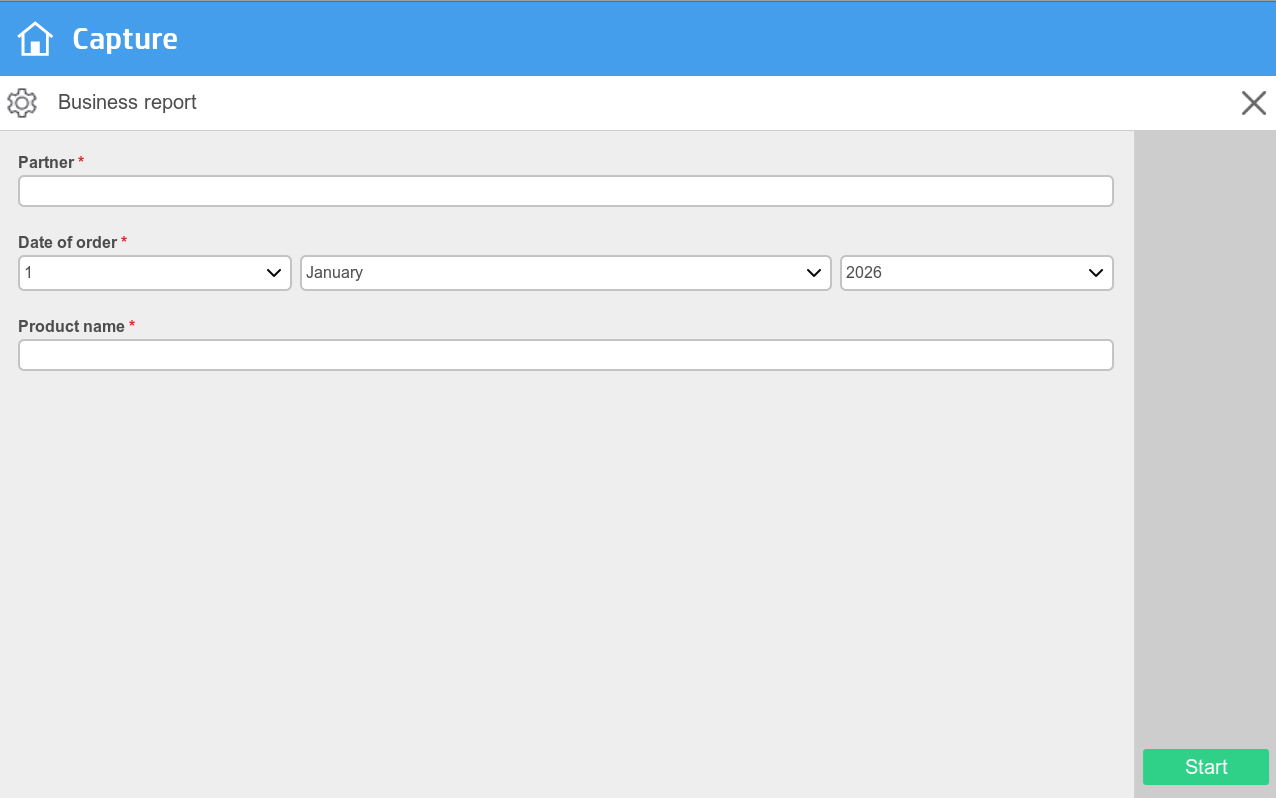
Você também pode selecionar o ícone Gear [Engrenagem]
na tela de entrada de dados para alterar as configurações de digitalização. -
Coloque o documento na fonte de papel apropriada:
Nas configurações de digitalização, se a Bandeja de papel estiver definida como Alimentação manual ou ADF, coloque o documento no local selecionado. Se estiver definida como Selecionar automaticamente, a impressora tentará detectar onde você alimenta o papel.
-
Selecione Começar para iniciar a digitalização.
-
Se você não deseja começar a digitalizar, selecione X para cancelar e retornar à lista de fluxos de trabalho.
-
Se a Visualização da imagem estiver habilitada nas configurações de digitalização, a primeira página do seu documento será exibida durante a digitalização.
-
Se o Modo de caixa de diálogo de progresso estiver habilitado nas configurações de digitalização, você poderá selecionar Cancel Job [Cancelar trabalho] durante a captura para cancelar a digitalização.
-
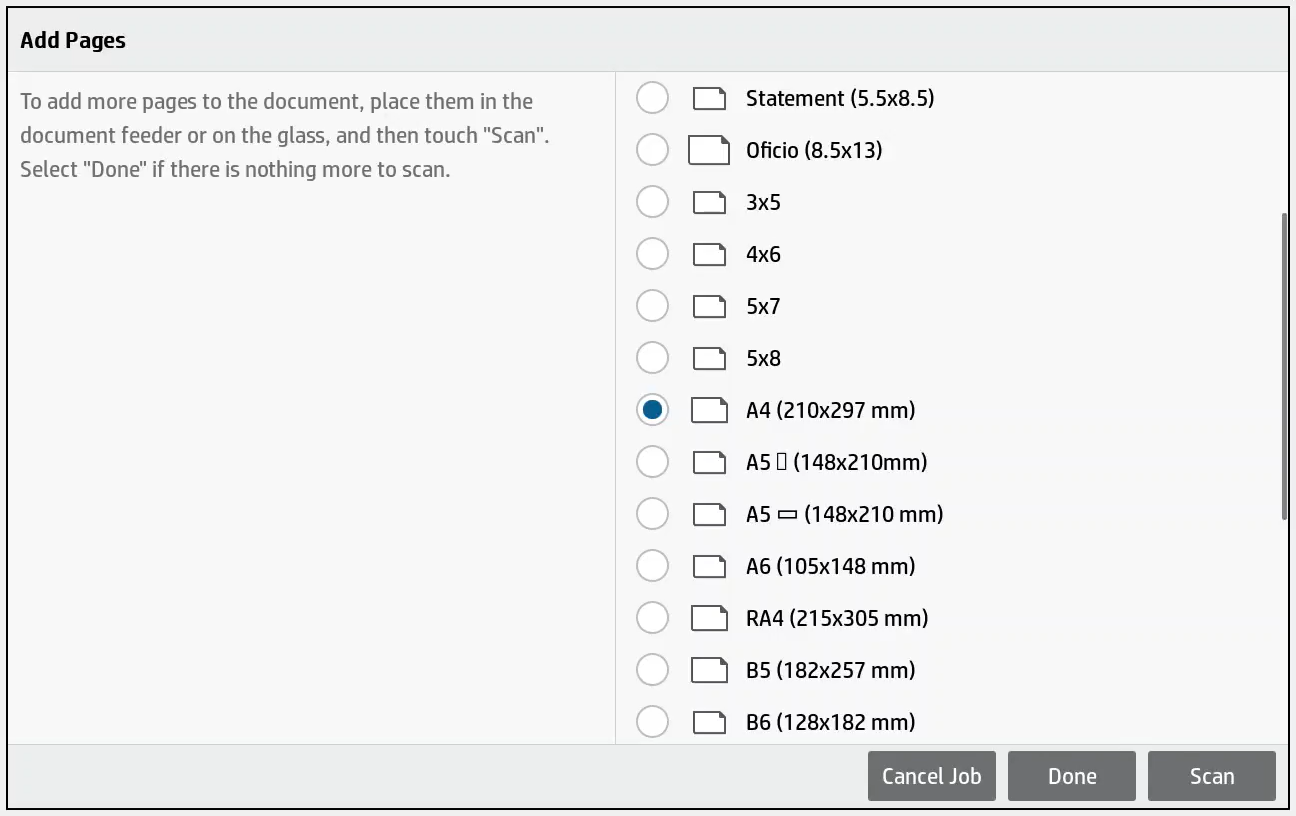
Se a Compilação de trabalho estiver habilitada nas configurações de digitalização, a tela Add Pages [Adicionar páginas] aparecerá após a impressora concluir a digitalização.
-
-
Se a impressora exibir a tela Add Pages [Adicionar páginas], você poderá decidir se deseja digitalizar mais páginas.
-
Se desejar continuar a digitalização, coloque os novos documentos na impressora, selecione um tamanho de papel e, em seguida, selecione Scan [Digitalizar].
-
Se desejar concluir a digitalização, selecione Done [Concluído].
-
Se não desejar manter os documentos digitalizados, selecione Cancel Job [Cancelar trabalho].
-
Sair de impressora HP
É possível desconectar da impressora usando estes métodos:
-
Desconexão automática se não houver atividade.
-
Se a impressora não registrar pressões de chaves ou atividade na tela sensível ao toque por uma quantidade definida de tempo, você será desconectado automaticamente.
-
-
Selecione Sair na tela da Página inicial da impressora.
-
Para acessar a página inicial da impressora, selecione o botão Home [Página inicial].
-
-
Passe seu cartão no leitor de cartão da impressora.
-
Se já tiver iniciado sessão, você será desconectado. Se outro usuário tiver iniciado sessão, ele será desconectado e você deverá passar seu cartão novamente para iniciar sessão.
-
Registrar cartão em impressora HP
É possível registrar vários cartões. Quando seu cartão é registrado, a data e hora do registro são gravadas juntamente com o número do cartão. Se forem usados diferentes leitores de cartão, o mesmo cartão poderá ser registrado com diferentes formatos (números de cartão). Nessa situação, é possível registrar o mesmo cartão com cada tipo de leitor de cartão.
-
Passe o cartão no leitor de cartão da impressora.

É exibido um código de registro do cartão de 6 dígitos. O código é válido por 1 hora.
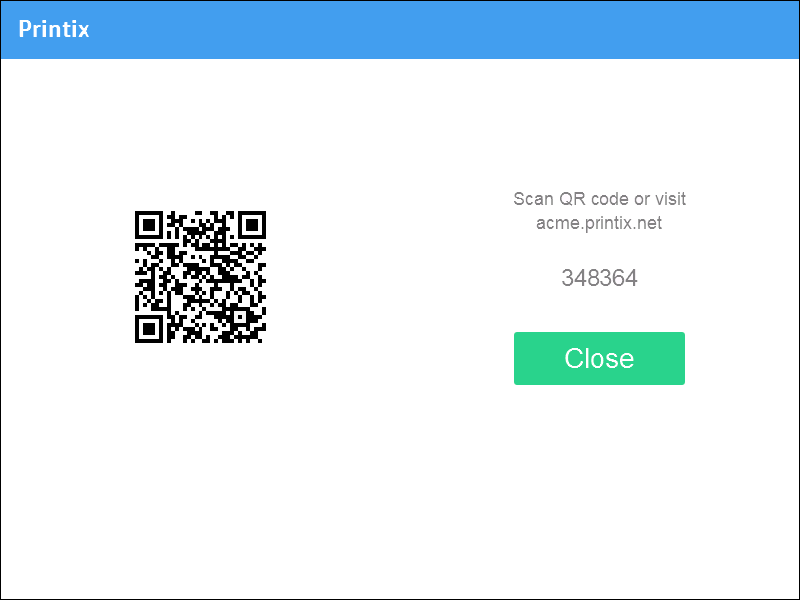
Anotar o código de registro do cartão de 6 dígitos e digitá-lo mais tarde no Printix App da web no seu computador.
- Registre seu cartão usando um dos seguintes métodos:
Digitalizar o código QR com a câmera do seu smartphone
-
Usar a câmera do seu smartphone ou tablet para digitalizar o código QR exibido na tela sensível ao toque da impressora.
A digitalização do código QR abre o Printix App da web no seu navegador e registra o cartão. Você talvez será solicitado a iniciar sessão no Printix App da web.
-
Com iOS/iPadOS 11 ou mais recente, é possível usar a câmera para digitalizar o código QR.
-
Com o aplicativo do Google instalado no seu smartphone ou tablet Android, é possível realizar uma pesquisa de tela do Google para digitalizar o código QR.
-
Se seu app de leitor de código QR (não acompanha o Printix) solicitar a abertura do link em um navegador, selecione essa opção.
-
- Selecione Fechar.
Digitalizar o código QR com o Printix App no seu smartphone
Se estiver usando o Printix App no seu smartphone ou tablet, você poderá fazer o seguinte:
- Abra o Printix App para Android ou iOS/iPadOS.
-
Selecione Menu
 > Cartões e códigos.
- Selecione Registrar cartão.
-
Selecione Digitalizar
 e aponte a câmera para o código QR exibido na tela sensível ao toque da impressora.
Como alternativa, digite o código de registro do cartão de 6 dígitos que você viu anteriormente e selecione Salvar.
Registrar o cartão no seu computador
- Abra o Printix App.
-
Selecione Menu > Cartões e códigos.
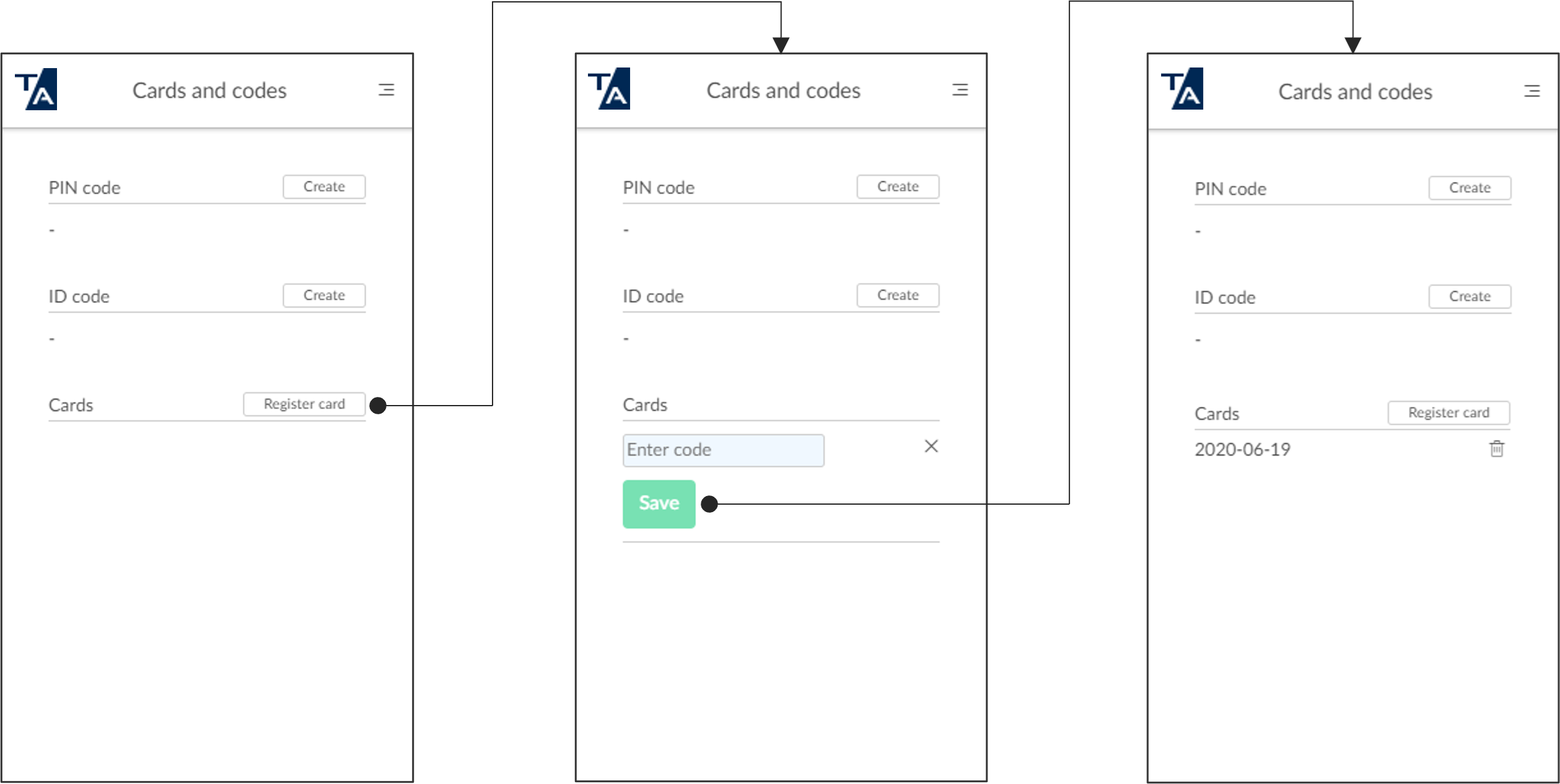
- Selecione Registrar cartão.
- Digite o código de registro do cartão de 6 dígitos que você viu anteriormente e selecione Salvar.