
Capturar imagem com smartphone e tablet Android
A captura foi desenvolvida para documentos de texto e o resultado é em preto e branco.
Usar a câmera para capturar
- No seu smartphone ou tablet Android, abra o Printix App.
-
Selecione Menu
 > Capturar.
-
Como alternativa, é possível selecionar Capturar
 na página Imprimir.
-
-
Selecione uma caixa com as configurações apropriadas.
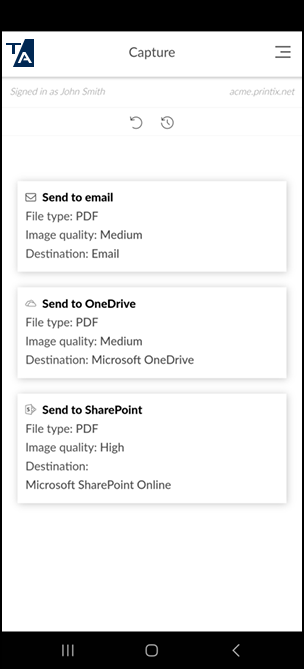 Exemplo:
-
Tipo de arquivo: PDF
-
Qualidade da imagem: Média
-
Destino: E-mail
-
-
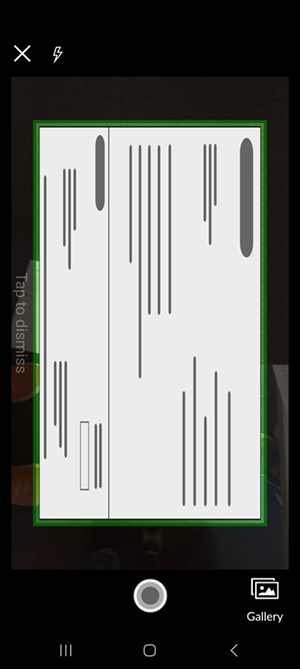
Siga as instruções e tire uma foto.
-
Se você não desejar prosseguir, selecione X para cancelar e retornar à lista de caixas.
-
A função de cortar automática integrada funciona melhor se o documento estiver sobre fundo mais escuro.
-
Selecione o ícone de relâmpago para ligar a lanterna.
-
Se solicitado, selecione Permitir para permitir que o Printix App tire fotos.
-
- Visualize a foto. Outra opção é selecionar Retomar ou Editar para Cortar ou Girar a imagem.
-
Selecione Usar.
Se você não cortou a imagem, ela é cortada automaticamente. Se não estiver satisfeito com o corte automático, selecione a foto, clique em Excluir e tire a foto novamente, mas, desta vez, corte a imagem manualmente selecionando Editar e Cortar.
- Outra opção é selecionar uma foto e clicar em Excluir para exclui-la. Selecione Adicionar para adicionar outra foto. Selecione Fechar quando concluir.
- Selecione Enviar.
Capturar fotos existentes
- No seu smartphone ou tablet Android, abra o Printix App.
-
Selecione Menu > Capturar.
-
Como alternativa, é possível selecionar Capturar
na página Imprimir.
-
-
Selecione uma caixa com as configurações apropriadas.
Exemplo:
-
Tipo de arquivo: PDF
-
Qualidade da imagem: Média
-
Destino: E-mail
-
- Selecione Galeria.
-
Selecione a foto.
-
Se você não desejar prosseguir, selecione X para cancelar e retornar à lista de caixas.
-
- Visualize a foto. Outra opção é selecionar Editar para Cortar ou Girar a imagem.
-
Selecione Usar.
Se você não cortou a imagem, ela é cortada automaticamente. Se não estiver satisfeito com o corte automático, selecione a foto, clique em Excluir e selecione-a novamente na Galeria, mas, desta vez, corte a imagem manualmente selecionando Editar e Cortar.
- Outra opção é selecionar uma foto e clicar em Excluir para exclui-la. Selecione Adicionar para adicionar outra foto. Selecione Fechar quando concluir.
- Selecione Enviar.