
Usar o Printix Go em impressoras Canon
Consulte também:
Iniciar sessão com código ID em impressora Canon
-
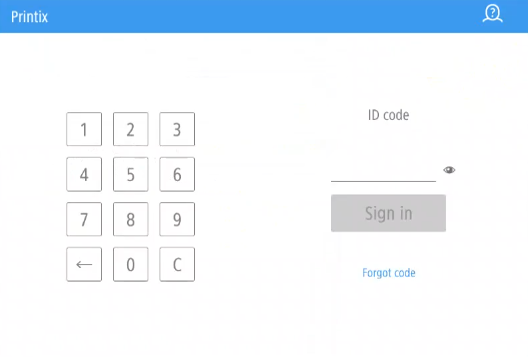
Digite seu código ID (6 dígitos) na tela sensível ao toque.
-
Selecione o olho
 para ver os dígitos inseridos.
 -
Se você não souber o código de ID:
-
Selecione Esqueci o código para abrir uma nova tela com um código QR. Use a câmera do seu smartphone ou tablet para ler o código QR e abrir o menu Cartões e códigos no Printix App ou navegue com o URL fornecido para redefinir o código de ID.
-
-
-
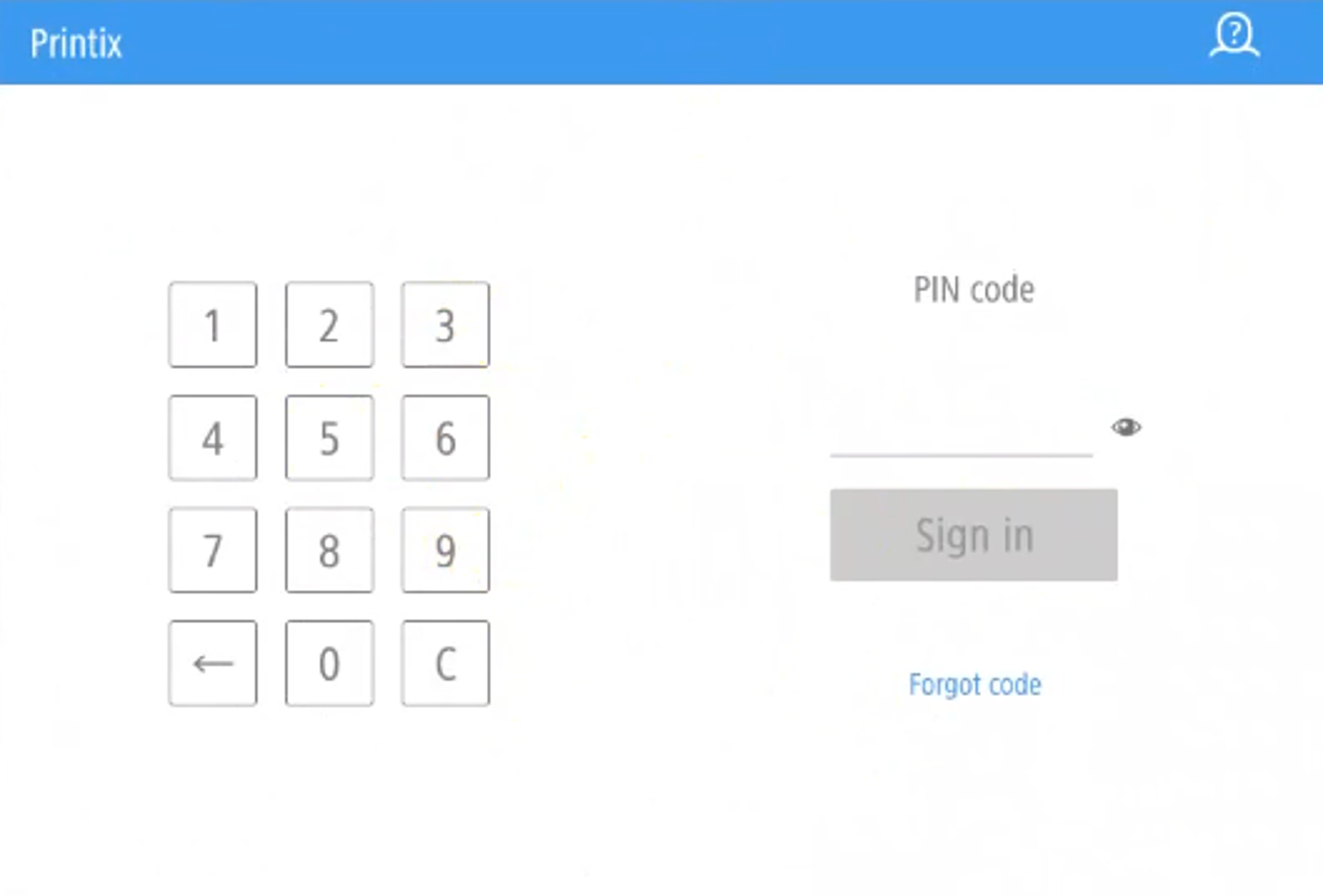
Digite seu código PIN (4 dígitos) na tela sensível ao toque.
-
O código PIN é o mesmo tanto se iniciar sessão com código ID ou cartão.
-
Selecione o olho
para ver os dígitos inseridos. -
Se você não souber o código PIN:
-
Selecione Esqueci o código para abrir uma nova tela com um código QR. Use a câmera do seu smartphone ou tablet para ler o código QR e abrir o menu Cartões e códigos no Printix App ou navegue com o URL fornecido para redefinir o código PIN.
-
-
Iniciar sessão com cartão em impressora Canon
-
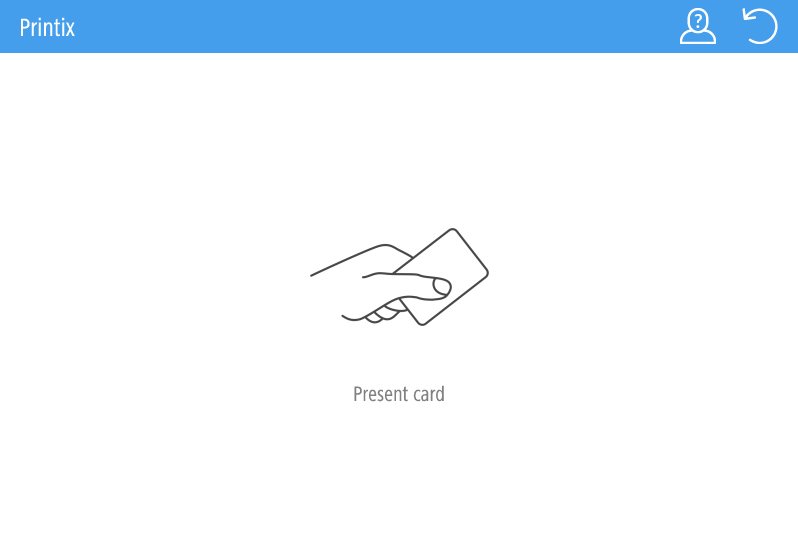
Passe seu cartão no leitor de cartão da impressora.
-
Se solicitado, digite seu código PIN (4 dígitos) na tela sensível ao toque.
-
O código PIN é o mesmo tanto se iniciar sessão com código ID ou cartão.
-
Selecione o olho
para ver os dígitos inseridos. -
Se você não souber o código PIN:
-
Selecione Esqueci o código para abrir uma nova tela com um código QR. Use a câmera do seu smartphone ou tablet para ler o código QR e abrir o menu Cartões e códigos no Printix App ou navegue com o URL fornecido para redefinir o código PIN.
-
-
Liberar documentos em impressora Canon
- Inicie sessão na impressora.
-
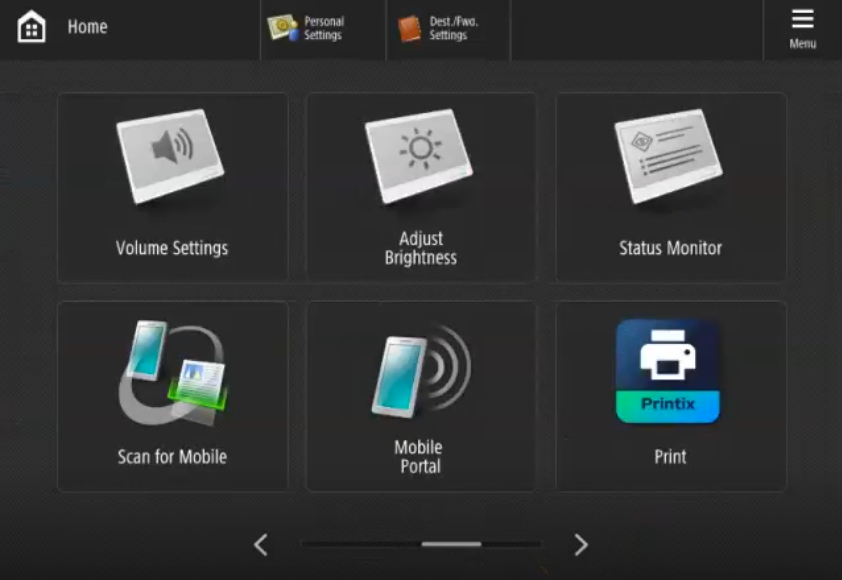
Selecione o ícone Imprimir
 .
.
-
Selecione os documentos para liberar ou selecione Selecionar tudo (caixa de seleção no canto superior direito).
Para atualizar a lista de documentos, selecione Atualizar
 .
.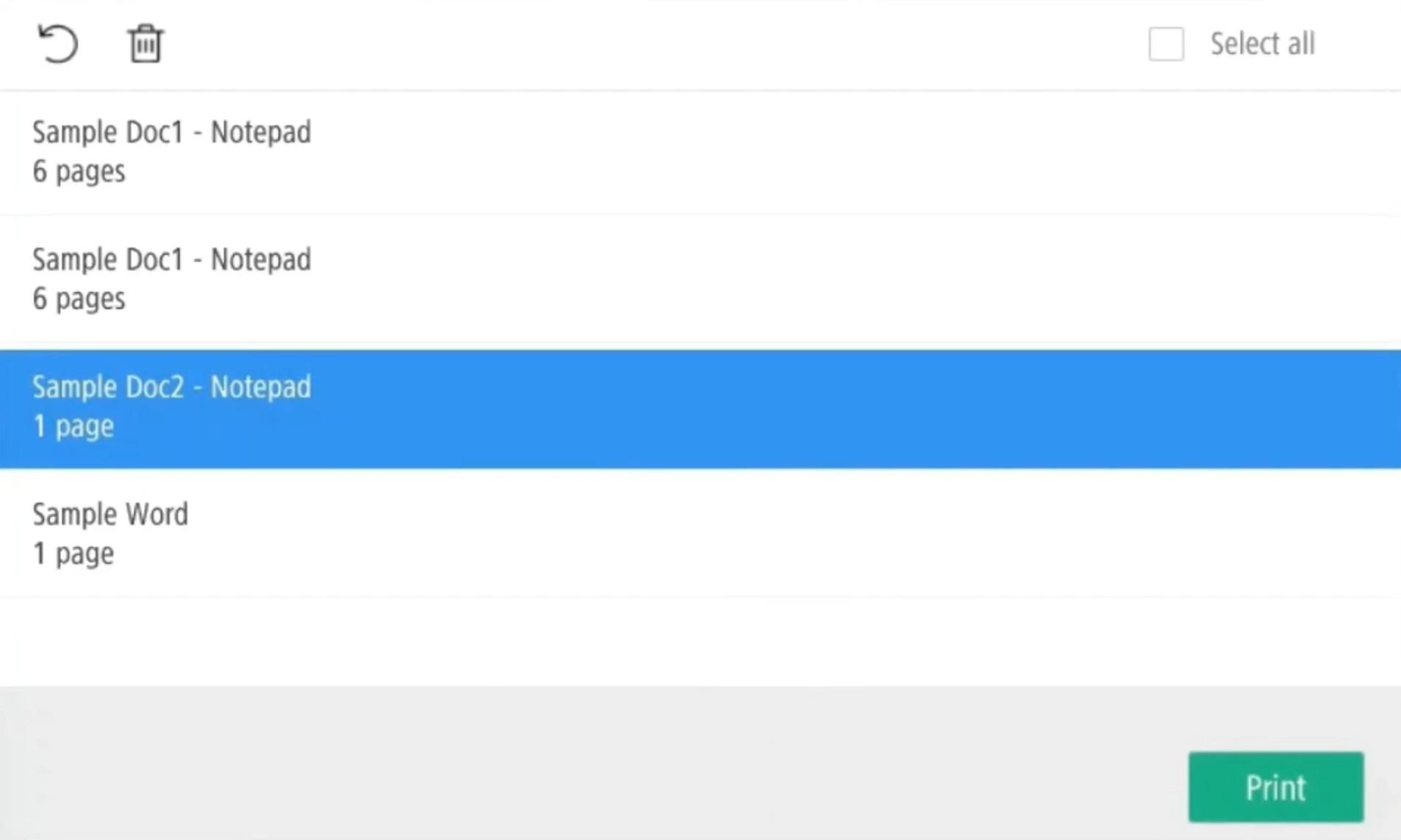
- Selecione Imprimir na parte inferior da tela.
Excluir documentos
-
Selecione os documentos para excluir e, em seguida, selecione Excluir
 .
. -
Os documentos são excluídos automaticamente se você não imprimi-los em um período especificado (o padrão é 24 horas).
Capturar em impressora Canon
O processo de captura consiste em três etapas:
-
Digitalizar e carregar
Assim que o documento é digitalizado e carregado, é exibida a lista de fluxos de trabalho enquanto o processamento e a entrega continuam em segundo plano.
-
Processamento
O documento digitalizado é processado pelo Reconhecimento óptico de caracteres (OCR) e um arquivo PDF pesquisável, um PDF somente imagem ou um arquivo do Microsoft Word é criado.
Se o fluxo de trabalho selecionado estiver configurado para não processar as imagens digitalizadas, a etapa de processamento será ignorada e o documento será criado como um arquivo PDF.
-
Entrega
O documento é enviado por e-mail, transferido para um destino na nuvem (OneDrive ou SharePoint), ou então transferido para um destino de Conector.
- Inicie sessão na impressora.
-
Selecione o ícone Capturar
 .
.
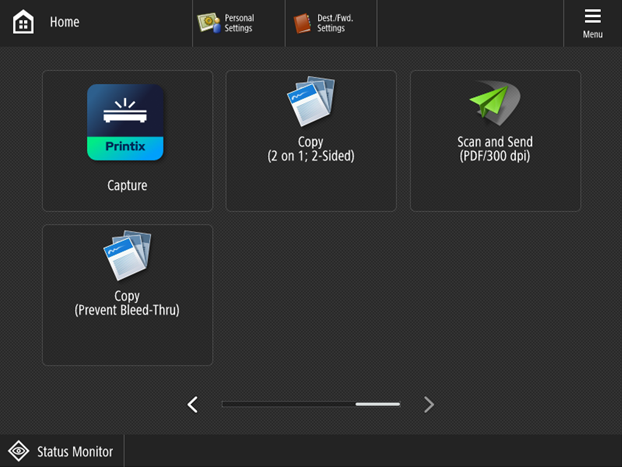
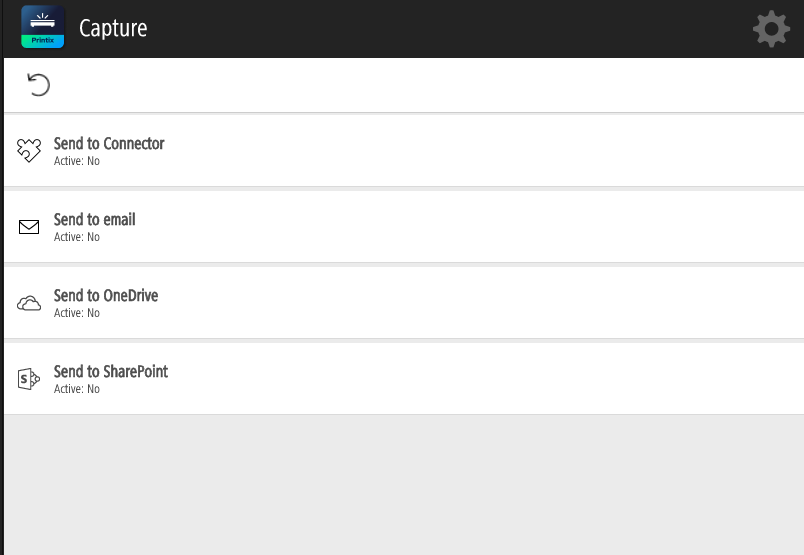
É exibida uma lista de fluxos de trabalho de captura.
-
Selecione o fluxo de trabalho apropriado.
Se você tiver iniciado sessão com a função Gerente do sistema, a informação Ativo (Sim ou Não) é exibida.
-
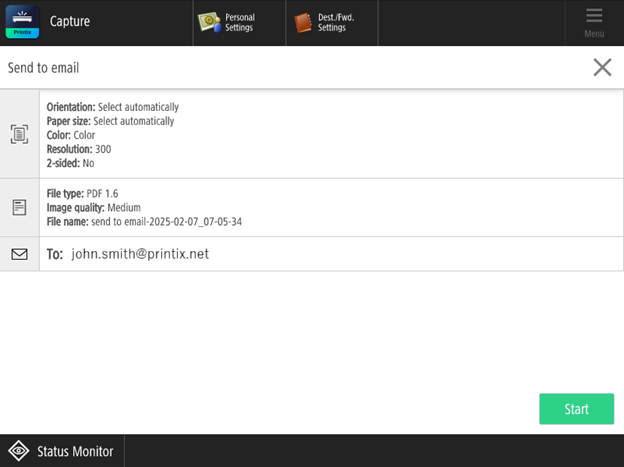
Confirme os detalhes do fluxo de trabalho e coloque o documento na impressora:
-
Coloque documentos de várias páginas no alimentador automático de documentos (Automatic Document Feeder, ADF).
Certifique-se de que as páginas estejam na ordem correta.
-
Coloque documentos de uma página no vidro plano da impressora.
-
-
Selecione Começar para iniciar a digitalização.
-
Se você não deseja começar a digitalizar, selecione X para cancelar e retornar à lista de fluxos de trabalho.
-
Enquanto o seu documento estiver sendo digitalizado, você pode:
-
Acessar a página inicial sem interromper a digitalização, mas não pode iniciar um novo trabalho de digitalização enquanto a digitalização atual não for concluída.
Se a digitalização for concluída enquanto a página inicial estiver sendo exibida, as páginas digitalizadas serão enviadas para o destino selecionado.
-
Sair sem interromper a digitalização, mas você só poderá iniciar uma sessão quando ela for concluída.
Se a digitalização for concluída enquanto você estiver desconectado, as páginas digitalizadas serão enviadas para o destino selecionado.
-
-
-
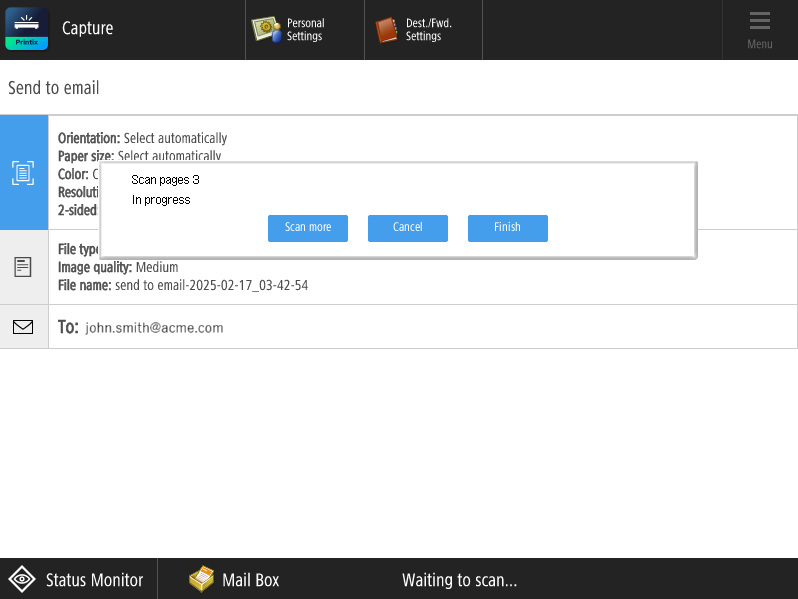
Quando o documento estiver digitalizado, você poderá digitalizar mais documentos como parte do mesmo trabalho de digitalização.
Os documentos adicionais podem ter tamanhos diferentes, pois tanto podem ser digitalizados a partir do vidro plano da impressora quanto do alimentador automático de documentos.
-
Selecione Digitalizar mais para digitalizar páginas adicionais.
-
Selecione Cancelar para cancelar o trabalho de digitalização.
-
Selecione Concluir para enviar as páginas digitalizadas para o destino selecionado.
A impressora envia os documentos digitalizados em um único trabalho.
-
Se nenhuma opção for selecionada em 10 minutos, o trabalho de digitalização será cancelado automaticamente e nenhuma página poderá ser adicionada ao trabalho de digitalização.
-
O tamanho do arquivo das páginas processadas determina o tempo necessário para entregar as páginas no destino selecionado. O tamanho do arquivo pode ser afetado por número de páginas, configurações de digitalização e modelo da impressora.
-
Sair de impressora Canon
É possível desconectar da impressora usando estes métodos:
-
Desconexão automática se não houver atividade.
-
Se a impressora não registrar pressões de chaves ou atividade na tela sensível ao toque por uma quantidade definida de tempo, você será desconectado automaticamente.
-
-
Selecione Log Out [Sair].
-
Normalmente, o botão Log Out [Sair] está no canto superior direito, mas sua posição pode variar nas impressoras Canon.
-
-
Passe seu cartão no leitor de cartão da impressora.
-
Se já tiver iniciado sessão, você será desconectado. Se outro usuário tiver iniciado sessão, ele será desconectado e você deverá passar seu cartão novamente para iniciar sessão.
-
Registrar cartão em impressora Canon
É possível registrar vários cartões. Quando seu cartão é registrado, a data e hora do registro são gravadas juntamente com o número do cartão. Se forem usados diferentes leitores de cartão, o mesmo cartão poderá ser registrado com diferentes formatos (números de cartão). Nessa situação, é possível registrar o mesmo cartão com cada tipo de leitor de cartão.
-
Passe o cartão no leitor de cartão da impressora.
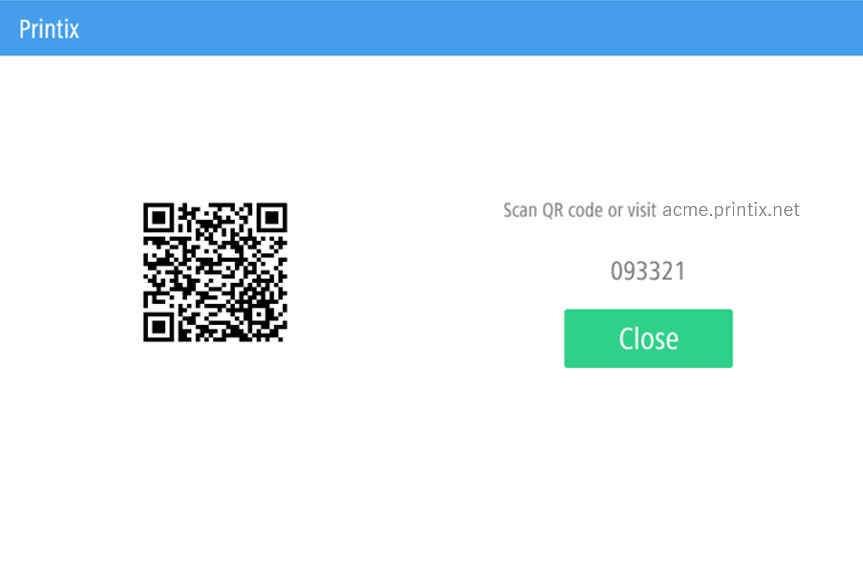
É exibido um código de registro do cartão de 6 dígitos. O código é válido por 1 hora.
Anotar o código de registro do cartão de 6 dígitos e digitá-lo mais tarde no Printix App da web no seu computador.
- Registre seu cartão usando um dos seguintes métodos:
Digitalizar o código QR com a câmera do seu smartphone
-
Usar a câmera do seu smartphone ou tablet para digitalizar o código QR exibido na tela sensível ao toque da impressora.
A digitalização do código QR abre o Printix App da web no seu navegador e registra o cartão. Você talvez será solicitado a iniciar sessão no Printix App da web.
-
Com iOS/iPadOS 11 ou mais recente, é possível usar a câmera para digitalizar o código QR.
-
Com o aplicativo do Google instalado no seu smartphone ou tablet Android, é possível realizar uma pesquisa de tela do Google para digitalizar o código QR.
-
Se seu app de leitor de código QR (não acompanha o Printix) solicitar a abertura do link em um navegador, selecione essa opção.
-
- Selecione Fechar.
Digitalizar o código QR com o Printix App no seu smartphone
Se estiver usando o Printix App no seu smartphone ou tablet, você poderá fazer o seguinte:
- Abra o Printix App para Android ou iOS/iPadOS.
-
Selecione Menu
 > Cartões e códigos.
- Selecione Registrar cartão.
-
Selecione Digitalizar
 e aponte a câmera para o código QR exibido na tela sensível ao toque da impressora.
Como alternativa, digite o código de registro do cartão de 6 dígitos que você viu anteriormente e selecione Salvar.
Registrar o cartão no seu computador
- Abra o Printix App.
-
Selecione Menu > Cartões e códigos.
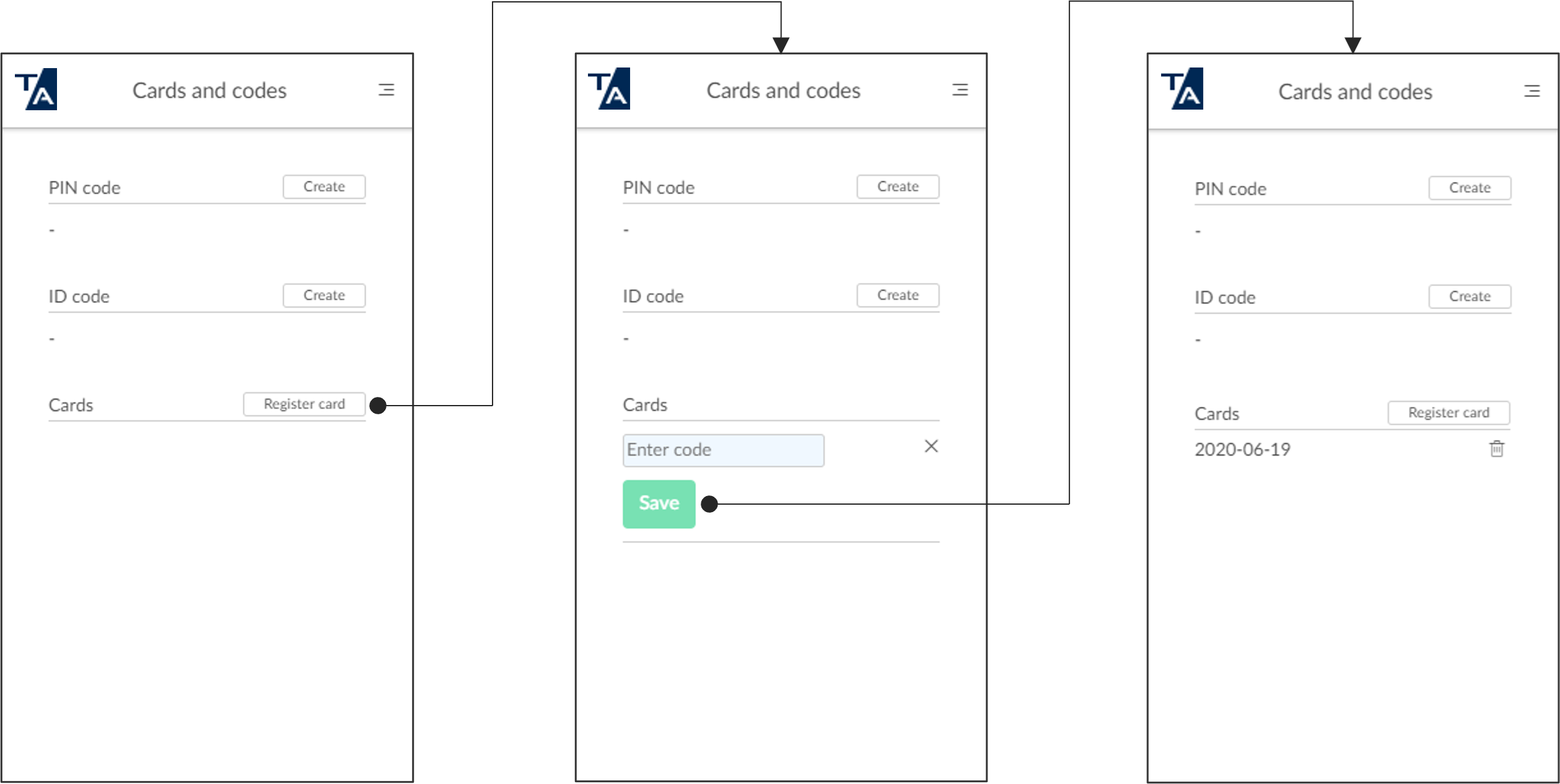
- Selecione Registrar cartão.
- Digite o código de registro do cartão de 6 dígitos que você viu anteriormente e selecione Salvar.
Iniciar sessão como convidado em impressoras Canon
-
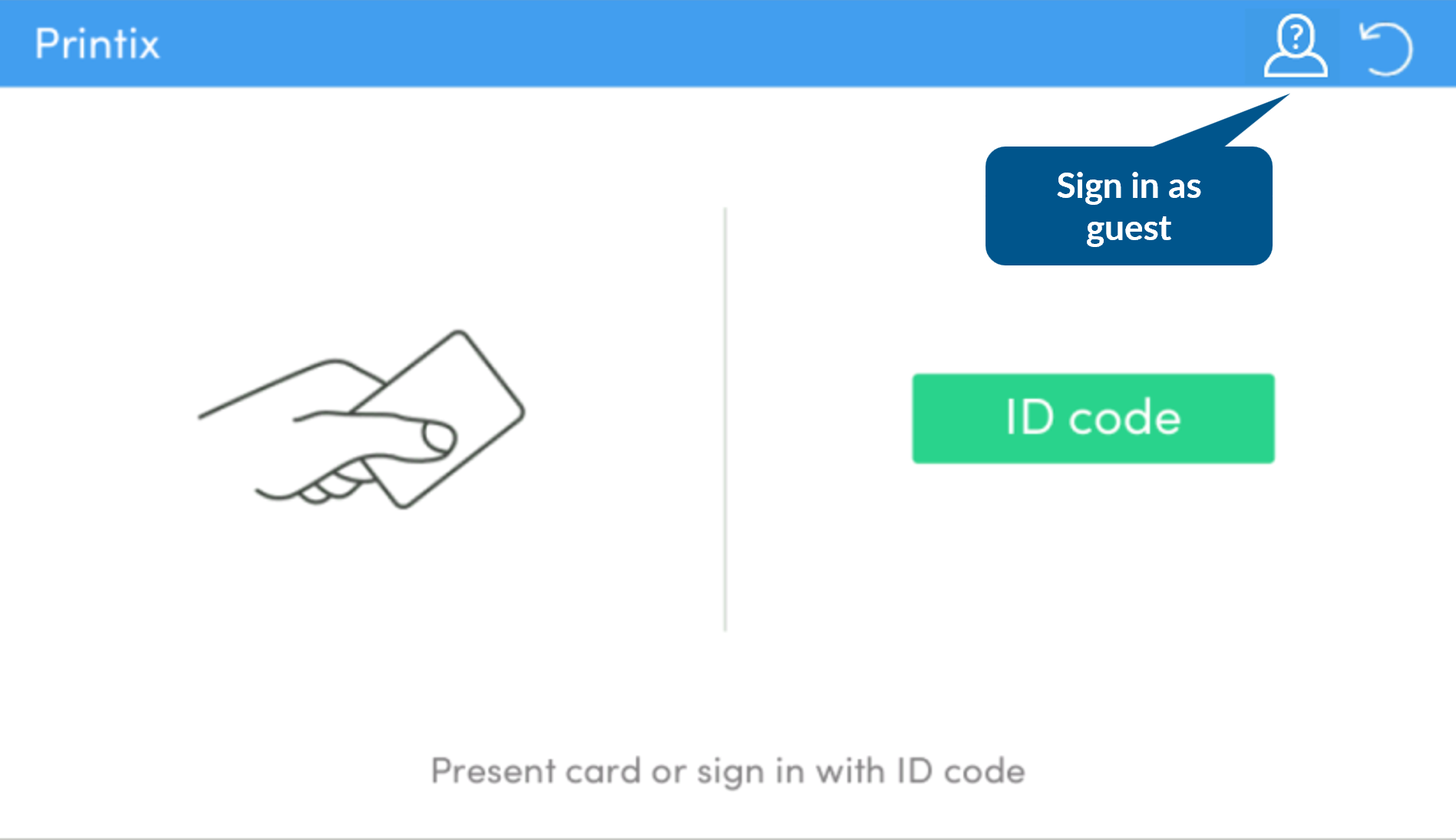
Na página de login, selecione Convidado
 na parte superior direita do painel de controle da tela sensível ao toque da impressora.
-
Selecione uma função para usar, como Copy [Copiar], se estiver disponível.
Os convidados só podem copiar documentos em preto e branco.
Iniciar sessão em impressora Canon em modo offline
Se a impressora Canon estiver offline, ainda será possível iniciar sessão na impressora, mas somente as funções padrão da impressora poderão ser usadas.