
Capturar imagem na impressora
Estas são instruções gerais. Para saber instruções específicas do vendedor, consulte: Brother, Canon, Fujifilm, HP, Konica Minolta, Kyocera, Lexmark, Ricoh ou Xerox.
O processo de captura consiste em três etapas:
-
Digitalizar e carregar
Assim que o documento é digitalizado e carregado, é exibida a lista de fluxos de trabalho enquanto o processamento e a entrega continuam em segundo plano.
-
Processamento
O documento digitalizado é processado pelo Reconhecimento óptico de caracteres (OCR) e um arquivo PDF pesquisável, um PDF somente imagem ou um arquivo do Microsoft Word é criado.
-
Entrega
O documento é enviado por e-mail, transferido para um destino na nuvem (OneDrive ou SharePoint), ou então transferido para um destino de Conector.
- Inicie sessão na impressora.
-
Selecione o ícone Printix Capturar
 .
.

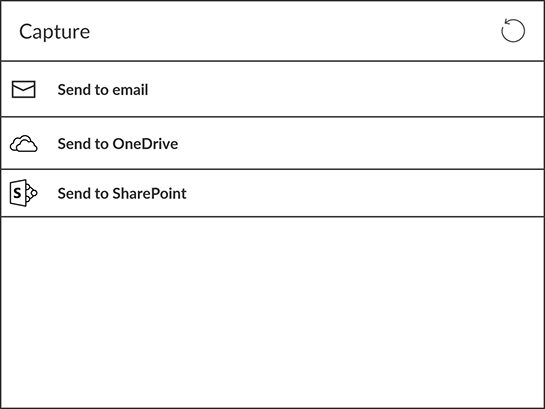
É exibida uma lista de fluxos de trabalho de captura.
-
Selecione o fluxo de trabalho apropriado.
Se você tiver iniciado sessão com a função Gerente do sistema, a informação Ativo (Sim ou Não) é exibida.
-
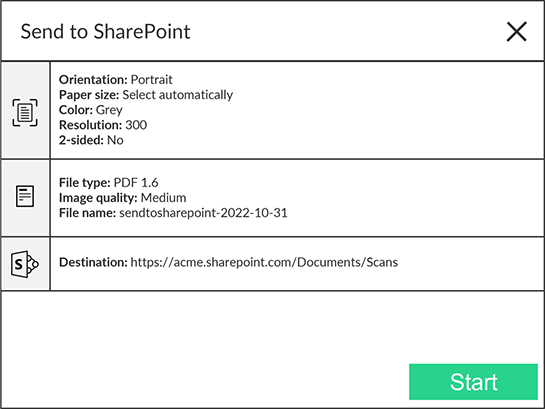
Confirme os detalhes do fluxo de trabalho e coloque o documento na impressora:
-
Coloque documentos de várias páginas no alimentador automático de documentos (Automatic Document Feeder, ADF).
Certifique-se de que as páginas estejam na ordem correta.
-
Coloque documentos de uma página no vidro plano da impressora.
Não há suporte para digitalização de várias páginas a partir do vidro plano, com exceção de impressoras Brother, Fujifilm e Xerox.
-
-
Se a linha superior abaixo do nome do fluxo de trabalho exibir Entrada de dados, a entrada de dados será obrigatória. Selecione Avançar.
A entrada de dados é compatível apenas com impressoras HP e Ricoh. Caso não veja Entrada de dados na linha superior, pule esta etapa.
Após a seleção de Avançar, a tela de entrada de dados será exibida.
Digite informações válidas em cada caixa. (Por exemplo, se números forem obrigatórios, não digite letras. Para números, apenas números inteiros são aceitos.)
-
Selecione Começar para iniciar a digitalização.
-
Se você não deseja começar a digitalizar, selecione X para cancelar e retornar à lista de fluxos de trabalho.
-
Na Ricoh, não é possível desconectar da impressora enquanto ela estiver digitalizando.
-
Assim que o documento é digitalizado e carregado, é exibida a lista de fluxos de trabalho enquanto o processamento e a entrega continuam em segundo plano.
-