
列印
列出您可以列印的文件。根據您選取的列印方式,文件可能分組為:
-
Print Later 文件
這些是您選取使用 Print Later 列印的文件。您只能在指定的印表機上釋放這些文件。文件按印表機分組。
-
Print Anywhere 文件
這些是您選取使用 Print Anywhere 列印的文件。在列印之前,您必須選取印表機。您可以選取任何 Printix (ASD、BNM) 印表機。預設會選取您上次使用的印表機。
選取印表機
- 選取文件。
-
選取頁面左下角的選取印表機或印表機來選取或變更印表機。
印表機清單隨即顯示。
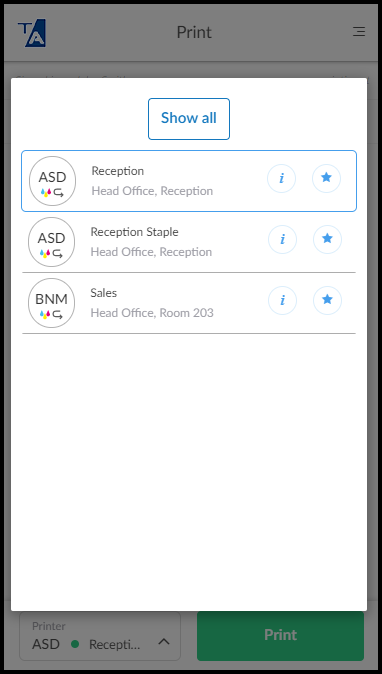
只有當管理員在列印佇列設定中同時啟用了透過雲端和自動新增列印佇列時,我的最愛的印表機才會顯示在此清單中。
-
選取印表機或選取清單外部即可關閉清單。
-
選取資訊
 可以查看更多資訊和印表機的狀態。
 -
選取星號
 可以將印表機從我的最愛清單中移除。
 -
選取全部顯示開啟印表機頁面,您可以在其中搜尋印表機。
-
印表機資訊
-
選取資訊 查看印表機相關資訊:
-
ID、名稱、狀態、型號、位置和功能。
-
功能包括彩色列印、雙面列印和 PDF 列印。
-
- 選取關閉。
文件資訊
-
選取更多
 和資訊 可以查看文件相關資訊:
-
名稱:文件名稱。
-
頁:文件中的頁數。
-
已建立:建立文件的日期和時間。
-
已儲存於電腦上:儲存文件的電腦名稱。
-
雲端儲存:指示文件是否儲存在雲端。
-
- 選取關閉。
刪除文件
-
若要刪除一個文件,請選取更多
 和刪除。
和刪除。 -
若要刪除多個文件,請選取它們並選取刪除
 。
。 -
文件會在指定期間 (預設為 24 小時) 過後自動刪除。
重新列印最近的文件
-
選取時鐘
 可以列出過去 12 小時內刪除或列印的文件。