
註冊卡
您可以註冊多張卡。當您註冊卡時,註冊日期和時間將與卡號一起記錄。如果使用不同的讀卡器,同一張卡會以不同的格式 (卡號) 註冊。在這種情況下,您可以向每種類型的讀卡器註冊同一張卡。
這些是通用指示。如需廠商特定指示,請參閱:Brother、Canon、Epson、Fujifilm、HP、Konica Minolta、Kyocera、Lexmark、Ricoh 或 Xerox。
-
在印表機上的讀卡器上刷卡。

出現 6 位數卡註冊碼。此碼在 1 小時內有效。
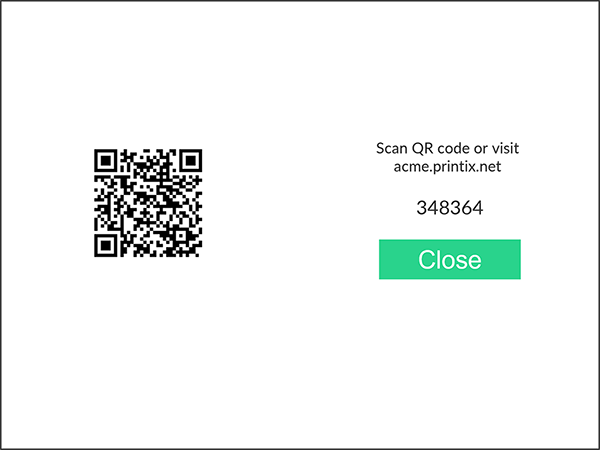
-
使用以下其中一種方式來註冊您的卡:
-
-
記下 6 位數卡註冊碼,稍後在電腦上的網頁 Printix App 中輸入。
-
使用手機相機掃描 QR 代碼
-
使用手機或平板電腦上的相機掃描印表機觸控螢幕上顯示的 QR 代碼。
掃描 QR 代碼,在您的瀏覽器中開啟網頁 Printix App 並註冊卡。系統可能會提示您登入網頁 Printix App。
-
在 iOS/iPadOS 11 或更高版本中,您可以使用相機掃描 QR 代碼。
-
在 Android 手機或平板電腦上安裝 Google 應用程式後,您可以執行 Google 螢幕搜尋來掃描 QR 代碼。
-
如果您的 QR 掃描器應用程式 (不是 Printix 的一部分) 提示您在瀏覽器中開啟連結,請選取該選項。
-
- 選取關閉。
使用手機上的 Printix App 掃描 QR 代碼
如果您在手機或平板電腦上使用 Printix App,您可以:
- 開啟適用於 Android 或 iOS/iPadOS 的 Printix App。
-
選取功能表
 > 卡和代碼。
- 選取註冊卡。
-
選取掃描
 ,然後將相機對準印表機觸控螢幕上顯示的 QR 代碼。
或者,您可以輸入之前看到的 6 位數卡註冊碼,然後選取儲存。