
設定預設印表機
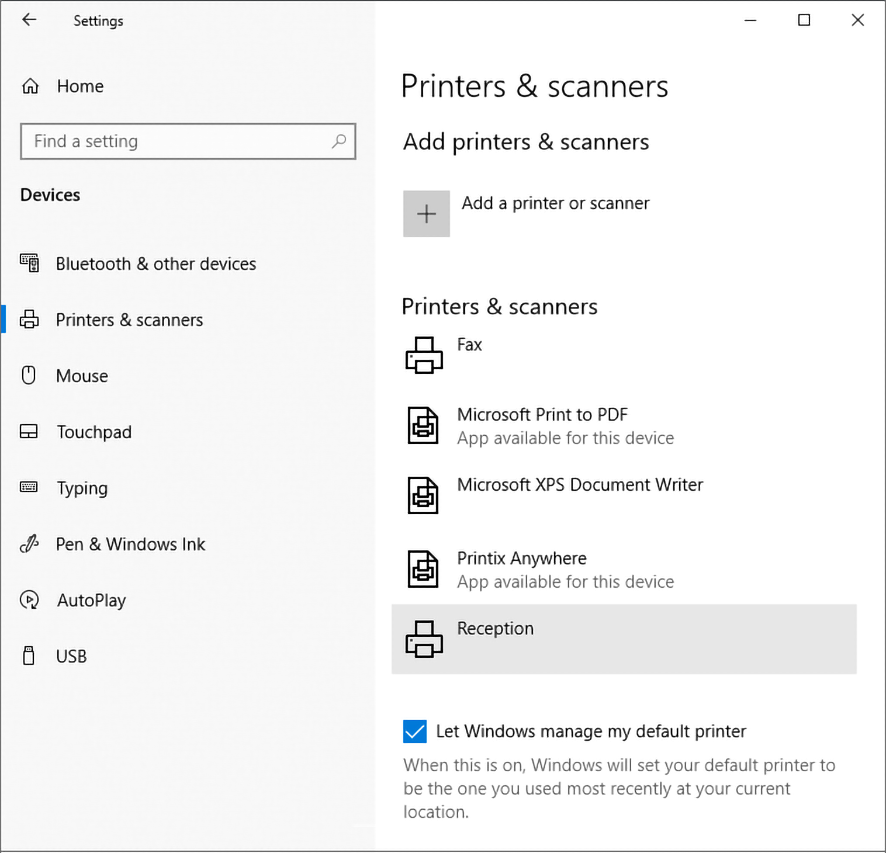
依預設,Windows 會管理預設印表機。若要關閉此行為,請執行下列操作:
-
按 Windows+I。
將出現設定視窗。
- 選取裝置 (若是 Windows 11,則選取藍牙與裝置)。
- 選取印表機與掃描器。
-
關閉頁面底端的讓 Windows 管理我的預設印表機。
Windows 10 上的印表機與掃描器
在 Windows 上設定預設印表機
-
按 Windows+I。
將出現設定視窗。
- 選取裝置 (若是 Windows 11,則選取藍牙與裝置)。
- 選取印表機與掃描器。
-
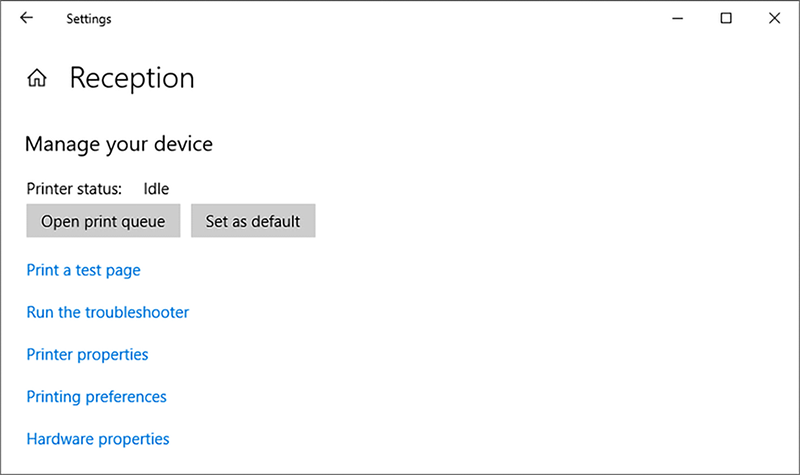
選取印表機,然後選取管理。
在 Windows 11 上,您只需選取印表機。
-
選取設定成預設值。
Windows 10 上選取的印表機
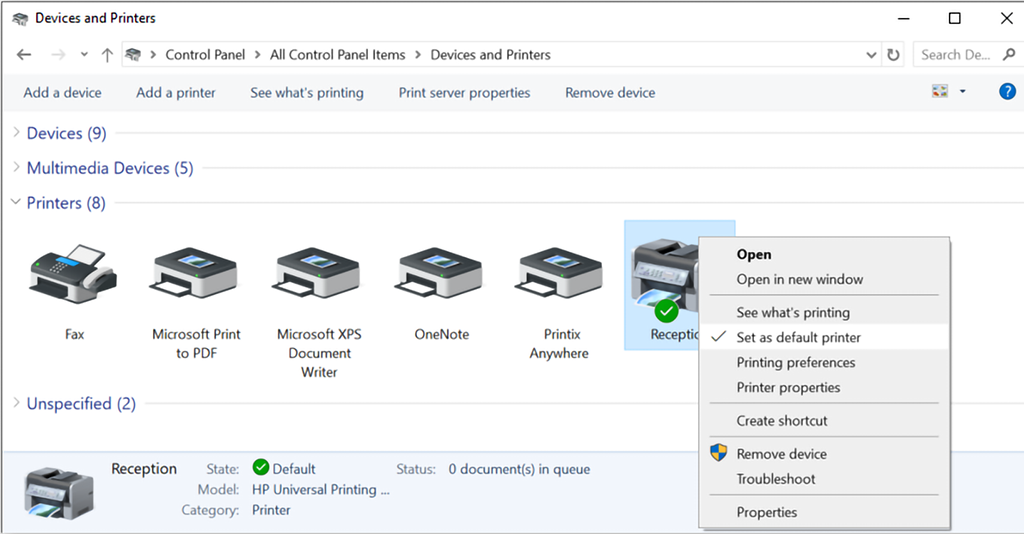
亦可使用控制台設定預設印表機
在 Windows 11 中無法使用此方式。
- 開啟控制台並選取裝置和印表機。
-
在印表機上按一下滑鼠右鍵並選取設定為預設印表機。
在 Mac 上設定預設印表機
-
在 Apple 功能表中,選取。
在 macOS 12 或更低版本上,選取系統偏好設定,而不是系統設定。
-
選取標示預設印表機的功能表,然後選取首選印表機。
如果您選取最近使用的印表機,電腦會記得您在目前網路位置上次使用的印表機。