
如何登入
管理員會在登入頁面上設定您可以使用哪些登入選項。
-
-
您也可以選取此選項以使用自己的網路帳戶登入。
-
使用您的 Microsoft 帳戶登入
-
選取使用 Microsoft 登入。
如果您已使用工作或學校帳戶登入瀏覽器,則會自動登入。
-
在 Microsoft 登入頁面:
-
輸入您的工作或學校帳戶。
-
輸入您的密碼。
-
- 選取登入。
- 如果出現提示,請選取接受以將權限授予 Printix。
使用您的 Google Workspace 帳戶登入
-
選取使用 Google 登入。
如果您已使用工作或學校帳戶登入瀏覽器,則會自動登入。
-
在 Google 登入頁面:
-
輸入您的工作或學校帳戶。
-
輸入您的密碼。
-
- 選取登入。
使用您的 OIDC 帳戶登入
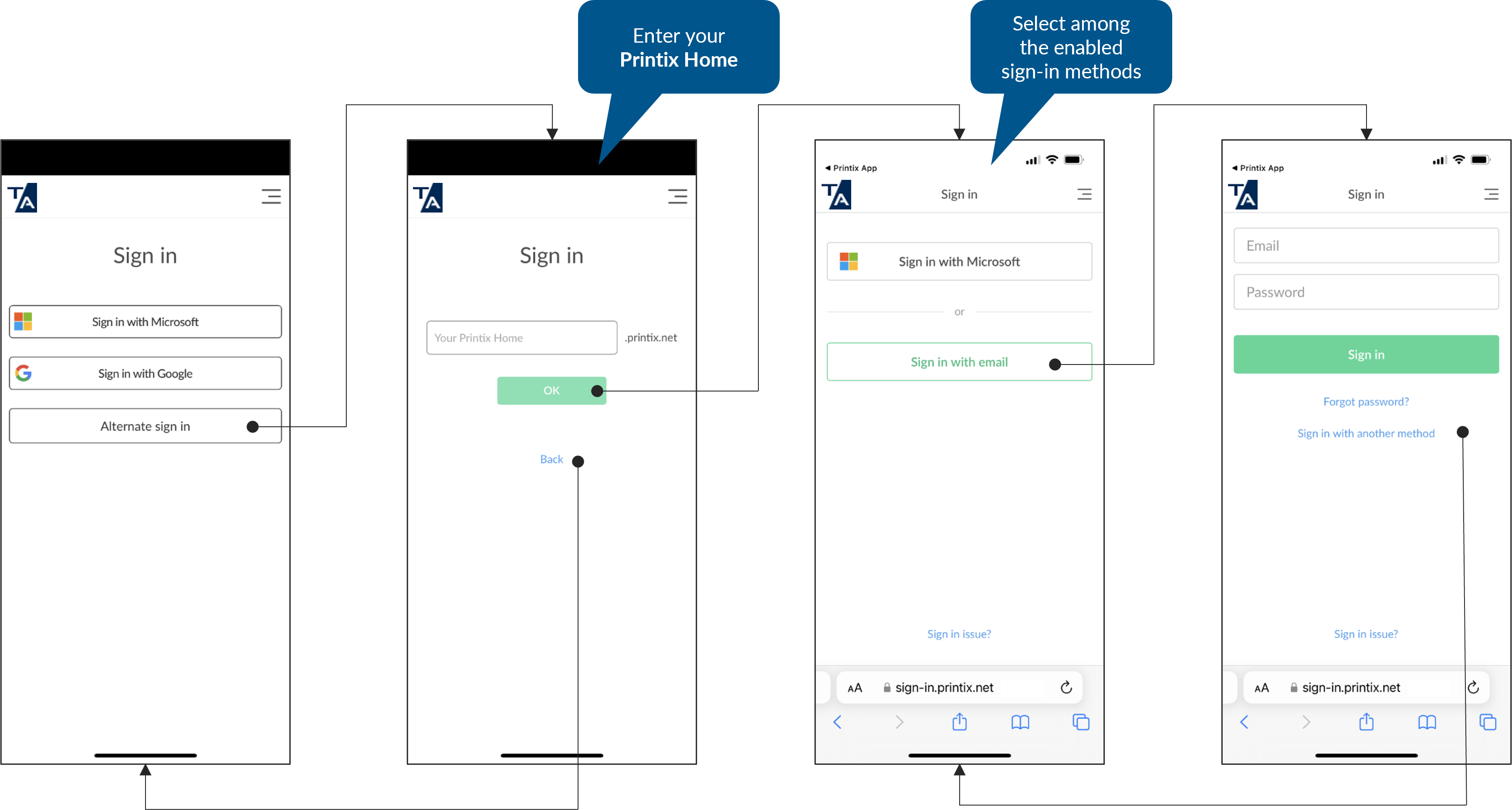
在適用於 Android 和 iOS/iPadOS 的 Printix App 中,若要使用 OIDC 登入,請選取替代登入,進入您的 Printix 首頁 (例如 acme.printix.net),並選取確定。然後,您可以選取管理員已啟用的登入方式,例如 OIDC。
-
選取使用 OIDC 登入。
如果您已使用工作或學校帳戶登入瀏覽器,則會自動登入。
-
在 OIDC 登入頁面:
-
輸入您的工作或學校帳戶。
-
輸入您的密碼。
-
- 選取登入。
使用您的 Okta 帳戶登入
在適用於 Android 和 iOS/iPadOS 的 Printix App 中,若要使用 Okta 登入,請選取替代登入,進入您的 Printix 首頁 (例如 acme.printix.net),並選取確定。然後,您可以選取管理員已啟用的登入方式,例如 Okta。
-
選取使用 Okta 登入。
如果您已使用 Okta 帳戶登入瀏覽器,則會自動登入。
-
在 Okta 登入頁面:
-
輸入您的帳戶名稱。
-
輸入您的密碼。
-
- 選取登入。
使用您的 OneLogin 帳戶登入
在適用於 Android 和 iOS/iPadOS 的 Printix App 中,若要使用 OneLogin 登入,請選取替代登入,進入您的 Printix 首頁 (例如 acme.printix.net),並選取確定。然後,您可以選取管理員已啟用的登入方式,例如 OneLogin。
-
選取使用 OneLogin 登入。
如果您已使用 OneLogin 帳戶登入瀏覽器,則會自動登入。
-
在 OneLogin 登入頁面:
-
輸入您的帳戶名稱。
-
輸入您的密碼。
-
- 選取登入。
使用您的電子郵件地址登入
在適用於 Android 和 iOS/iPadOS 的 Printix App 中,若要使用電子郵件登入,請選取替代登入,進入您的 Printix 首頁 (例如 acme.printix.net),並選取確定。然後,您可以選取管理員已啟用的登入方式,例如電子郵件。
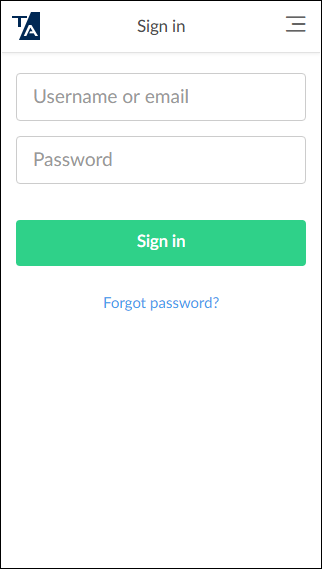
如果您使用電子郵件地址註冊,請選取使用電子郵件登入並輸入您的電子郵件地址和密碼。 您的電子郵件地址會用作使用者名稱。
如果啟用了 Active Directory 驗證,您可以輸入網路使用者名稱,而不是電子郵件地址。
選取 Printix 首頁
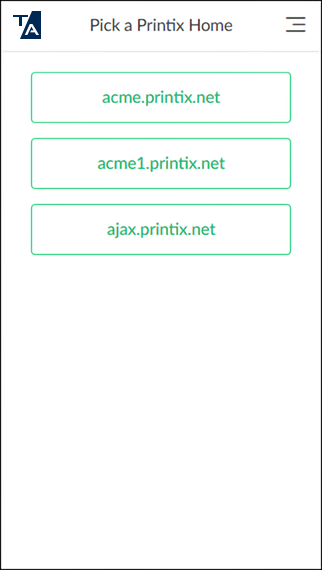
當您登入適用於 Android 或 iOS/iPadOS 的 Printix App 或從 printix.net 登入時,如果符合以下條件,系統會提示您選取 Printix 首頁:
-
使用 Microsoft 登入,且 Microsoft Entra ID 與多個 Printix 首頁搭配使用。
-
使用 Google 登入,且 Google Workspace 與多個 Printix 首頁搭配使用。
-
使用 OIDC 登入,且 OIDC 與多個 Printix 首頁搭配使用。
-
使用 Okta 登入,且 Okta 與多個 Printix 首頁搭配使用。
-
使用 OneLogin 登入,且 OneLogin 與多個 Printix 首頁搭配使用。
-
使用電子郵件登入,且您的 Printix 帳戶向多個 Printix 首頁註冊。
若要變更語言,請選取功能表  > 語言。
> 語言。
若要變更到其他 Printix 首頁,請選取 Printix App 中的功能表 > 變更首頁。