
在印表機上擷取
這些是通用指示。如需廠商特定指示,請參閱:Brother、Canon、Fujifilm、HP、Konica Minolta、Kyocera、Lexmark、Ricoh 或 Xerox。
擷取程序包含三個步驟:
-
掃描並上傳
一旦掃描並上傳文件,您便會返回到工作流程清單,同時會在背景中繼續處理和傳送。
-
處理
已掃描文件透過光學字元辨識 (OCR) 進行處理,並建立可搜尋的 PDF、純影像 PDF 或 Microsoft Word 檔案。
-
傳送
透過電子郵件傳送文件,將其傳輸到雲端目標 (OneDrive 或 SharePoint),或者傳輸到連接器目標。
- 登入印表機。
-
選取 Printix 擷取
 圖示。
圖示。
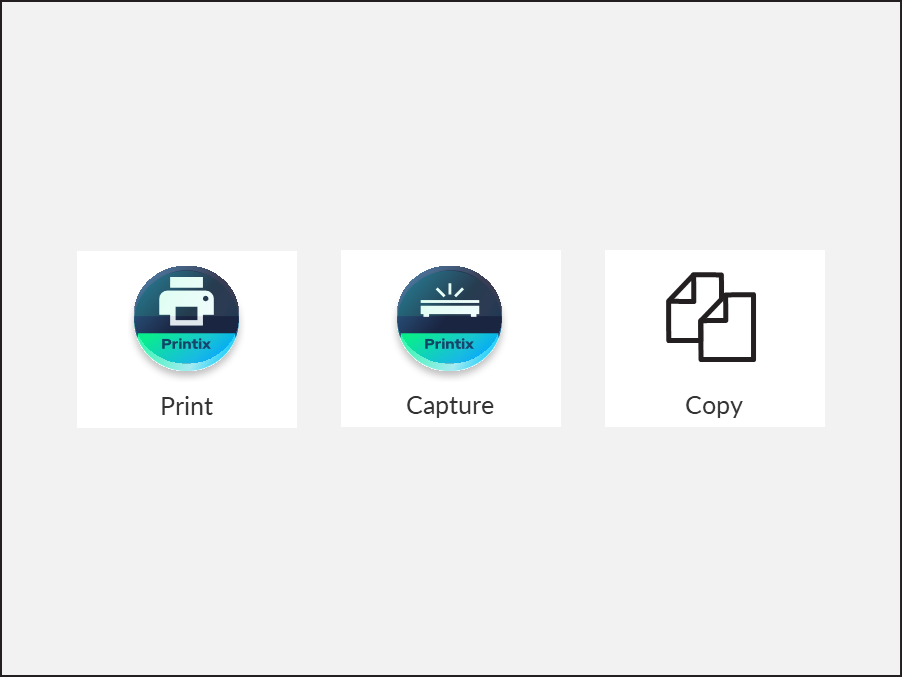
擷取工作流程清單隨即顯示。
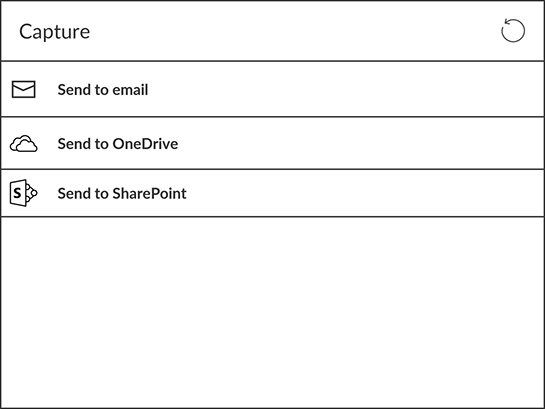
-
選取適當的工作流程。
如果您是以系統管理員角色登入,則會顯示作用中資訊 (是或否)。
-
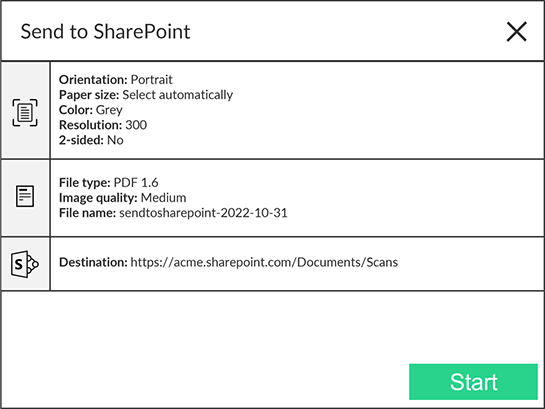
確認工作流程的詳細資訊並將文件放入印表機中:
-
將多頁文件放入自動送稿機 (ADF) 中。
確保頁面順序正確。
-
將一頁文件放在印表機的玻璃平台上。
不支援從玻璃平台掃描多頁,Brother、Fujifilm 和 Xerox 印表機除外。
-
-
選取開始來開始掃描。
-
如果您不想開始掃描,請選取 X 取消並返回工作流程清單。
-
在 Ricoh 上,當印表機正在掃描時,您無法登出印表機。
-
一旦掃描並上傳文件,您便會返回到工作流程清單,同時會在背景中繼續處理和傳送。
-