
釋放文件
當您使用 Print Later 或 Print Anywhere 列印時,有多種方式可以釋放文件。
掃描 QR 代碼在特定印表機上釋放文件
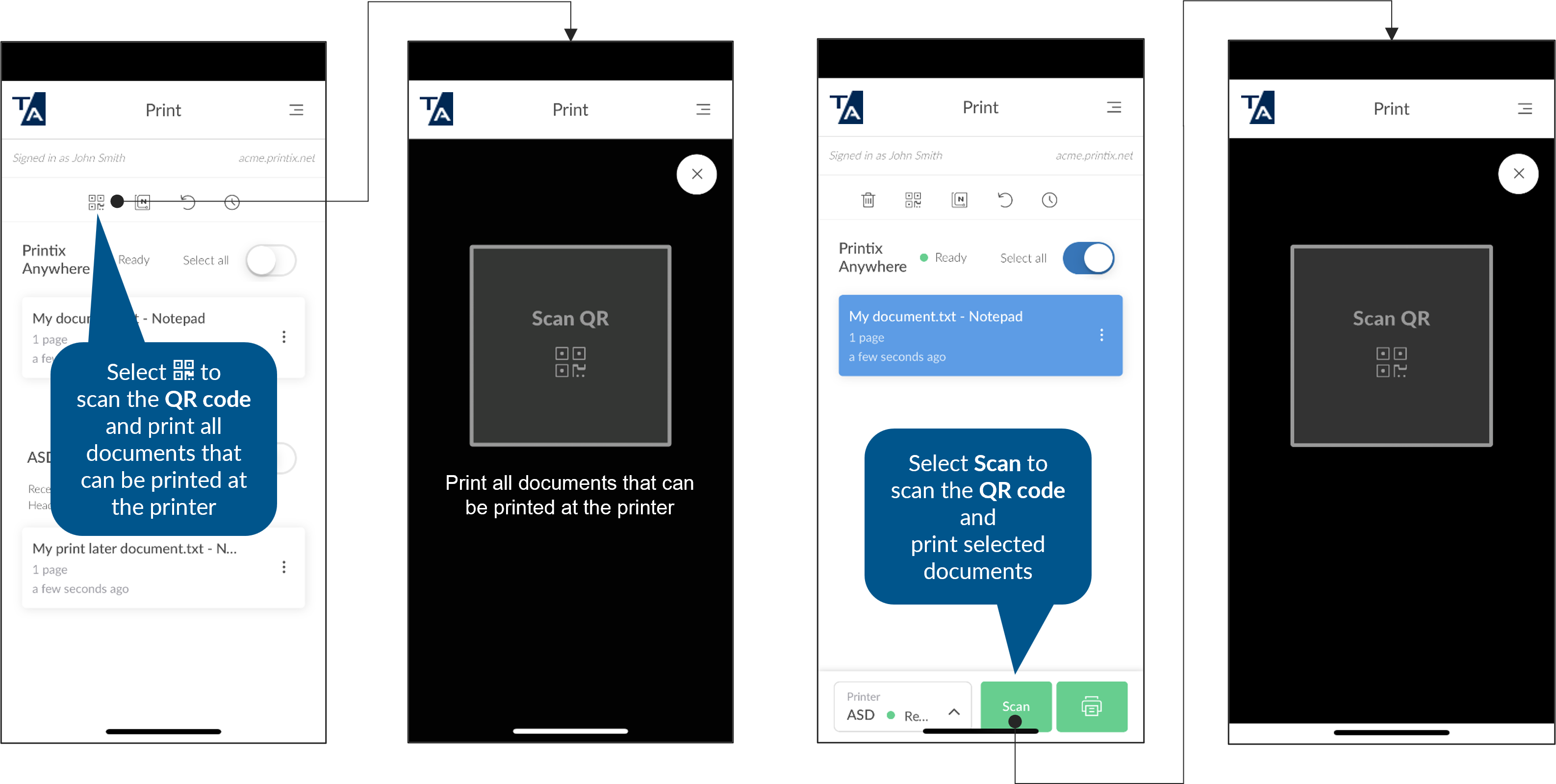
您可以掃描實體印表機的印表機 ID 標誌上的 QR 代碼來選取 Printix 印表機。如果您不知道印表機的名稱,此選項會很有用。
- 使用手機或平板電腦 (已安裝 Printix App) 前往任何一部 Printix 印表機。
-
在手機或平板電腦上開啟 Printix App。
您會看到可以釋放的文件清單。
-
如果您不想釋放所有文件,只需選取要釋放的文件即可。
如果沒有選取文件,印表機會嘗試釋放所有列出的文件,但不包括必須在不同印表機上列印的 Print Later 文件。
-
選取頁面頂端的 QR 代碼圖示
 。
。
如果您在上一個步驟中選取了文件,您也可以選取頁面底端的掃描。
如果印表機 ID 方法未包含 QR 代碼,則 QR 代碼圖示
和掃描按鈕將無法使用。-
Android:如果出現提示,請選取允許以允許 Printix App 拍照和錄影。
-
iOS/iPadOS:如果出現提示,請選取確定以允許 Printix App 存取相機來掃描 QR 代碼。
-
-
使用相機掃描印表機 ID 標誌上的 QR 代碼。
-
如果 QR 代碼未參照印表機,則會顯示 QR 代碼無效訊息。選取關閉。
-
如果您為 Print Later 文件選取了不同的印表機,則會顯示文件並不適用於這部印表機訊息。選取關閉。
-
-
如果這部印表機有多個列印佇列,系統可能會提示您選取一個。
如果這些列印佇列中只有一個被標記為我的最愛
 ,則不會出現提示。
如果掃描的 QR 代碼不存在有效的列印佇列,則會顯示沒有列印佇列訊息。
文件開始列印。
掃描 NFC 標籤在特定印表機上釋放文件
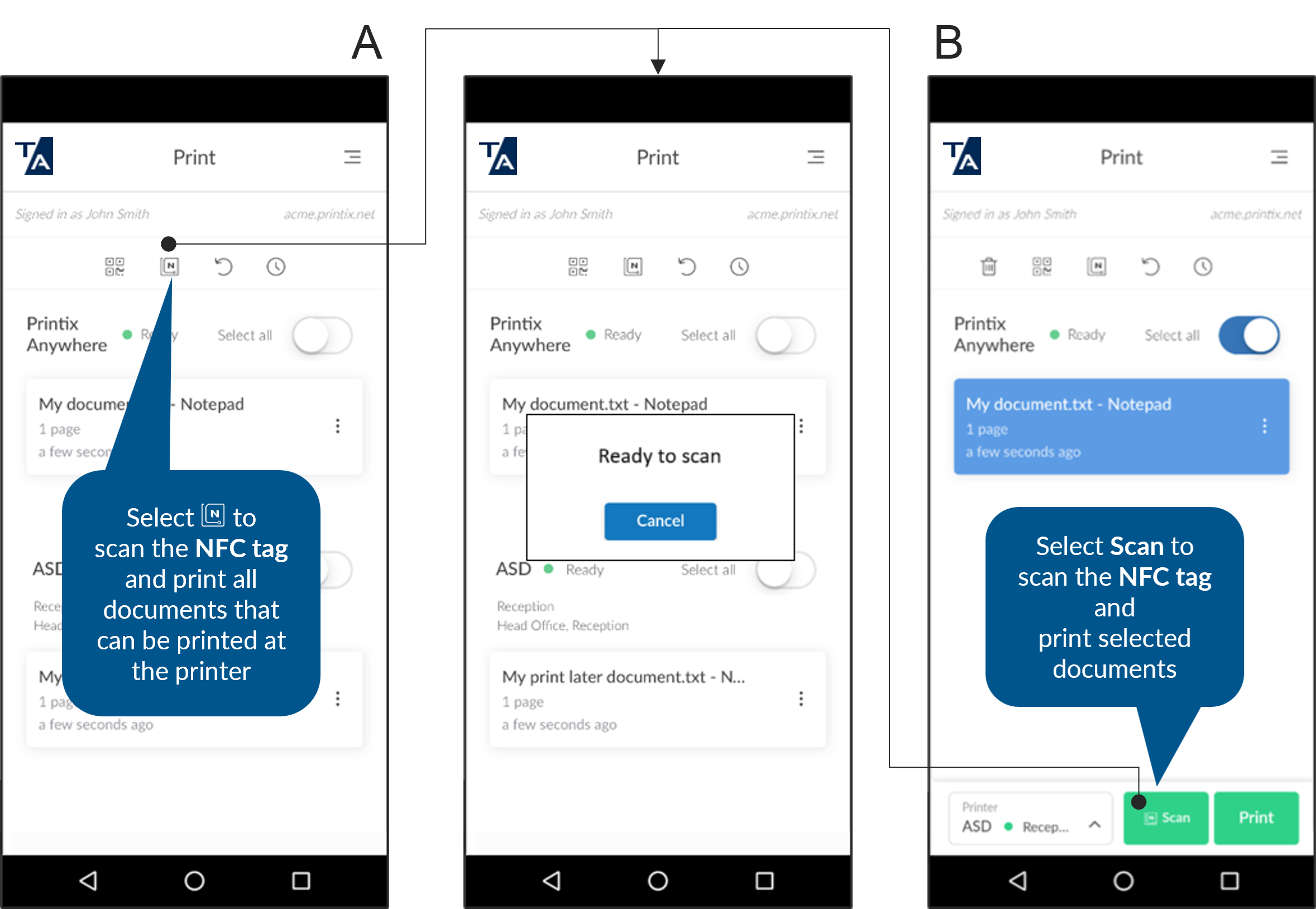
您可以掃描實體印表機上的 NFC 標籤來選取 Printix 印表機。如果您不知道印表機的名稱,此選項會很有用。
- 使用手機 (已安裝 Printix App) 前往任何一部 Printix 印表機。
-
在手機上開啟 Printix App。
-
Android:大多數的 Android 手機都支援 NFC。
-
iOS:執行 iOS 11 或更高版本的 Apple iPhone 7 和後續機型都可以用於掃描 NFC 標籤。
您會看到可以釋放的文件清單。
-
-
如果您不想釋放所有文件,只需選取要釋放的文件即可。
如果沒有選取文件,印表機會嘗試釋放所有列出的文件,但不包括必須在不同印表機上列印的 Print Later 文件。
-
選取頁面頂端的 NFC 標籤圖示
 。
。
如果您在上一個步驟中選取了文件,您也可以選取頁面底端的掃描。
如果印表機 ID 方法未包含 NFC 標籤,則 NFC 標籤圖示
和掃描按鈕將無法使用。 -
當您的手機顯示準備好掃描時,將手機靠近 NFC 標籤開始掃描。
-
為了獲得最佳掃描效果,與 NFC 標籤的距離應小於 4 公分。
-
手機的 NFC 偵測區域取決於標記和型號,通常位於手機背面靠近頂端的位置。
-
如果 NFC 標籤未在印表機上註冊,則會顯示 NFC 標籤無效訊息。選取關閉。
-
如果您要在這部印表機上釋放的 Print Later 文件實際應該在其他印表機上列印,則會出現文件並不適用於這部印表機訊息。選取關閉。
-
-
如果這部印表機有多個列印佇列,系統可能會提示您選取一個。
如果這些列印佇列中只有一個被標記為我的最愛
,則不會出現提示。如果掃描的 NFC 標籤不存在有效的列印佇列,則會顯示沒有列印佇列訊息。
文件開始列印。
為什麼我的 Android 手機顯示:已收集新標籤?
當 Android 手機靠近 NFC 標籤而沒有先選取掃描按鈕或 NFC 標籤圖示 時,可能會顯示「已收集新標籤」訊息。只需選取上一步即可忽略該訊息,然後繼續選取掃描或 NFC 標籤圖示 。
釋放 Print Later 文件
-
開啟適用於 Android 或 iOS/iPadOS 的 Printix App。
您也可以開啟網頁應用程式。
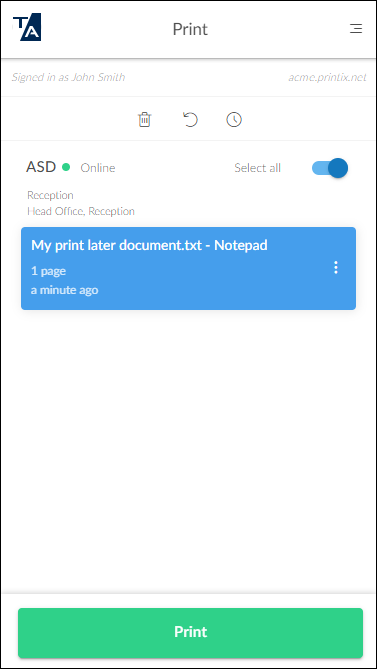
-
選取 Print Later 文件。
-
選取的印表機會列在文件上方。
-
Printix App 會依據所選印表機和文件 (儲存在雲端或您的電腦上) 的可用性,檢查是否可以列印。
-
-
除非使用的是網頁應用程式,否則請使用手機或平板電腦前往所選取的印表機。
如果您使用的是網頁應用程式,請在下一步後前往所選取的印表機。
-
選取頁面底端的列印。
-
如果您在指定的期間 (預設為 24 小時) 內未列印文件,系統將自動刪除文件。
-
釋放 Print Anywhere 文件
-
開啟適用於 Android 或 iOS/iPadOS 的 Printix App。
您也可以開啟網頁應用程式。
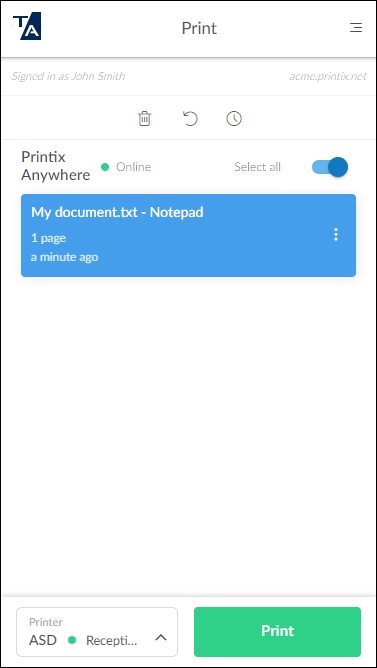
- 選取 Print Anywhere 文件。
-
選取頁面左下角的選取印表機或印表機來選取或變更印表機。
-
Printix App 會依據所選印表機和文件 (儲存在雲端或您的電腦上) 的可用性,檢查是否可以列印。
-
除非掃描了印表機的 QR 代碼或 NFC 標籤,否則行動列印的 Print Anywhere 文件只能釋放到已設定透過雲端 (在所有網路上) 之列印佇列的印表機。
-
除非掃描了印表機的 QR 代碼或 NFC 標籤,否則 Chromebook 列印的 Print Anywhere 文件只能釋放到已設定透過雲端 (在所有網路上) 之列印佇列的印表機。
-
-
除非使用的是網頁應用程式,否則請使用手機或平板電腦前往所選取的印表機。
如果您使用的是網頁應用程式,請在下一步後前往所選取的印表機。
-
選取頁面底端的列印。
-
如果您在指定的期間 (預設為 24 小時) 內未列印文件,系統將自動刪除文件。
-