
從 iPhone 或 iPad 列印
這個功能需要管理員啟用行動列印。
請確定您的 iPhone 或 iPad 上已安裝 Printix App。
-
在 iPhone 或 iPad 上,開啟要從中列印的應用程式。
-
若要尋找列印選項,請選取分享
 圖示或選取更多
 。
。 -
如果您找不到列印選項,請參閱隨您的應用程式提供的文件。並非所有應用程式都支援從 iPhone 或 iPad 列印。
-
-
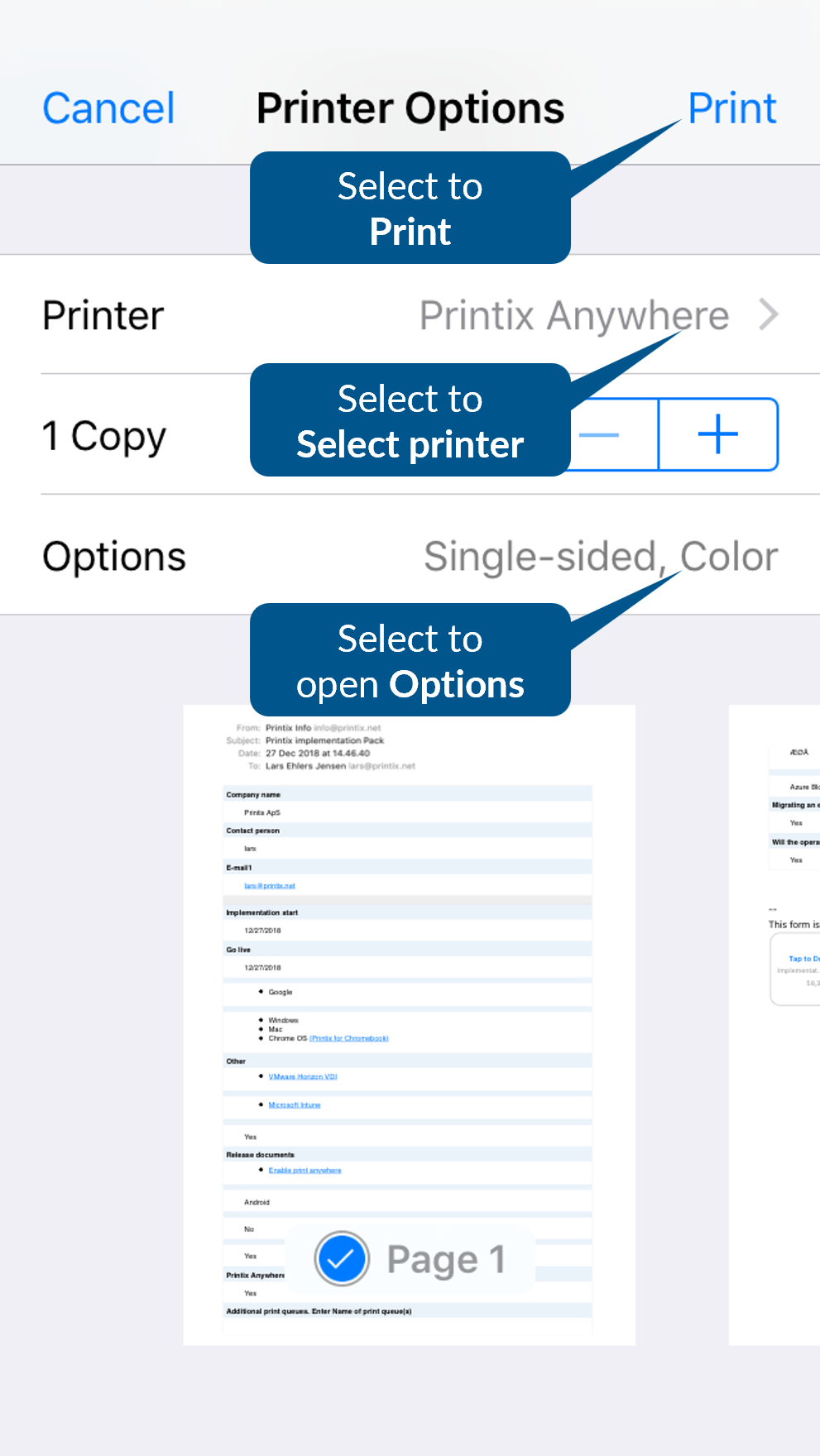
選取列印
 。
。
-
選取印表機。
-
當您在印表機選取畫面上時,您可以在每部印表機旁邊看到鎖定和資訊圖示。
選取印表機旁邊的資訊圖示以開啟印表機資訊畫面。
在印表機資訊畫面上,您可以選取忘記使用者名稱和密碼以忘記印表機的使用者名稱和密碼。
如果輸入了使用者名稱和密碼,則鎖定圖示會顯示處於開啟狀態的鎖,如果沒有輸入或已忘記,則顯示處於關閉狀態的鎖。
-
如果在已列印到先前選取的印表機後變更印表機,則會顯示安全性警告。選取繼續以關閉警告訊息。
-
-
(選擇性) 設定份數和其他列印偏好設定。
-
如果這是您第一次列印到此印表機,它會顯示為已鎖定狀態,並且會出現 {印表機} 需要密碼對話方塊。若要解鎖印表機,您必須輸入 AirPrint 密碼,該密碼可從適用於 OS/iPadOS 的 Printix App 取得。
請確保 iPhone 或 iPad 未處於低耗電模式,否則會導致 Printix App 無法在背景中執行,也無法顯示 Printix AirPrint 印表機。
-
-
選取右上角的列印。
文件就會列印出來。
如果文件處於擱置中狀態,無法從 Printix App 釋放,則可能是因為:
-
您選取了 Printix Anywhere 作為印表機。
-
您的管理員設定您必須使用 Print Later。
-
如何取得 AirPrint 密碼
所有印表機的 AirPrint 密碼都相同。每部印表機只需輸入一次 AirPrint 密碼。
- 在 iPhone 或 iPad 上,開啟適用於 iOS/iPadOS 的 Printix App。
-
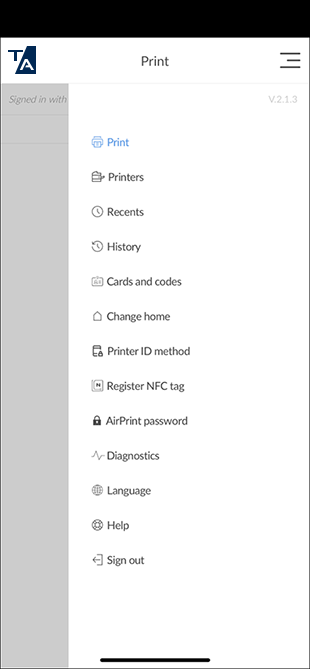
選取功能表
 > AirPrint 密碼。
如果找不到此功能表項目,請關閉 Printix App 後再重新開啟。
含有密碼的對話方塊隨即顯示。
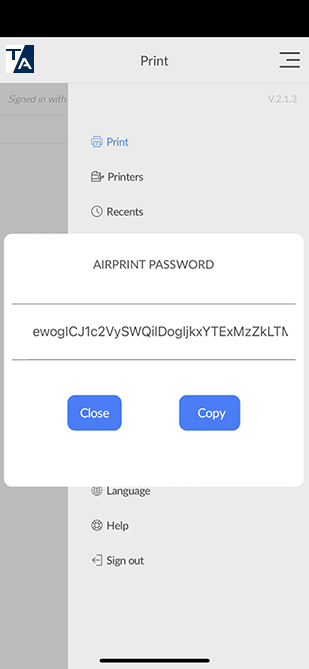
- 將密碼複製到剪貼簿。
-
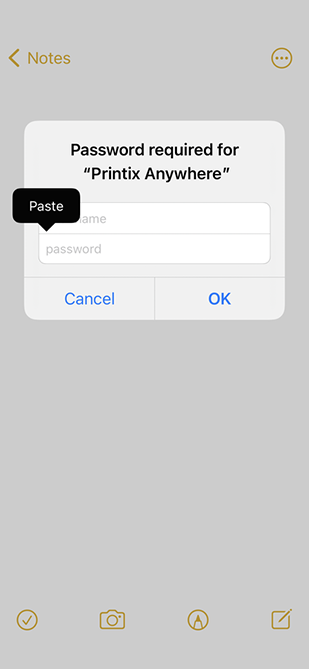
返回 {印表機} 需要密碼對話方塊。
-
在 iPhone X 上:從螢幕底端向上滑動到中間並按住,直到看到應用程式切換器。向左或向右滑動即可找到該應用程式。選取該應用程式。
-
在其他 iPhone 上:選取主畫面按鈕兩次。向左或向右滑動即可找到該應用程式。選取該應用程式。
-
-
將密碼貼到密碼欄位中。
-
選取並按住密碼欄位,直到文字放大。
-
當文字放大時,移開手指並選取貼上。
-
輸入使用者名稱,可以是任何字串 (例如 noname)。
-
- 選取確定。