
在 Brother 印表機上使用 Printix Go
在 Brother 印表機上使用 ID 代碼登入
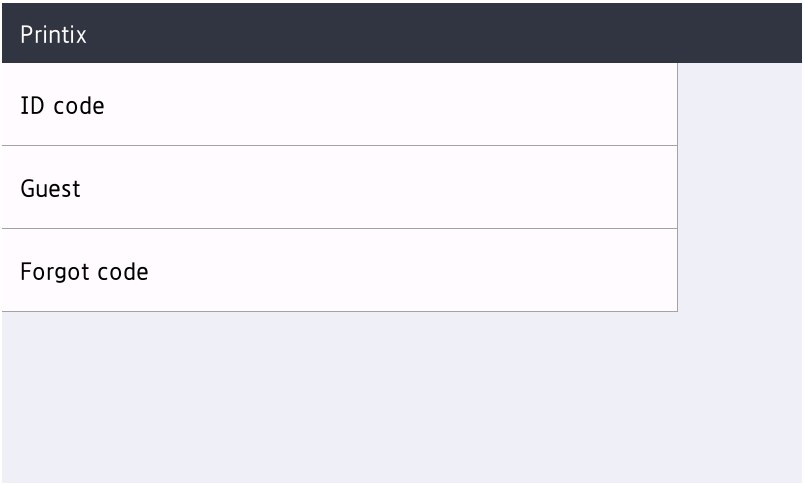
- 當印表機的觸控螢幕控制面板顯示按 [確定] 以登入或提供卡或按 [確定]時,選取確定。
-
選取 ID 代碼。
-
如果您不知道 ID 代碼:
-
請選取忘記密碼以開啟含有 QR 代碼的新畫面。使用手機或平板電腦的相機掃描 QR 代碼,以開啟 Printix App 中的卡和代碼功能表,或瀏覽至提供的 URL 來重設您的 ID 代碼。
-
-
-
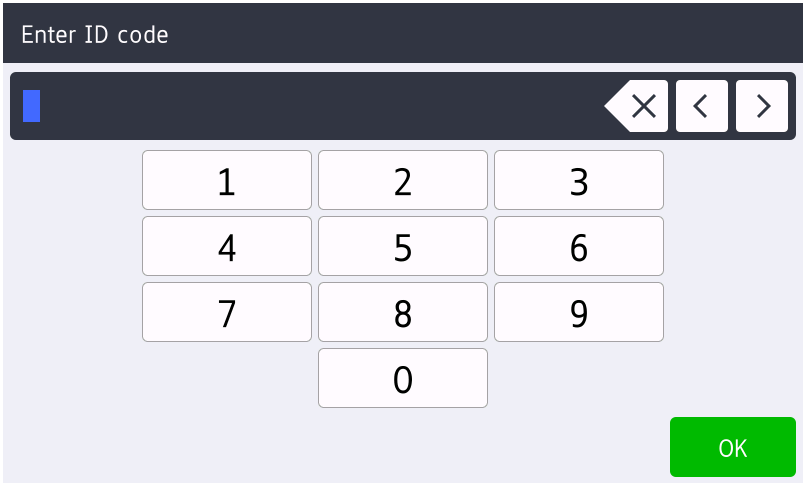
在觸控螢幕上輸入您的 ID 代碼 (6 位數)。
-
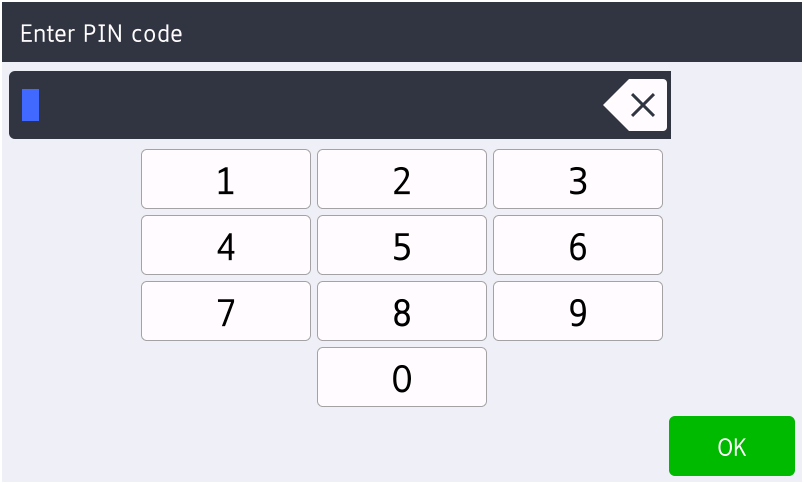
在觸控螢幕上輸入您的 PIN 碼 (4 位數)。
-
無論您使用 ID 代碼還是卡登入,PIN 碼都相同。
-
如果您不知道 PIN 碼:
-
返回您選擇 ID 代碼的螢幕,但不要選取 ID 代碼,而是選取忘記密碼以開啟含有 QR 代碼的新畫面。使用手機或平板電腦的相機掃描 QR 代碼,以開啟 Printix App 中的卡和代碼功能表,或瀏覽至提供的 URL 來重設您的 PIN 碼。
-
-
在 Brother 印表機上使用卡登入
- 當印表機的觸控螢幕控制面板顯示提供卡或按 [確定]時,在印表機的讀卡機上刷卡。
-
如果出現提示,在觸控螢幕上輸入您的 PIN 碼 (4 位數)。
-
無論您使用 ID 代碼還是卡登入,PIN 碼都相同。
-
如果您不知道 PIN 碼:
-
返回控制面板顯示提供卡或按 [確定]的螢幕,選取確定,然後選取忘記密碼以開啟含有 QR 代碼的新螢幕。使用手機或平板電腦的相機掃描 QR 代碼,以開啟 Printix App 中的卡和代碼功能表,或瀏覽至提供的 URL 來重設您的 PIN 碼。
-
-
在 Brother 印表機上釋放文件
- 登入印表機。
-
選取解析度。
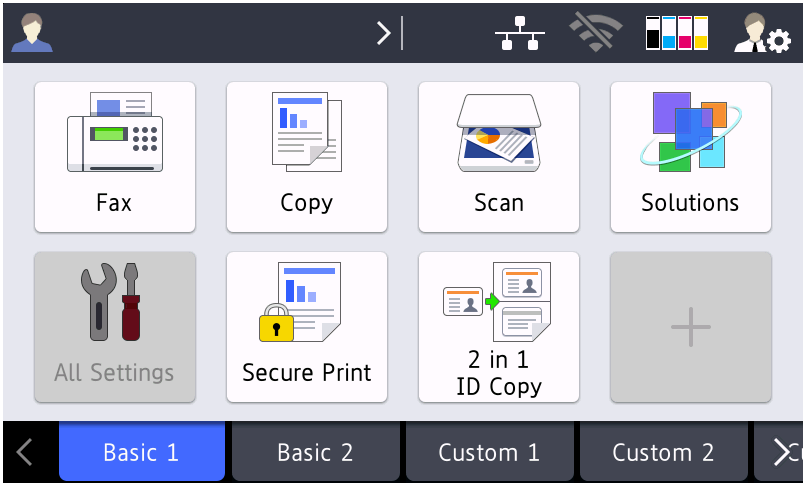
根據印表機的組態,解決方案畫面上顯示的可選取選項可能會有所不同。
-
如果可選取的選項之一是列印 (沒有其他單字),則選取列印。如果看不到此選項,則略過此步驟。
如果列印選項是唯一可選取的選項,則印表機不會顯示帶有該選項的畫面。
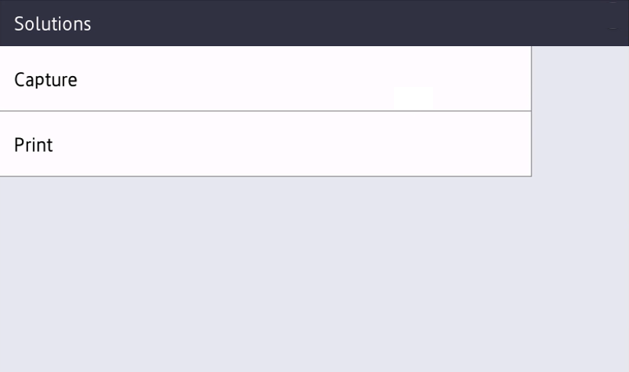
- 選取選取以列印僅釋放特定文件,或選取全部列印以釋放所有文件。
-
選取要釋放的文件,或選取全選。
如果您使用全選,則其他文件不會標記有核取方塊。
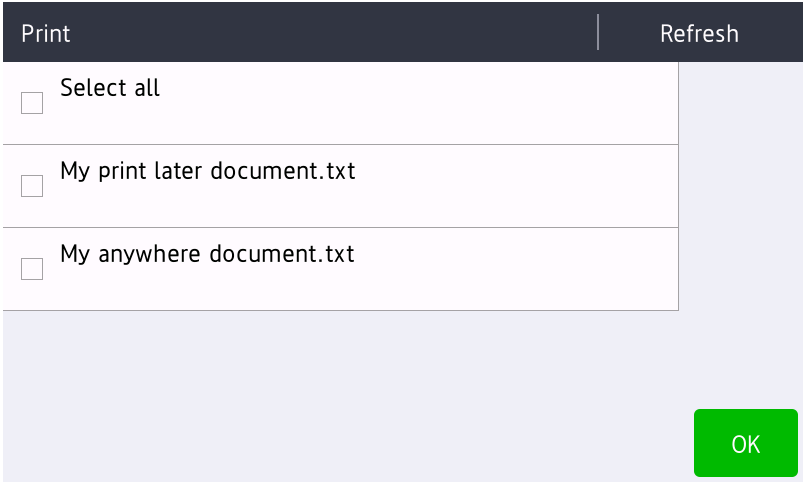
- 選取畫面底端的確定。
刪除文件
- 登入印表機。
-
選取解析度。
根據印表機的組態,解決方案畫面上顯示的可選取選項可能會有所不同。
-
如果可選取的選項之一是列印 (沒有其他單字),則選取列印。如果看不到此選項,則略過此步驟。
如果列印選項是唯一可選取的選項,則印表機不會顯示帶有該選項的畫面。
- 選取選取以刪除。
-
選取要釋放的文件,然後選取全選 。
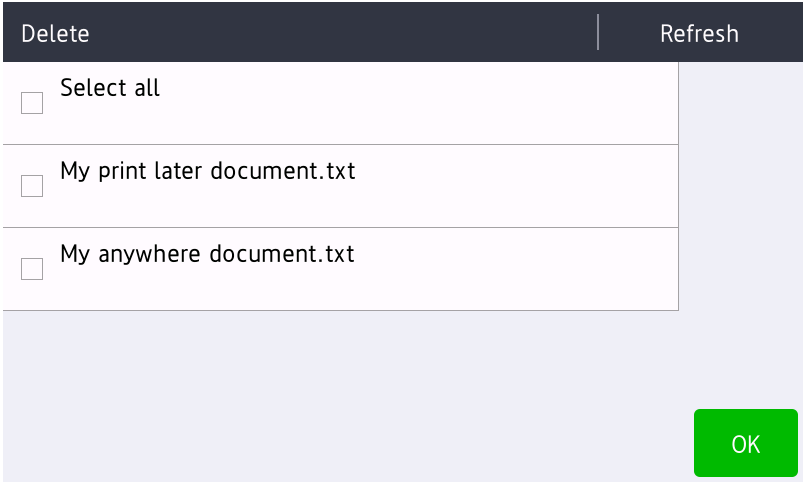
- 選取畫面底端的確定。
在 Brother 印表機上擷取
擷取程序包含三個步驟:
-
掃描並上傳
一旦掃描並上傳文件,您便會返回到工作流程清單,同時會在背景中繼續處理和傳送。
-
處理
已掃描文件透過光學字元辨識 (OCR) 進行處理,並建立可搜尋的 PDF、純影像 PDF 或 Microsoft Word 檔案。
-
傳送
透過電子郵件傳送文件,將其傳輸到雲端目標 (OneDrive 或 SharePoint),或者傳輸到連接器目標。
當所選擷取工作流程設定為不處理掃描的影像時,會略過處理步驟。文件包含未經處理的影像,並以 TIFF 檔案形式傳送。
- 登入印表機。
-
選取解決方案。
-
選取擷取。
如果看不到擷取選項,請要求管理員設定印表機以進行擷取。
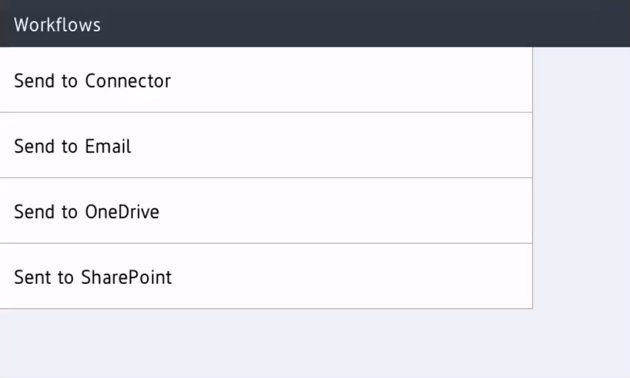
擷取工作流程清單隨即顯示。
-
選取適當的工作流程。
如果您是以系統管理員角色登入,則會顯示作用中資訊 (是或否)。
-
確認工作流程的詳細資訊並將文件放入印表機中:
-
將多頁文件放入自動送稿機 (ADF) 中。
確保頁面順序正確。
-
將一頁文件放在印表機的玻璃平台上。
-
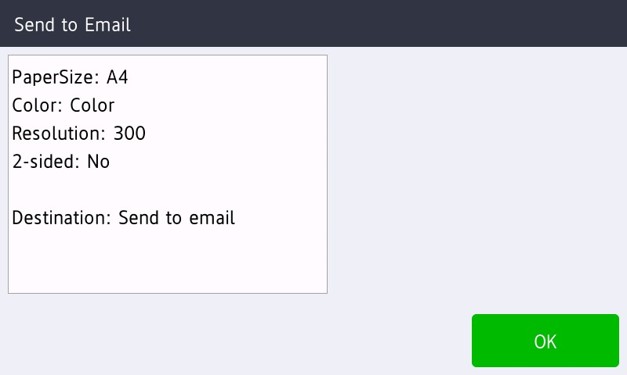
- 選取確定以開始掃描。
-
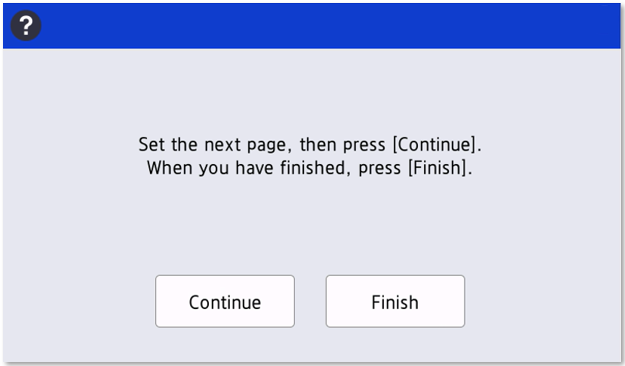
如果您看到設定下一頁,然後按 [繼續] 訊息,則可以繼續掃描更多頁面。
僅當您使用印表機的玻璃平台時才會顯示此訊息。
-
如果要繼續掃描,請將下一頁放在玻璃平台上,然後選取繼續。
-
如果沒有更多頁面需要掃描,請選取完成。
-
登出 Brother 印表機
您可以使用以下方式登出印表機:
-
如果無活動,則自動登出。
-
如果印表機沒有登錄按鍵或觸控螢幕活動達到設定的時間,會自動將您登出。
-
-
選取左上角的登入使用者名稱。
您無法使用卡登出 Brother 印表機。
在 Brother 印表機上註冊卡
您可以註冊多張卡。當您註冊卡時,註冊日期和時間將與卡號一起記錄。如果使用不同的讀卡器,同一張卡會以不同的格式 (卡號) 註冊。在這種情況下,您可以向每種類型的讀卡器註冊同一張卡。
-
在印表機上的讀卡器上刷卡。

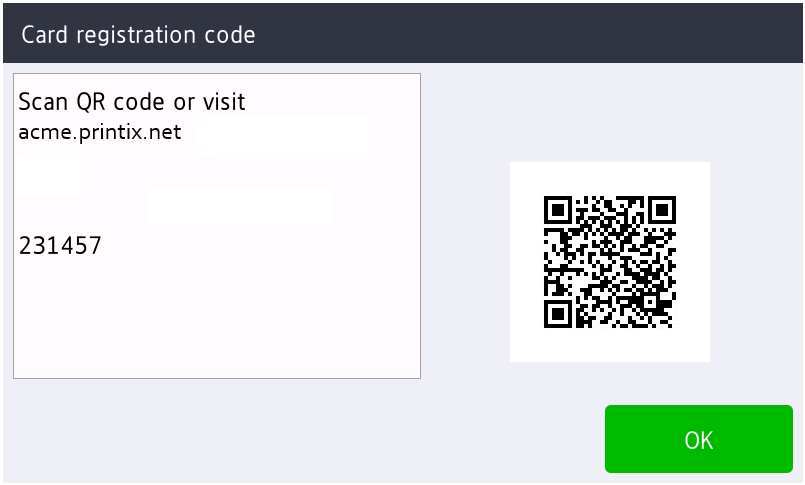
出現 6 位數卡註冊碼。此碼在 1 小時內有效。
記下 6 位數卡註冊碼,稍後在電腦上的網頁 Printix App 中輸入。
- 使用以下其中一種方式來註冊您的卡:
使用手機相機掃描 QR 代碼
-
使用手機或平板電腦上的相機掃描印表機觸控螢幕上顯示的 QR 代碼。
掃描 QR 代碼,在您的瀏覽器中開啟網頁 Printix App 並註冊卡。系統可能會提示您登入網頁 Printix App。
-
在 iOS/iPadOS 11 或更高版本中,您可以使用相機掃描 QR 代碼。
-
在 Android 手機或平板電腦上安裝 Google 應用程式後,您可以執行 Google 螢幕搜尋來掃描 QR 代碼。
-
如果您的 QR 掃描器應用程式 (不是 Printix 的一部分) 提示您在瀏覽器中開啟連結,請選取該選項。
-
- 選取關閉。
使用手機上的 Printix App 掃描 QR 代碼
如果您在手機或平板電腦上使用 Printix App,您可以:
- 開啟適用於 Android 或 iOS/iPadOS 的 Printix App。
-
選取功能表
 > 卡和代碼。
- 選取註冊卡。
-
選取掃描
 ,然後將相機對準印表機觸控螢幕上顯示的 QR 代碼。
或者,您可以輸入之前看到的 6 位數卡註冊碼,然後選取儲存。
在您的電腦上註冊卡
- 開啟 Printix App。
-
選取功能表 > 卡和代碼。
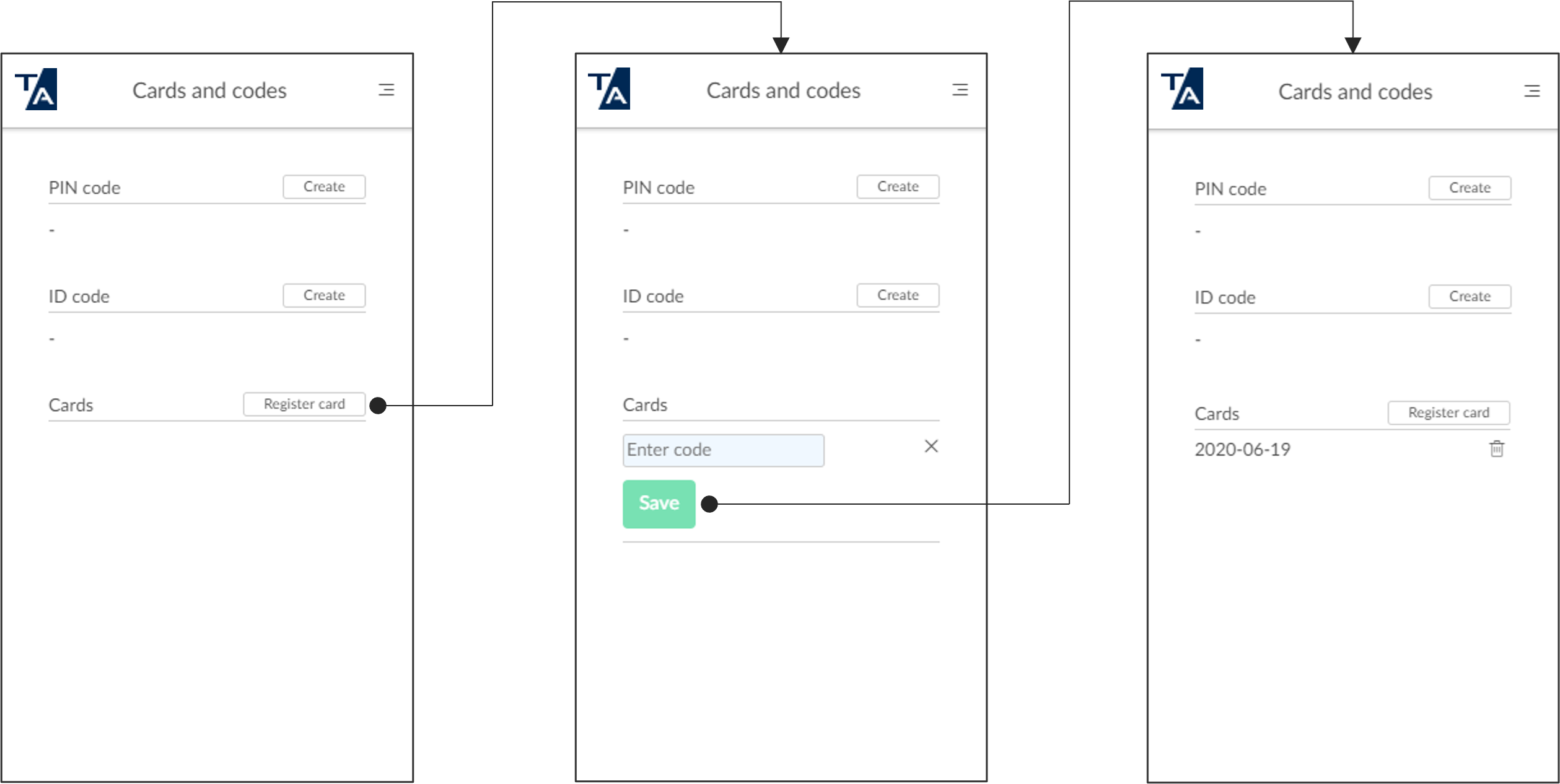
- 選取註冊卡。
- 輸入您之前看到的 6 位數卡註冊碼,然後選取儲存。