
開啟 Printix App
您可以在手機、平板電腦或電腦上開啟 Printix App。
在手機或平板電腦上開啟 Printix App
Android
-
在 Android 裝置上選取 Printix App
 。
。若要登入,請參閱透過行動應用程式登入。
iOS/iPadOS
-
在 iPhone 或 iPad 上選取 Printix App
。取得適用於 iOS/iPadOS 的 Printix App
若要登入,請參閱透過行動應用程式登入。
網頁瀏覽器
-
使用以下任一選項:
-
造訪 printix.net 並選取功能表
 > 登入。
> 登入。當系統提示您選取 Printix 首頁時,選取適當 Printix 首頁下的 Printix App。
-
在主旨為開始使用 Printix 的電子郵件中選取 Printix App 連結。
-
開啟網頁瀏覽器並輸入您組織的 Printix 首頁 URL。
範例:https://acme.printix.net
請勿將 www 放在網址的前面,否則瀏覽器會將該頁面報告為非私人、不受信任或安全性憑證有問題。
如果您透過 printix.net 使用 Microsoft 或 Google 登入,則每次都會提示您登入。為避免每次都需要登入,請使用電子郵件登入、在網頁瀏覽器中將 Printix App URL 加入書籤,或安裝適用於 Android 或 iOS/iPadOS 的 Printix App。
-
在電腦上開啟 Printix App
Printix App 會在網頁瀏覽器中開啟。
-
使用以下任一選項:
-
造訪 printix.net 並選取登入。
當系統提示您選取 Printix 首頁時,選取適當 Printix 首頁下的 Printix App。
-
開啟 Printix Client 功能表並選取釋放和列印文件。
-
在主旨為開始使用 Printix 的電子郵件中選取 Printix App 連結。
-
開啟網頁瀏覽器並輸入您工作或學校的 Printix 首頁 URL。
範例:https://acme.printix.net
請勿將 www 放在網址的前面,否則瀏覽器會將該頁面報告為非私人、不受信任或安全性憑證有問題。
如果出現空白螢幕,您可能需要清除瀏覽資料。
-
透過行動應用程式登入
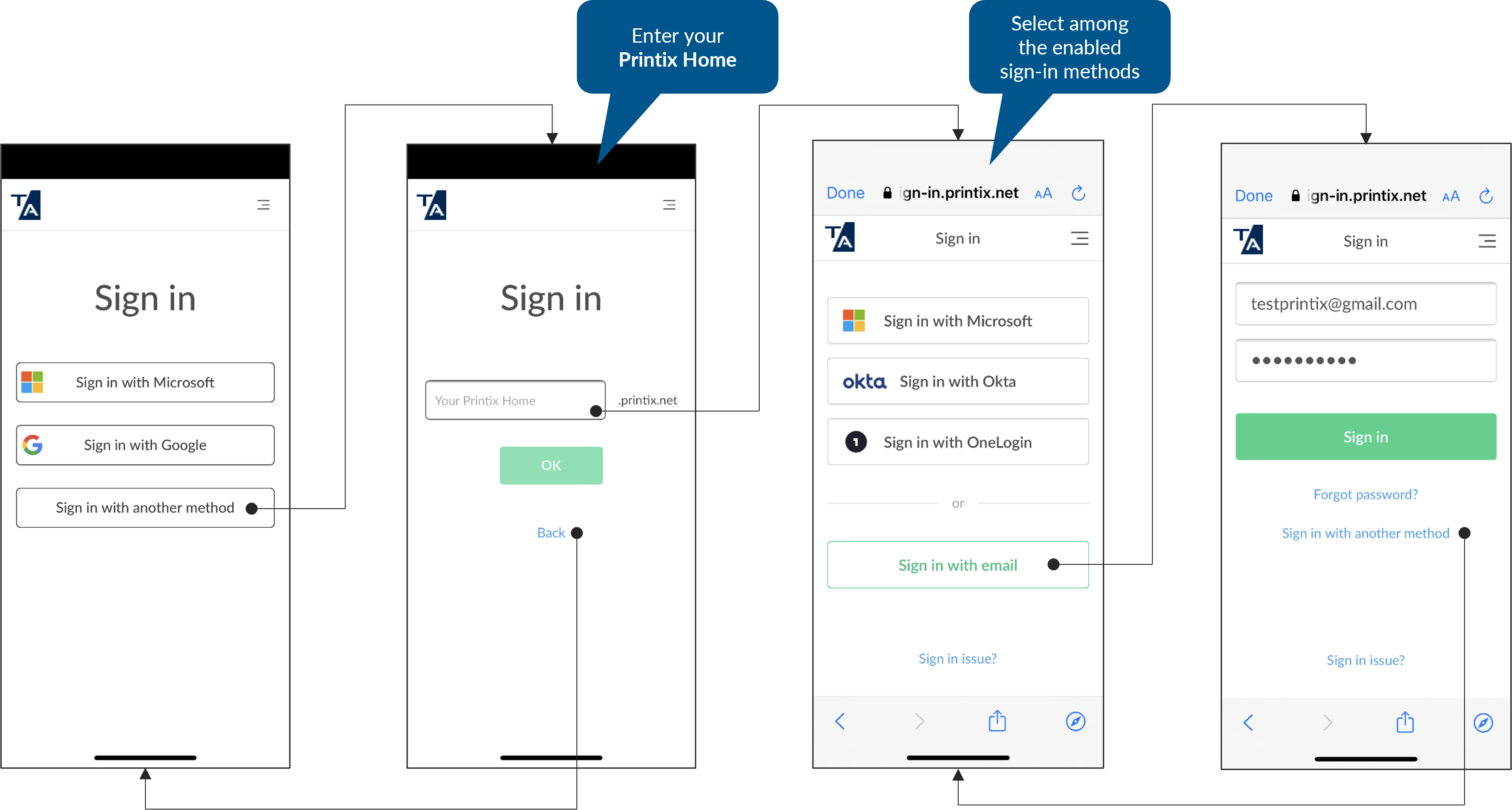
-
在登入畫面上選取替代登入。
您必須使用適用於 Android 或 iOS/iPadOS 的 Printix App 才能看到此選項。
- 進入您的 Printix 首頁,然後選取確定。
- 使用已啟用的登入方式之一登入。