
從 Chrome 列印
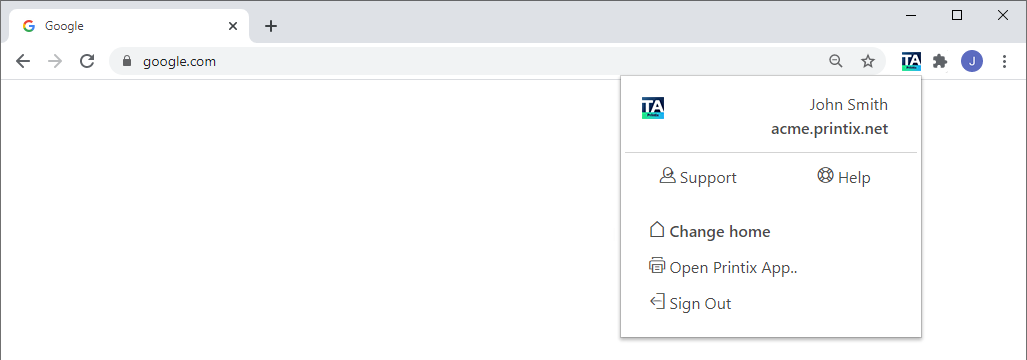
- 驗證是否安裝了適用於 Google Chrome 的 Printix 擴充功能。
-
登入 Printix 擴充功能。
- 在 Google Chrome 瀏覽器中開啟要列印的項目。
- 在 Chrome 功能表上選取列印 (或按 Ctrl+P)。
- 選取目前的目的地,然後選取顯示更多。
-
在選取印表機對話方塊中,選取 Printix 印表機,可透過右側的 Printix
 文字來識別。
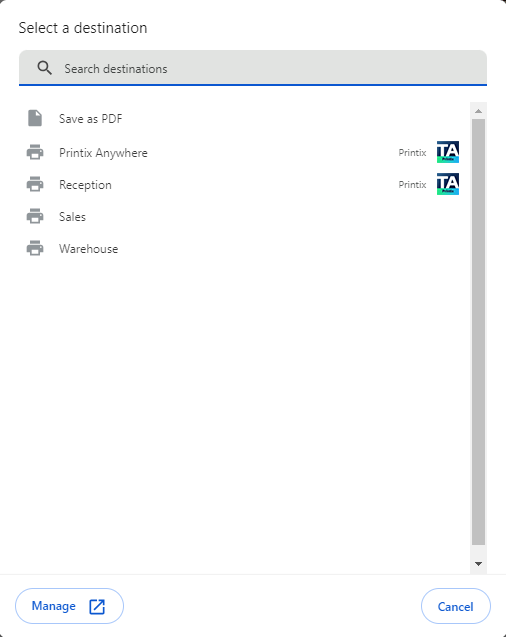
除非掃描了印表機的 QR 代碼或 NFC 標籤,否則從 Chrome 列印的 Print Anywhere 文件只能釋放到已選取透過雲端 (在所有網路上) 之列印佇列的印表機。
- (選擇性) 修改可用的設定或將列印方式設定為列印或 Print Later。
- 選取列印。
可用的設定
可用的設定取決於 Printix 印表機的內容:
-
頁面
始終可用。
-
份數
始終可用。
-
配置
可用,除非文件是 PDF,或印表機支援 PDF 列印且停用了處理 PDF/XPS。
-
彩色
可用,除非印表機不支援彩色,或印表機支援 PDF 列印且停用了處理 PDF/XPS。
選取顯示更多設定以存取以下設定:
-
紙張大小
始終可用。
-
每張工作表頁數
可用,除非印表機不支援。
-
邊界
可用,除非文件是 PDF。
-
縮放比例
始終可用。
-
選項
-
雙面列印
可用,除非印表機不支援雙面列印。
-
頁首及頁尾
可用,除非文件是 PDF。
-
背景圖形
可用,除非文件是 PDF。
-
電腦上的列印驅動程式可能無法處理您的彩色、紙張大小和雙面設定。使用 Print Anywhere 時,雙面設定會被忽略。
選取列印方式
您可以從 Google Chrome 中選取列印方式,而無需開啟 Printix Client 功能表。
不適用於 Print Anywhere。 如果停用 Print Later 或管理員設定為您只能使用 Print Later,則無法使用此方式。
- 選取顯示更多設定,然後選取進階設定。
-
在進階設定對話方塊中,選取列印方式:
-
列印:文件會立即在所選取的印表機上列印。
-
Print Later:Printix App 必須使用,才能在所選取的印表機上釋放文件。
-
- 選取確定。
- 選取列印。
- 如果需要,請開啟 Printix App 或在印表機上登入,以釋放文件。