
在 Ricoh 印表機上使用 Printix Go
在 Ricoh 印表機上使用 ID 代碼登入
-
在觸控螢幕上輸入您的 ID 代碼 (6 位數)。
-
選取眼睛
 查看輸入的數字。
 -
如果您不知道 ID 代碼:
-
請選取忘記密碼以開啟含有 QR 代碼的新畫面。使用手機或平板電腦的相機掃描 QR 代碼,以開啟 Printix App 中的卡和代碼功能表,或瀏覽至提供的 URL 來重設您的 ID 代碼。
-
-
如果錯誤訊息顯示登入失敗,請在右上角選取登入,然後再試一次。
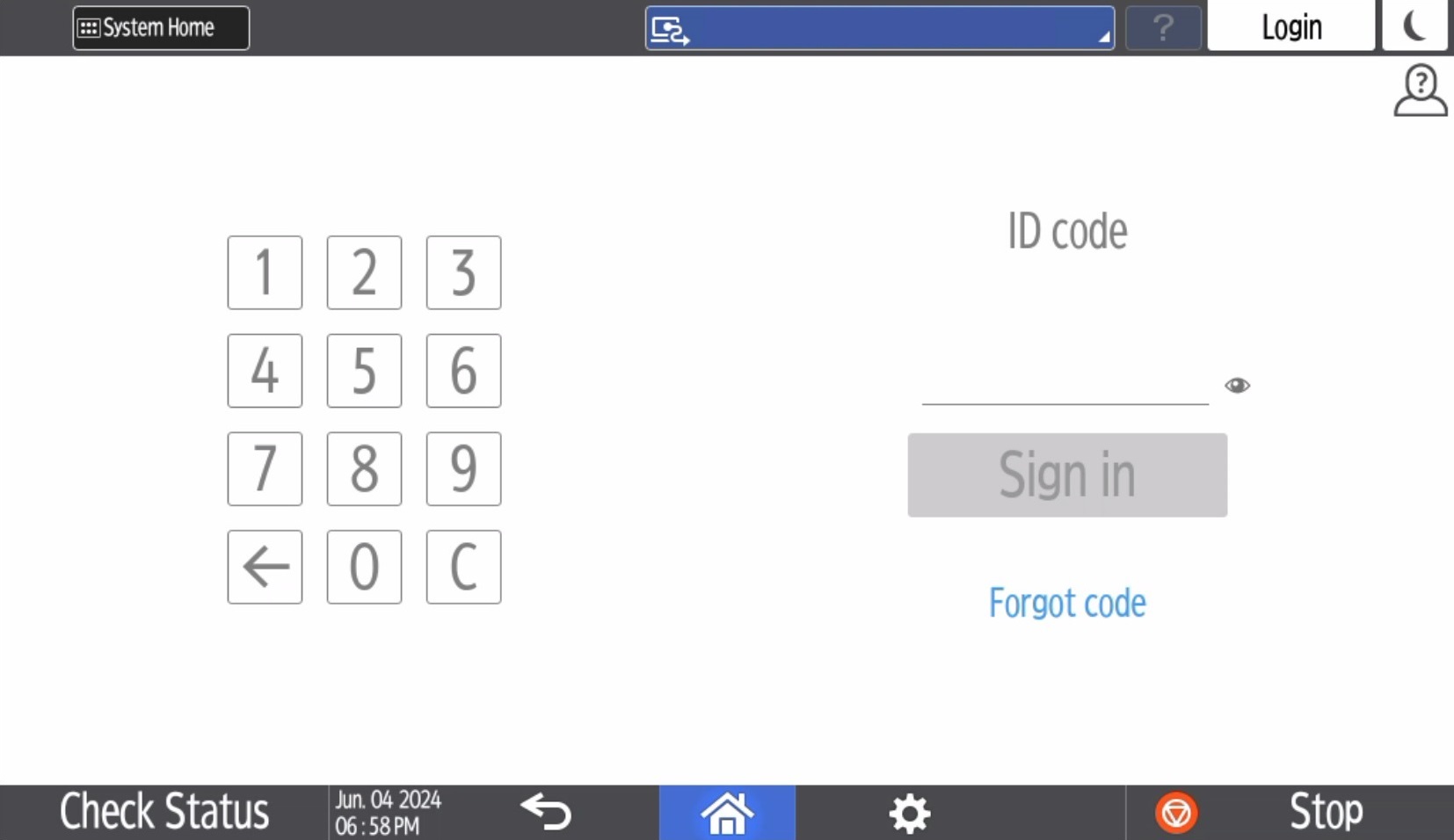
-
-
在觸控螢幕上輸入您的 PIN 碼 (4 位數)。
-
無論您使用 ID 代碼還是卡登入,PIN 碼都相同。
-
選取眼睛
查看輸入的數字。 -
如果您不知道 PIN 碼:
-
請選取忘記密碼以開啟含有 QR 代碼的新畫面。使用手機或平板電腦的相機掃描 QR 代碼,以開啟 Printix App 中的卡和代碼功能表,或瀏覽至提供的 URL 來重設您的 PIN 碼。
-
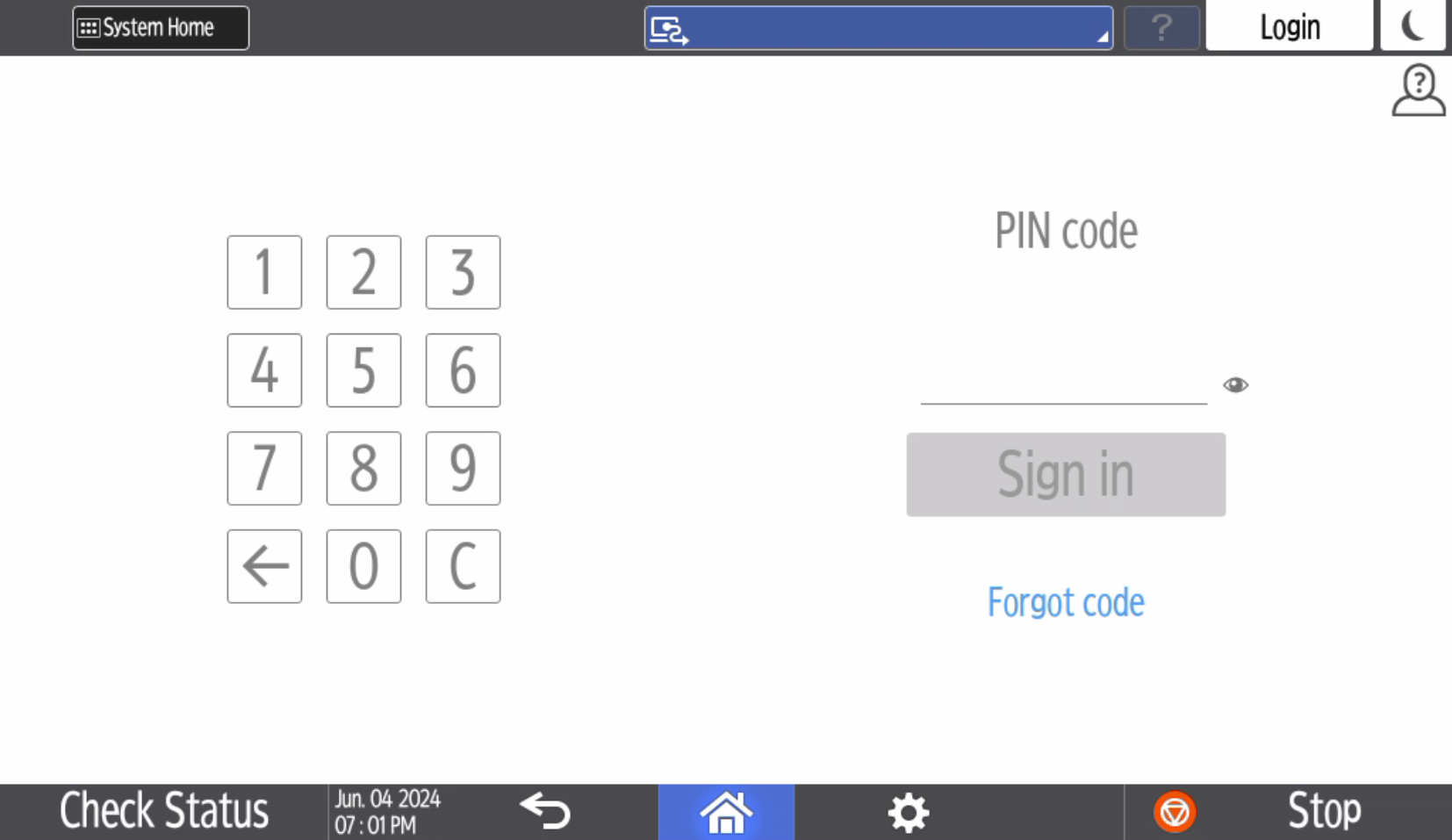
-
在 Ricoh 印表機上使用卡登入
- 如果印表機處於睡眠模式,請透過觸摸其螢幕來喚醒印表機。否則,您無法使用卡來登入。
-
在印表機上的讀卡器上刷卡。
-
具有 Printix Client 的電腦必須在印表機網路上處於線上狀態。否則刷卡會沒有效用。
-
如果其他使用者已登入,只要您刷卡就會將該使用者登出。請等待登出程序完成,然後再次刷卡。
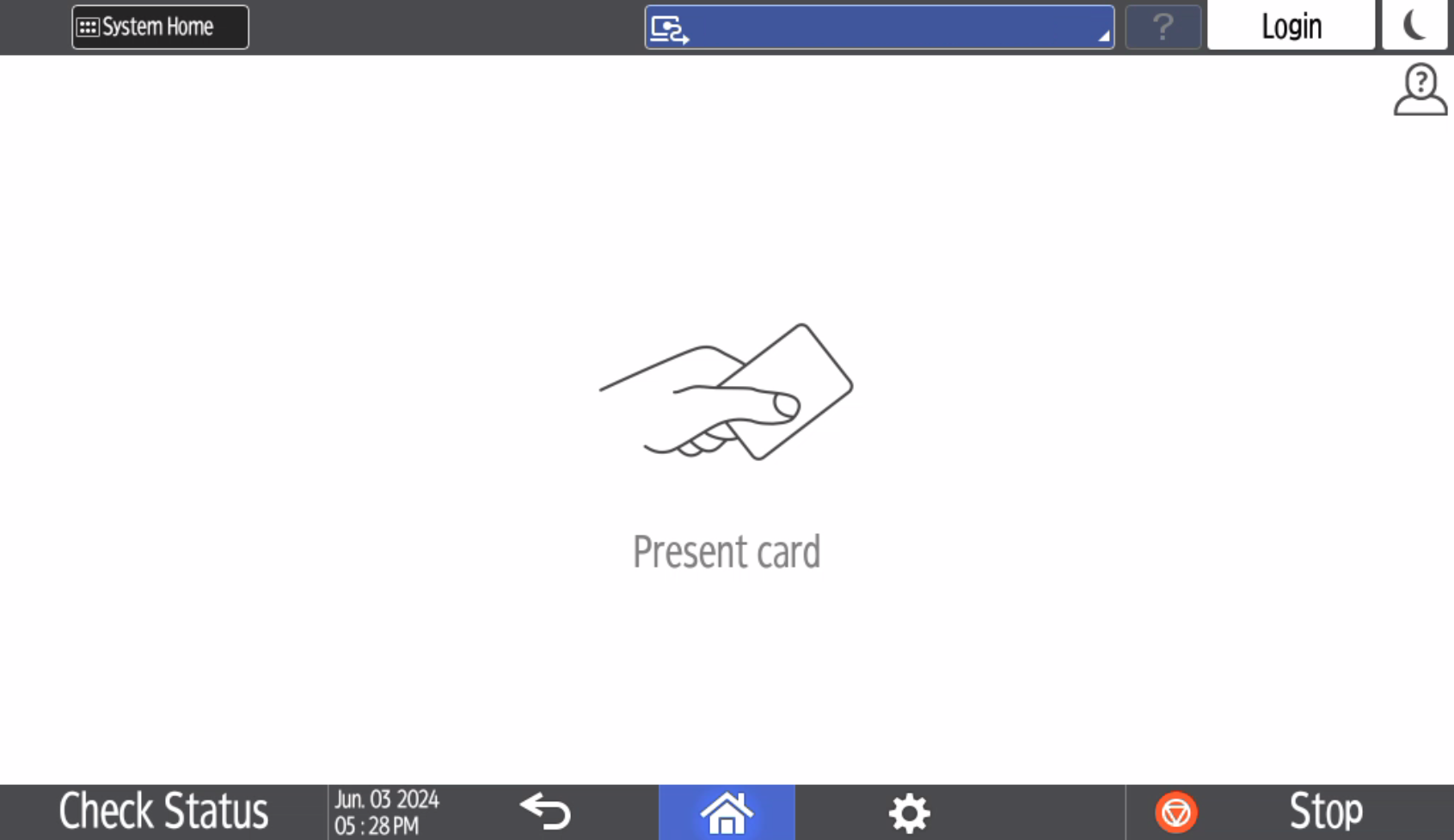
-
-
如果出現提示,在觸控螢幕上輸入您的 PIN 碼 (4 位數)。
-
無論您使用 ID 代碼還是卡登入,PIN 碼都相同。
-
選取眼睛
查看輸入的數字。 -
如果您不知道 PIN 碼:
-
請選取忘記密碼以開啟含有 QR 代碼的新畫面。使用手機或平板電腦的相機掃描 QR 代碼,以開啟 Printix App 中的卡和代碼功能表,或瀏覽至提供的 URL 來重設您的 PIN 碼。
-
-
在 Ricoh 印表機上釋放文件
- 登入印表機。
-
選取 Printix列印
 圖示。
圖示。
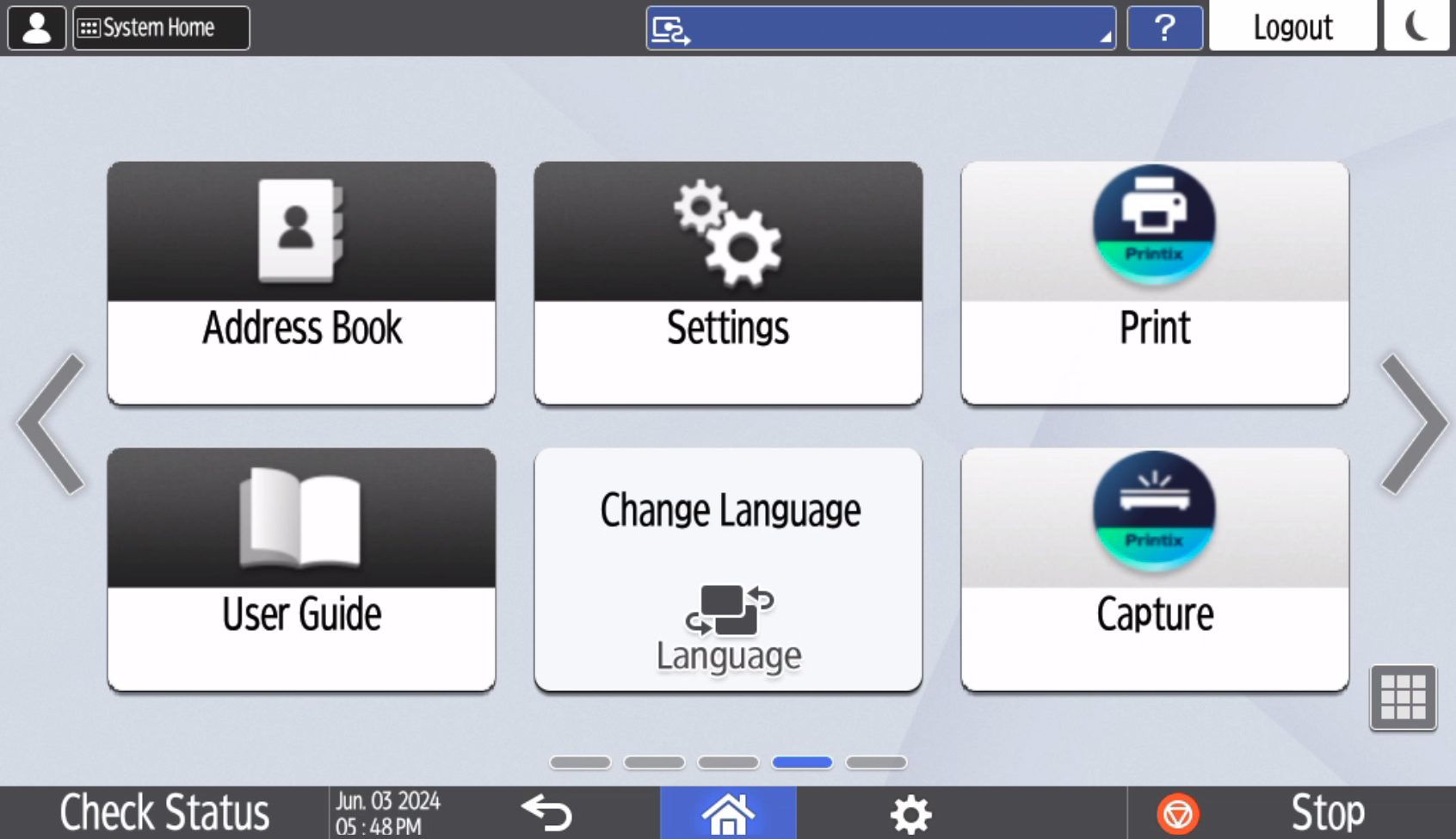
-
選取要釋放的文件,或選取全選 (右上角的核取方塊)。
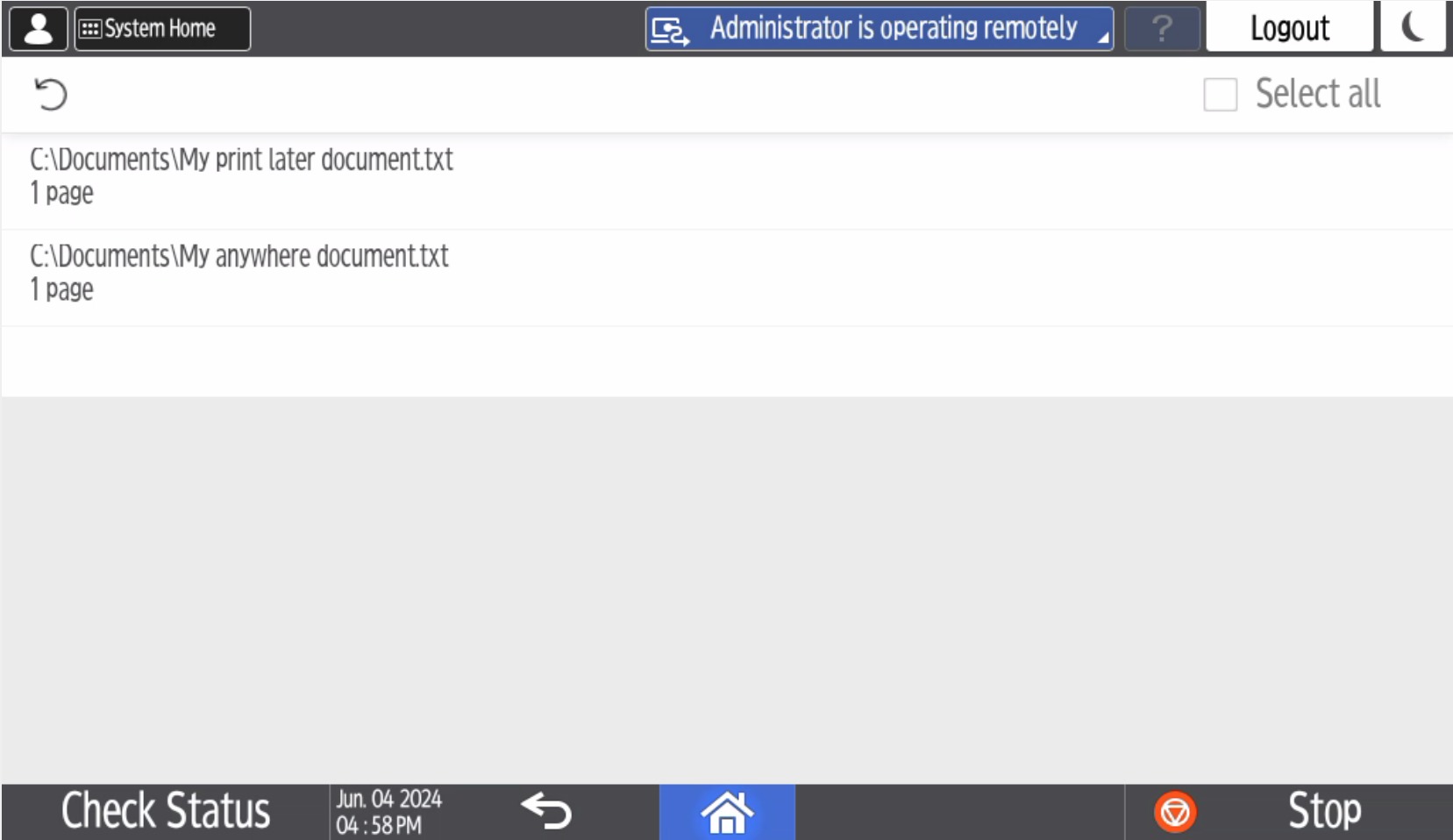
- 選取畫面底端的列印。
刪除文件
-
選取要刪除的文件,然後選取刪除
 。
。 -
如果您在指定的期間 (預設為 24 小時) 內未列印文件,系統將自動刪除文件。
在 Ricoh 印表機上擷取
擷取程序包含三個步驟:
-
掃描並上傳
一旦掃描並上傳文件,您便會返回到工作流程清單,同時會在背景中繼續處理和傳送。
-
處理
已掃描文件透過光學字元辨識 (OCR) 進行處理,並建立可搜尋的 PDF、純影像 PDF 或 Microsoft Word 檔案。
-
傳送
透過電子郵件傳送文件,將其傳輸到雲端目標 (OneDrive 或 SharePoint),或者傳輸到連接器目標。
當所選擷取工作流程設定為不處理掃描的影像時,會略過處理步驟。文件包含未經處理的影像,並以 PDF 檔案形式傳送。
- 登入印表機。
-
選取 Printix 擷取
 圖示。
圖示。
登入後,擷取圖示可能需要 3 分鐘才會出現。
擷取工作流程清單隨即顯示。
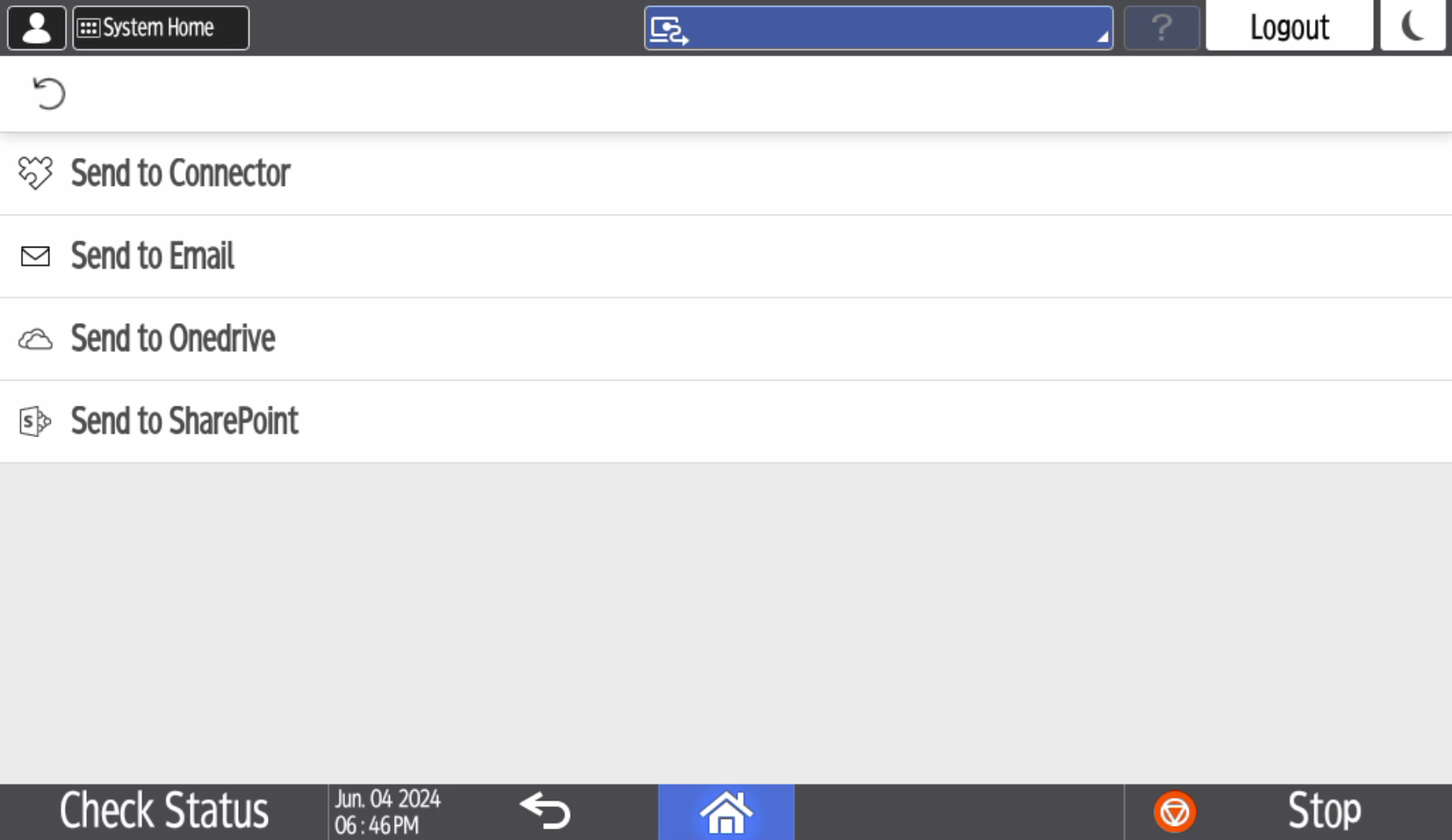
-
選取適當的工作流程。
如果您是以系統管理員角色登入,則會顯示作用中資訊 (是或否)。
-
確認工作流程的詳細資訊並將文件放入印表機中:
-
將多頁文件放入自動送稿機 (ADF) 中。
確保頁面順序正確。
-
將一頁文件放在印表機的玻璃平台上。
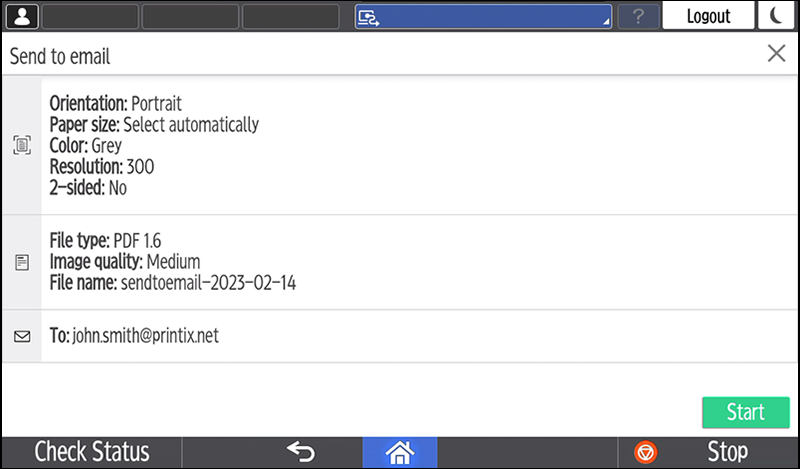
-
-
(選擇性) 選取左上角的齒輪
 圖示來變更掃描設定。
以下印表機上不會出現齒輪
圖示:-
Ricoh MP C306Z SP
-
Ricoh MP C306Z SPF
-
Ricoh MP C406Z SP
-
Ricoh MP C406Z SPF
變更掃描設定後,請選取確定。
您將返回到包含工作流程詳細資訊的畫面。
-
-
如果工作流程名稱下的頂部列顯示資料輸入,則表示必須輸入資料。選取下一步。
如果在頂部列找不到資料輸入,請略過此步驟。
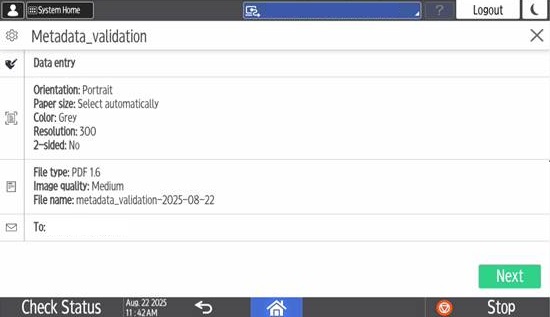
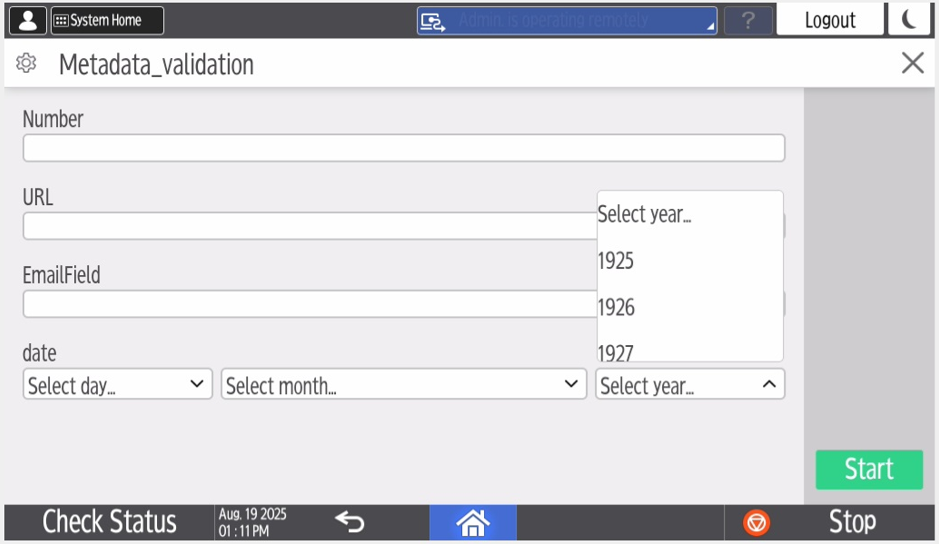
選取下一步後,資料輸入畫面會出現。
在每個方塊中輸入有效的資訊。(例如,如果需要數字,請勿輸入字母。對於數字,僅接受整數。)
每個方塊都是用印表機的鍵盤填寫的。寫完方塊內容後,按下鍵盤上的Go (開始)。
-
選取開始來開始掃描。
-
如果您不想開始掃描,請選取 X 取消並返回工作流程清單。
-
如果需要資料輸入且已輸入無效資料,則會出現驗證錯誤清單。修正每個錯誤,然後再次選取開始。
-
如果您在印表機掃描時從其登出,掃描會取消。
-
-
掃描文件後,您可以在同一掃描工作中掃描更多文件。
此功能無法用於以下印表機:
-
Ricoh MP C306Z SP
-
Ricoh MP C306Z SPF
-
Ricoh MP C406Z SP
-
Ricoh MP C406Z SPF
其他文件可具有不同內容 (例如,大小和顏色),且可以從印表機的玻璃平台或自動送稿機中掃描這些文件。
-
檔案類型顯示為多頁 PDF,但文件會被掃描成為工作流程指定的檔案類型。
-
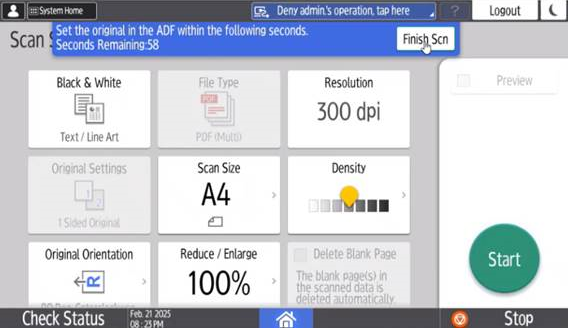
選取開始可掃描其他頁面。
-
選取完成掃描可將已掃描的頁面傳送至選定的目標。
印表機將已掃描的文件作為單個工作傳送。
-
登出 Ricoh 印表機
您可以使用以下方式登出印表機:
-
如果無活動,則自動登出。
-
如果印表機沒有登錄按鍵或觸控螢幕活動達到設定的時間,會自動將您登出。
-
-
在印表機首頁畫面上選取 Sign out (登出)。
-
若要存取印表機的首頁畫面,請選取 Home (首頁) 按鈕。
-
-
在印表機上的讀卡器上刷卡。
-
如果您已登入,則會將您登出。如果其他使用者已登入,則會將該使用者登出,您必須再次刷卡才能登入。
-
在 Ricoh 印表機上註冊卡
您可以註冊多張卡。當您註冊卡時,註冊日期和時間將與卡號一起記錄。如果使用不同的讀卡器,同一張卡會以不同的格式 (卡號) 註冊。在這種情況下,您可以向每種類型的讀卡器註冊同一張卡。
-
在印表機上的讀卡器上刷卡。

出現 6 位數卡註冊碼。此碼在 1 小時內有效。
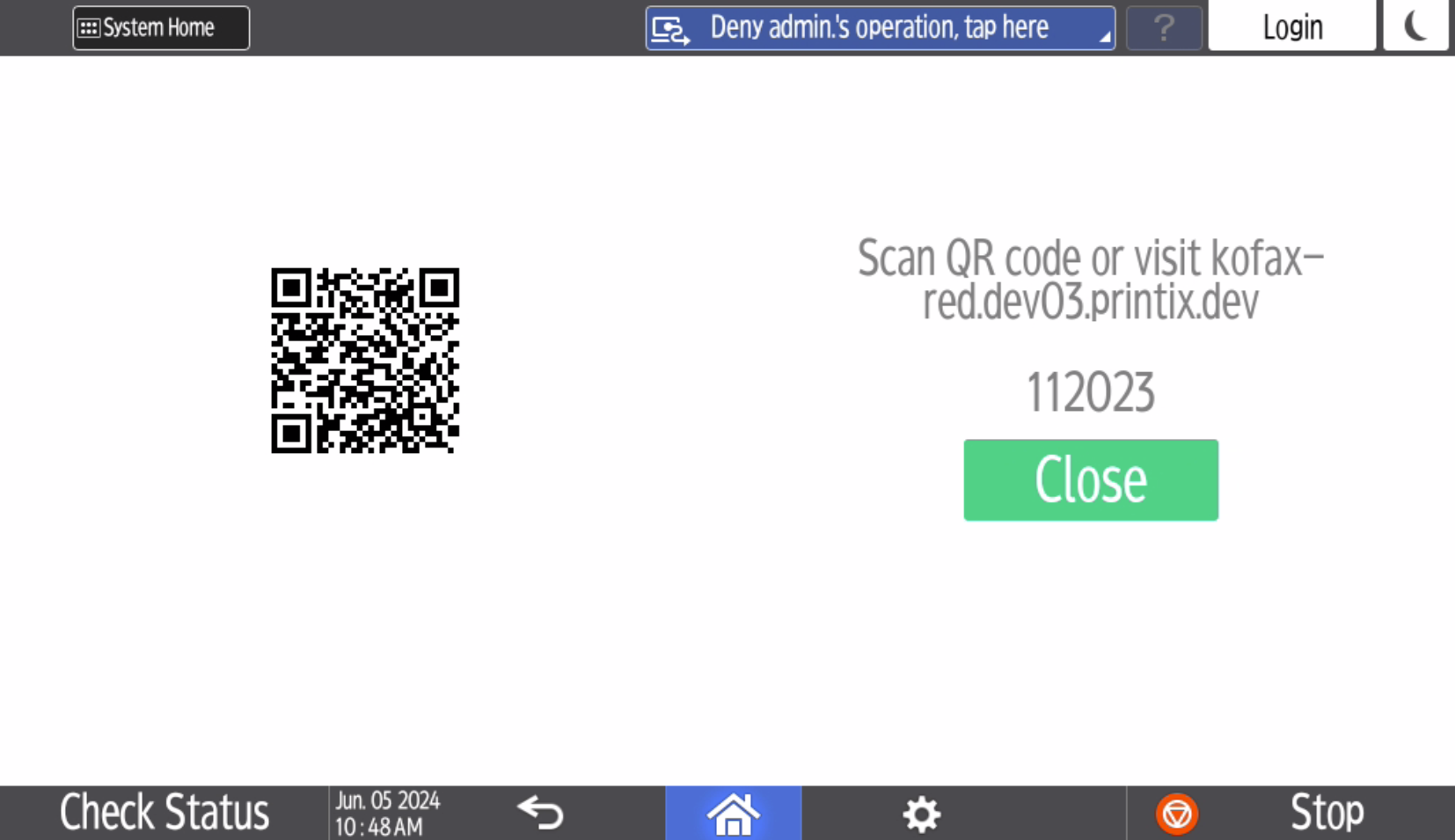
記下 6 位數卡註冊碼,稍後在電腦上的網頁 Printix App 中輸入。
- 使用以下其中一種方式來註冊您的卡:
使用手機相機掃描 QR 代碼
-
使用手機或平板電腦上的相機掃描印表機觸控螢幕上顯示的 QR 代碼。
掃描 QR 代碼,在您的瀏覽器中開啟網頁 Printix App 並註冊卡。系統可能會提示您登入網頁 Printix App。
-
在 iOS/iPadOS 11 或更高版本中,您可以使用相機掃描 QR 代碼。
-
在 Android 手機或平板電腦上安裝 Google 應用程式後,您可以執行 Google 螢幕搜尋來掃描 QR 代碼。
-
如果您的 QR 掃描器應用程式 (不是 Printix 的一部分) 提示您在瀏覽器中開啟連結,請選取該選項。
-
- 選取關閉。
使用手機上的 Printix App 掃描 QR 代碼
如果您在手機或平板電腦上使用 Printix App,您可以:
- 開啟適用於 Android 或 iOS/iPadOS 的 Printix App。
-
選取功能表
 > 卡和代碼。
- 選取註冊卡。
-
選取掃描
 ,然後將相機對準印表機觸控螢幕上顯示的 QR 代碼。
或者,您可以輸入之前看到的 6 位數卡註冊碼,然後選取儲存。
在您的電腦上註冊卡
- 開啟 Printix App。
-
選取功能表 > 卡和代碼。
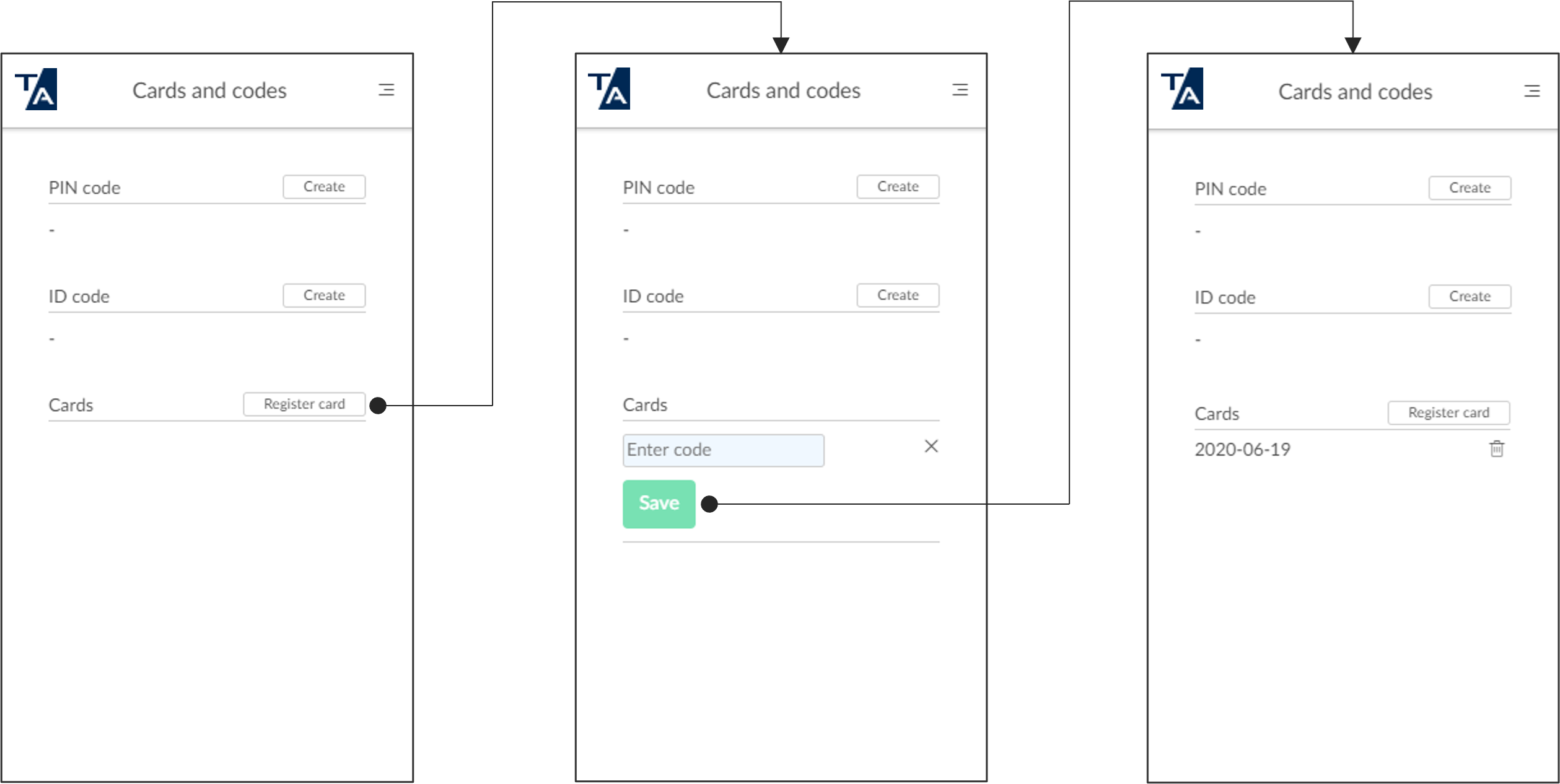
- 選取註冊卡。
- 輸入您之前看到的 6 位數卡註冊碼,然後選取儲存。
在 Ricoh 印表機上以來賓身分登入
此選項需要 Printix Go Ricoh 版本 2.0.0.27 或更高版本才能使用。
-
在登入頁面上,選取印表機觸控螢幕控制面板右上角的來賓
 。
。
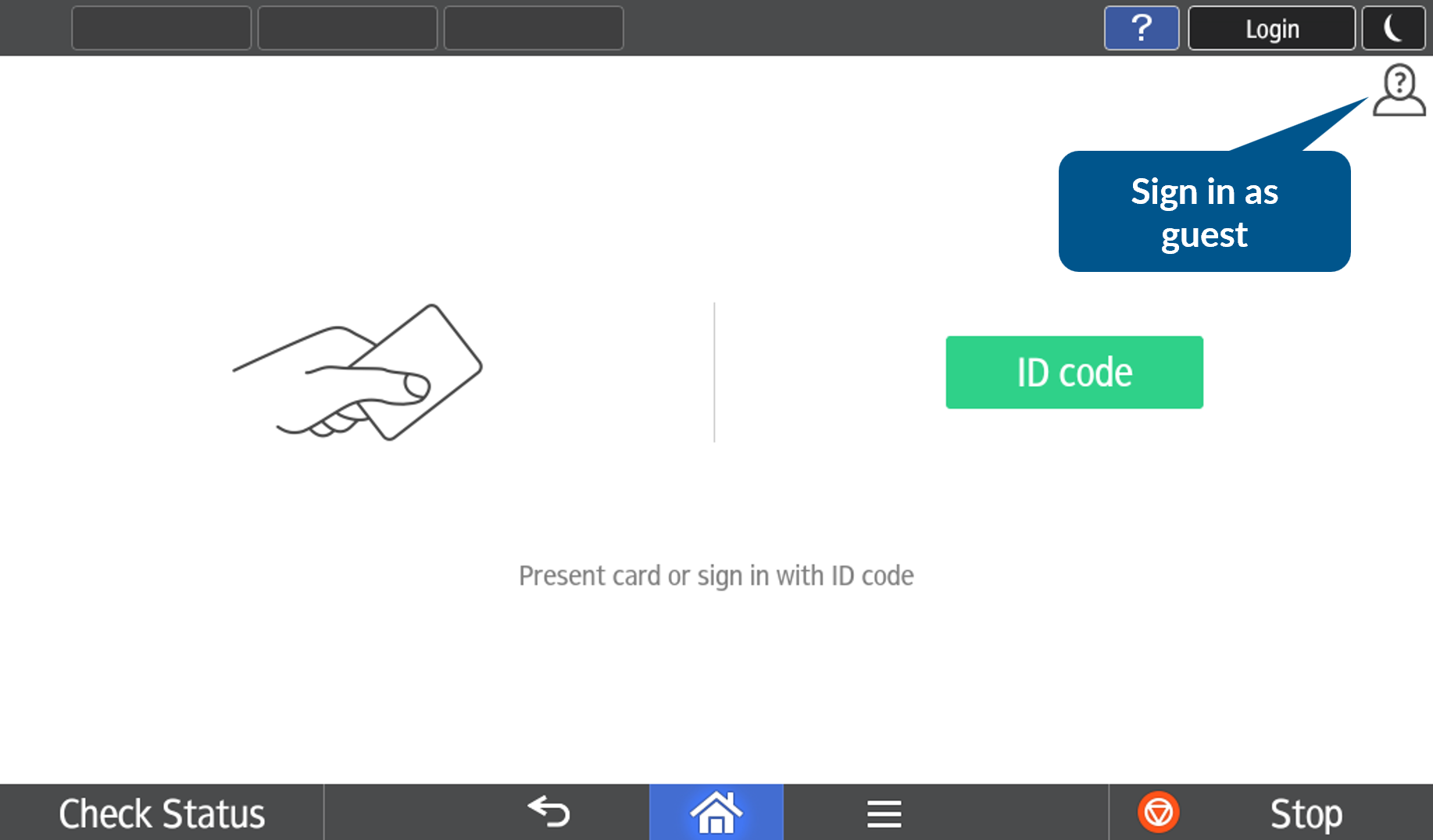
- 選取要使用的功能,例如 Copy (複製) (如果可用)。