
解除安裝 Printix Client
Windows
- 開啟控制台並選取程式和功能。
-
選取 Printix Client,然後選取解除安裝。
如果 Printix Client 是透過 Windows Installer (MSI) 安裝的,請選取沒有 Printix 標誌的 Printix Client (大小最小)。
-
系統會提示您確認解除安裝。選取是。
解除安裝隨即完成。
-
選取確定。
或者,您可以在 Printix Client 安裝資料夾中執行 unins000.exe。
例如,如果您的組織已使用 Microsoft Endpoint Manager 將 Printix Client 部署為必要的應用程式,則 Printix Client 將會再次安裝。
Mac
- 開啟 Printix Client 功能表。
-
按 Option 鍵將登入切換為解除安裝。
在 Windows 鍵盤上,請按 Alt 鍵而非 Option 鍵。
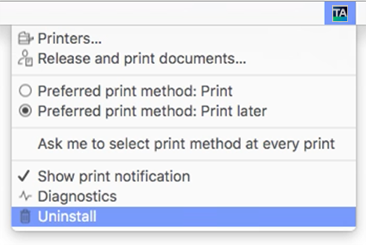
-
選取解除安裝。
如果解除安裝失敗,可能是因為您尚未登入。請選取登入,然後再次選取解除安裝。或者,您可以執行以下指令碼:
sh /Users/Shared/.Printix.net/Service/uninstallMac.sh在 macOS 10.15 或更早版本上,您應該使用:
sudo /Users/Shared/.Printix.net/Service/uninstallMac.sh