
在 Xerox 印表機上使用 Printix Go
在 Xerox 印表機上使用 ID 代碼登入
Xerox AltaLink 印表機的驗證機制與其他 Xerox 印表機有不同的視覺設計,但功能相同。
-
選取右上角的鍵盤圖示。
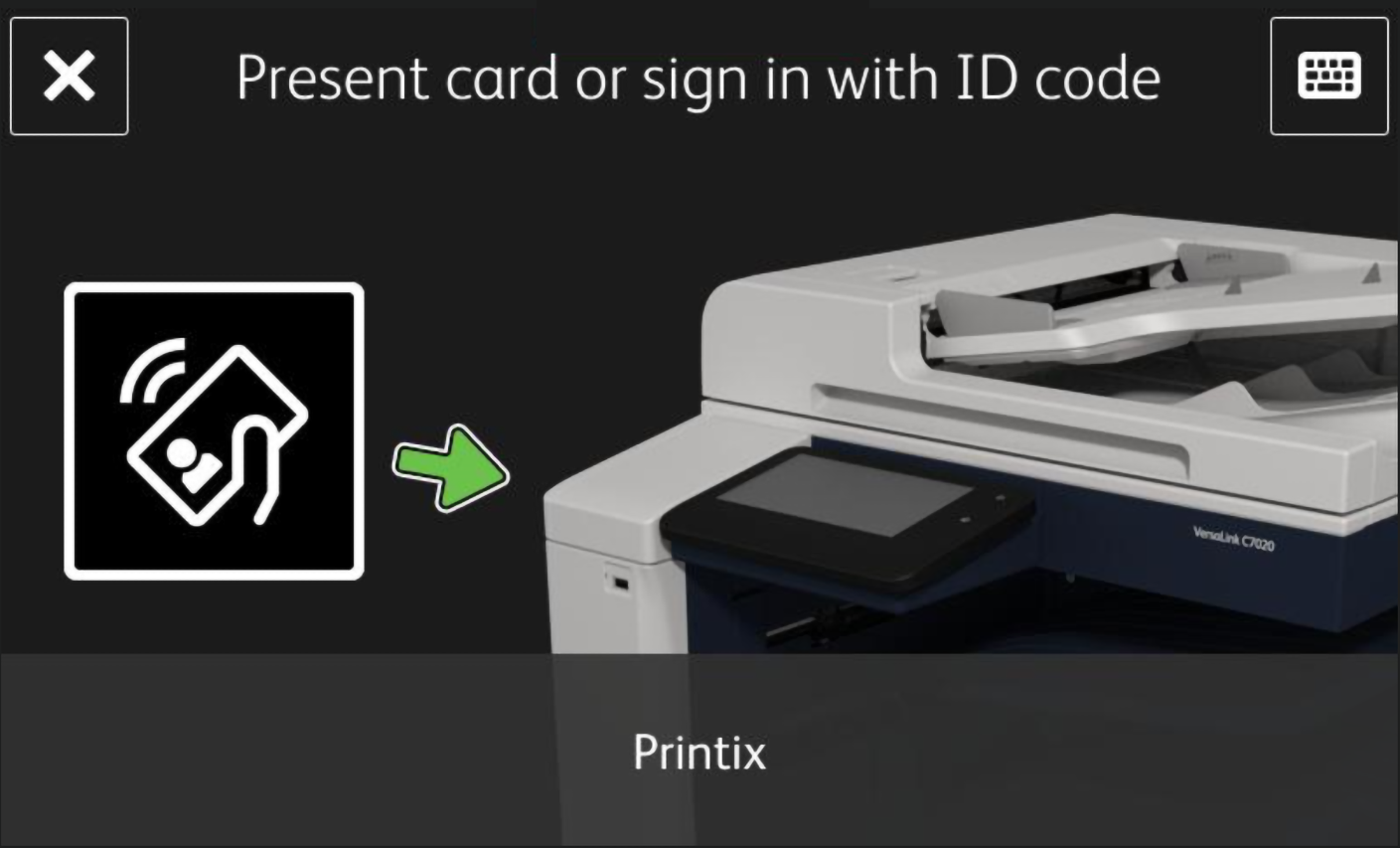
-
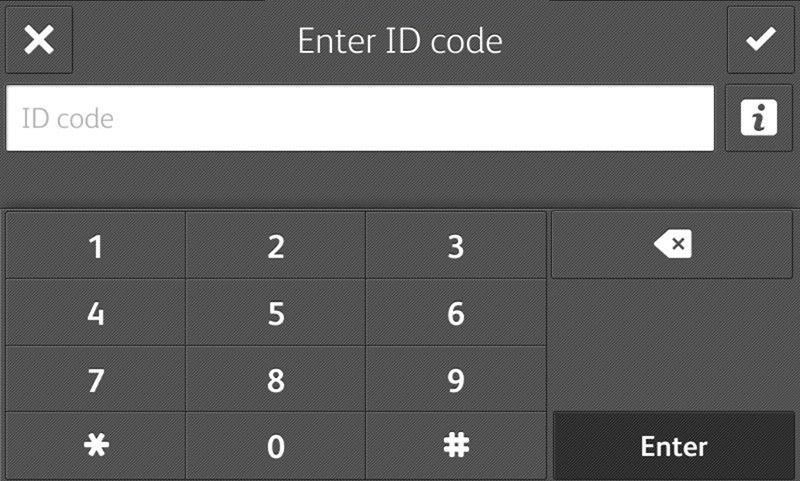
在觸控螢幕上輸入您的 ID 代碼 (6 位數)。
-
如果您不知道 ID 代碼:
-
開啟 Printix App 中的卡和代碼功能表。
-
-
-
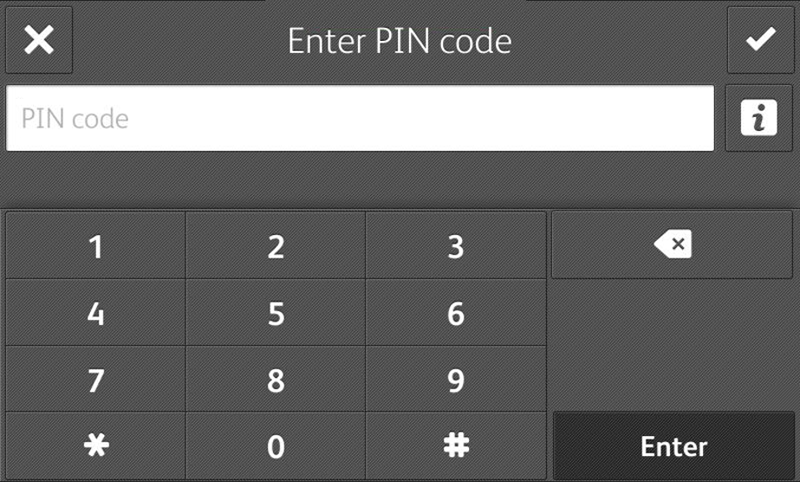
在觸控螢幕上輸入您的 PIN 碼 (4 位數)。
-
無論您使用 ID 代碼還是卡登入,PIN 碼都相同。
-
如果您不知道 PIN 碼:
-
開啟 Printix App 中的卡和代碼功能表。
-
-
在 Xerox 印表機上使用卡登入
-
在印表機上的讀卡器上刷卡。
-
在 90 秒結束之前,選取 Printix 列印
 圖示。
圖示。 -
具有 Printix Client 的電腦必須在印表機網路上處於線上狀態。否則刷卡會沒有效用。
-
-
如果出現提示,在觸控螢幕上輸入您的 PIN 碼 (4 位數)。
-
無論您使用 ID 代碼還是卡登入,PIN 碼都相同。
-
如果您不知道 PIN 碼:
-
開啟 Printix App 中的卡和代碼功能表。
-
-
在 Xerox 印表機上釋放文件
- 登入印表機。
-
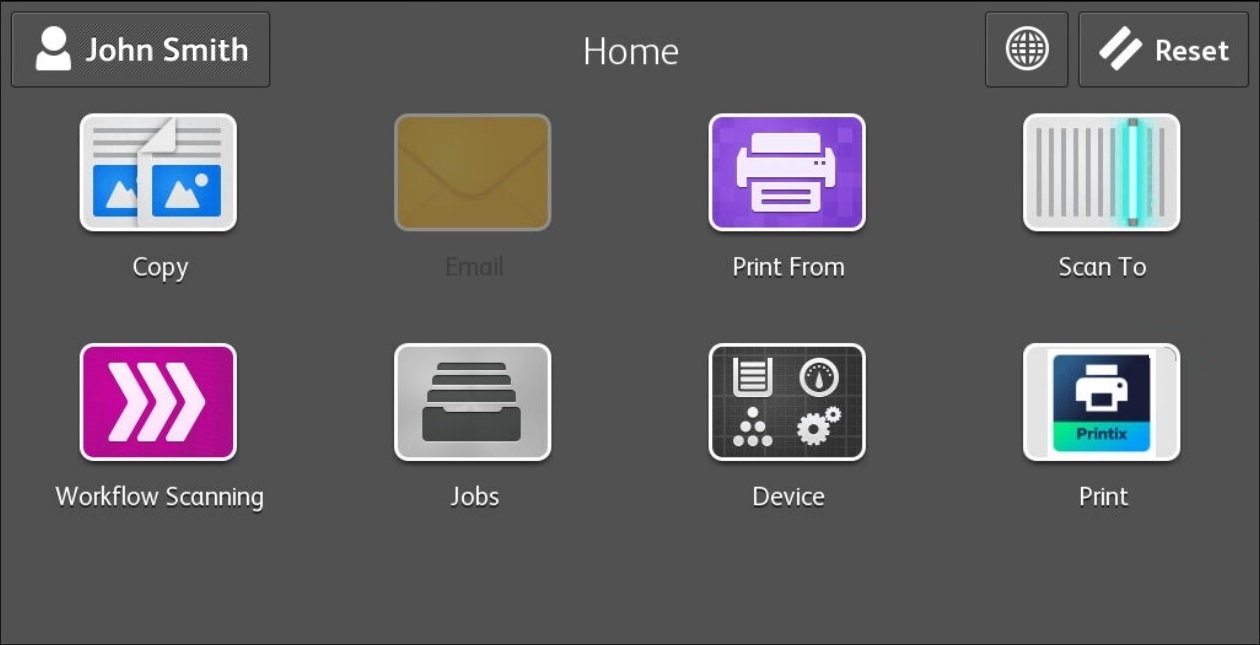
在 90 秒結束之前,選取 Printix 列印 圖示。
-
選取要釋放的文件,或選取全選 (右上角的核取方塊)。
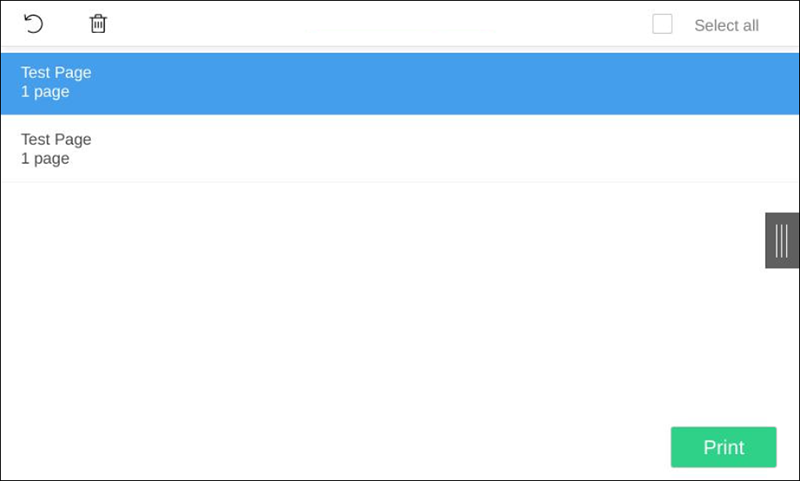
- 選取畫面底端的列印。
刪除文件
-
選取要刪除的文件,然後選取刪除
 。
。 -
如果您在指定的期間 (預設為 24 小時) 內未列印文件,系統將自動刪除文件。
在 Xerox 印表機上擷取
擷取程序包含三個步驟:
-
掃描並上傳
一旦掃描並上傳文件,您便會返回到工作流程清單,同時會在背景中繼續處理和傳送。
-
處理
已掃描文件透過光學字元辨識 (OCR) 進行處理,並建立可搜尋的 PDF、純影像 PDF 或 Microsoft Word 檔案。
-
傳送
透過電子郵件傳送文件,將其傳輸到雲端目標 (OneDrive 或 SharePoint),或者傳輸到連接器目標。
當所選擷取工作流程設定為不處理掃描的影像時,會略過處理步驟。文件包含未經處理的影像,並以 TIFF 檔案形式傳送。
- 登入印表機。
-
選取擷取
 圖示。
圖示。
擷取工作流程清單隨即顯示。
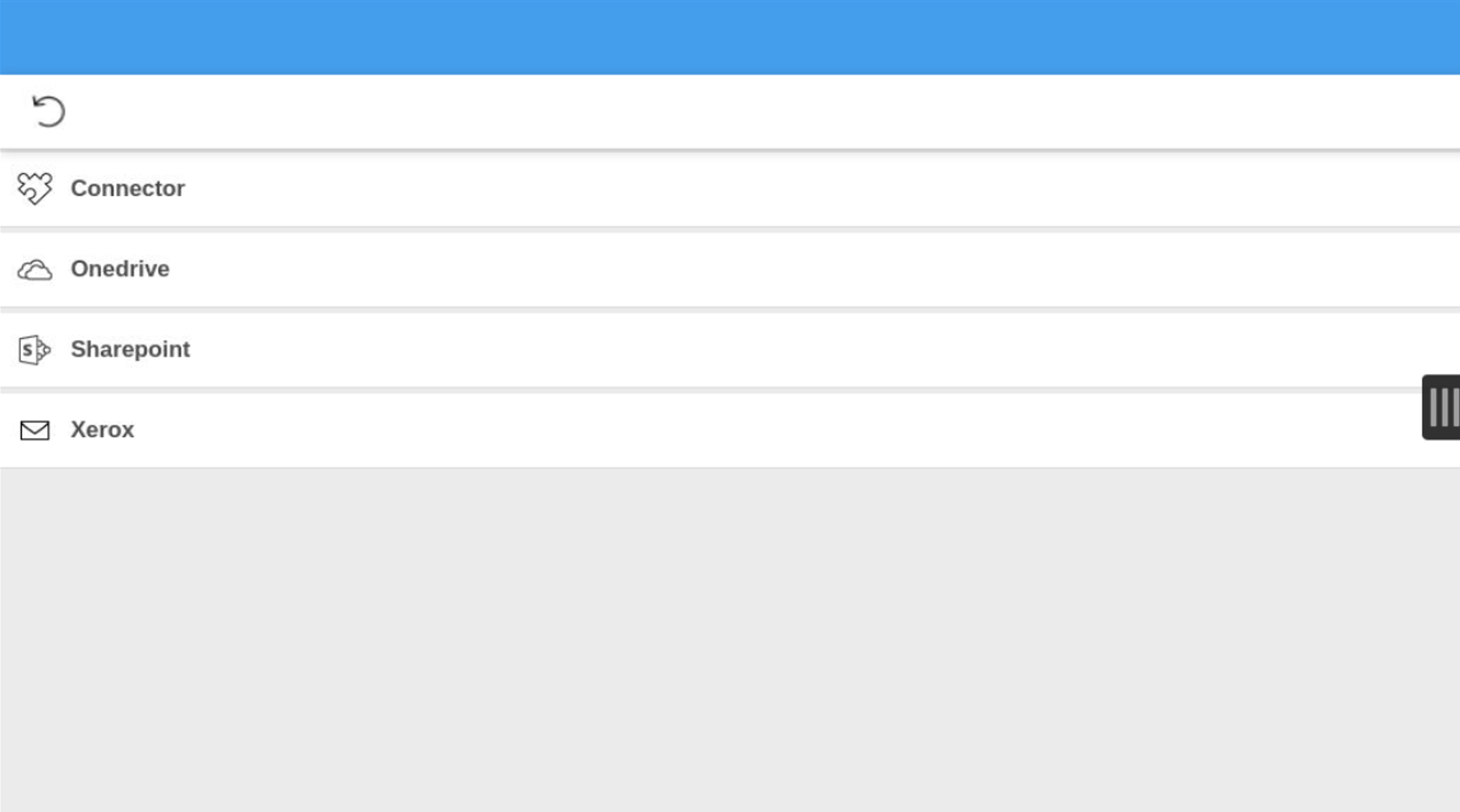
- 選取適當的工作流程。
-
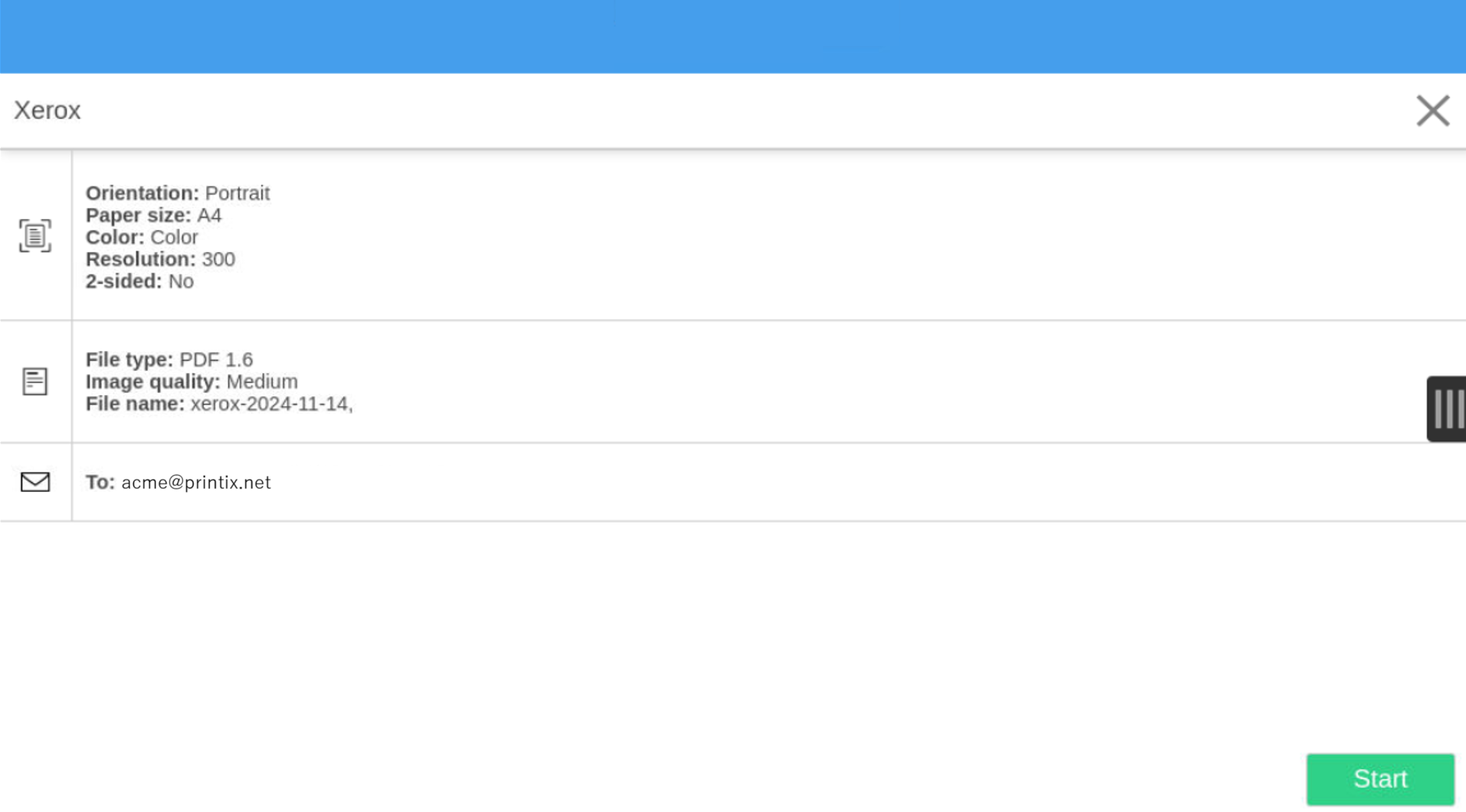
確認工作流程的詳細資訊並將文件放入印表機中:
-
將多頁文件放入自動送稿機 (ADF) 中。
確保頁面順序正確。
-
將一頁文件放在印表機的玻璃平台上。
-
-
選取開始來開始掃描。
-
如果您不想開始掃描,請選取 X 取消並返回工作流程清單。
-
-
如果出現新增頁面的選項,您便可以繼續掃描更多頁面。
僅當您使用某些 VersaLink 印表機的玻璃平台時才會顯示此選項。
-
如果沒有更多頁面需要掃描,請選取 Done (已完成)。
-
如果要繼續掃描,請將下一頁放在玻璃平台上,然後選取 Add Page (新增頁面)。
-
如果不想完成其餘頁面的掃描,請選取 Cancel Job (取消工作)。
-
登出 Xerox 印表機
您可以使用以下方式登出印表機:
-
如果無活動,則自動登出。
-
如果印表機沒有登錄按鍵或觸控螢幕活動達到 90 秒,您將自動退出。
-
-
在印表機首頁畫面上選取 Sign out (登出)。
-
若要存取印表機的首頁畫面,請選取 Home (首頁) 按鈕。
-
-
在印表機上的讀卡器上刷卡。
-
如果您已登入,則會將您登出。如果其他使用者已登入,則會將該使用者登出,您必須再次刷卡才能登入。
-
在 Xerox 印表機上註冊卡
您可以註冊多張卡。當您註冊卡時,註冊日期和時間將與卡號一起記錄。如果使用不同的讀卡器,同一張卡會以不同的格式 (卡號) 註冊。在這種情況下,您可以向每種類型的讀卡器註冊同一張卡。
-
在印表機上的讀卡器上刷卡。

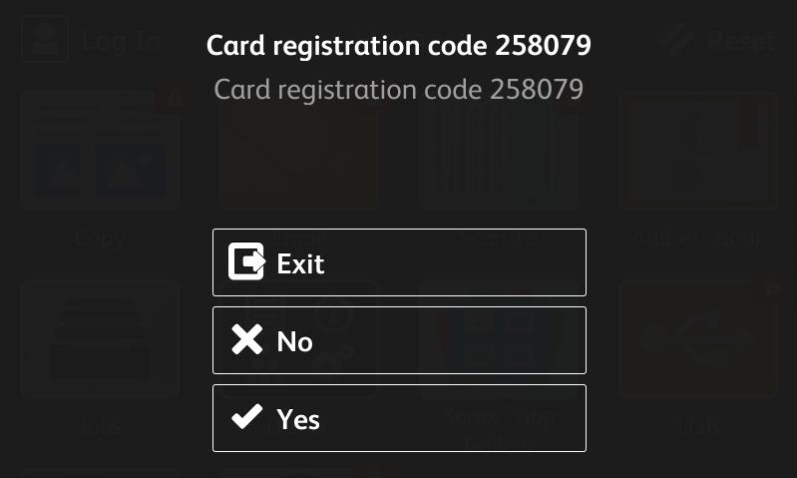
出現 6 位數卡註冊碼。此碼在 1 小時內有效。
-
記下 6 位數卡註冊碼,然後選取 Home (首頁) 來關閉畫面。
或者,您也可以透過如下方式關閉畫面:
-
選取 Exit (結束),然後選取 Cancel (取消)。
-
選取 No (否) /Yes (是),然後選取 OK (確定)。
-
在 Printix App 中輸入卡註冊碼
- 開啟 Printix App。
-
選取功能表
 > 卡和代碼。
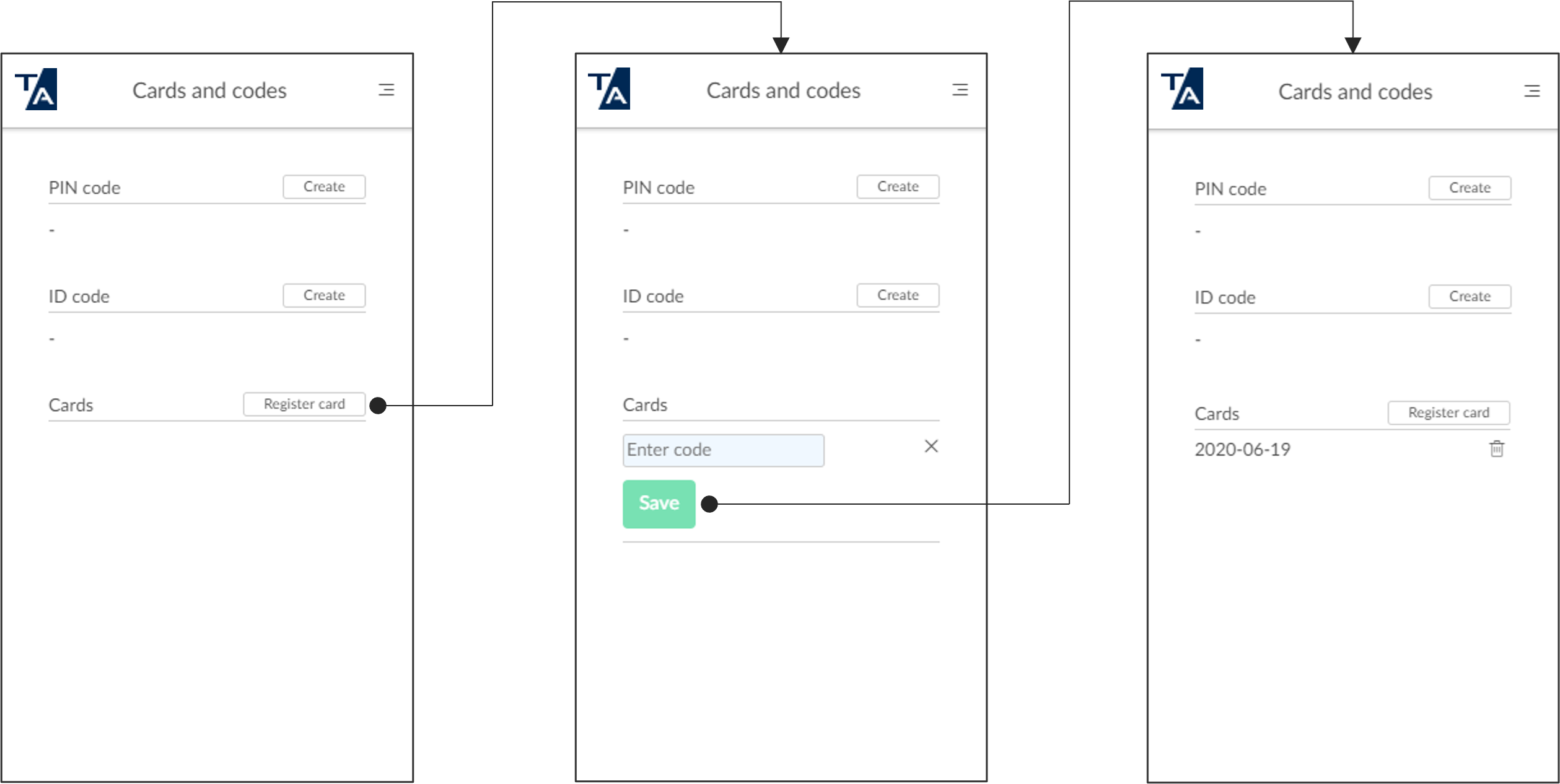
- 選取註冊卡。
- 輸入您之前看到的 6 位數卡註冊碼,然後選取儲存。