
Tlač
Zoznam dokumentov, ktoré môžete tlačiť. V závislosti od vybraného spôsob tlače môžu byť dokumenty zoskupené ako:
-
Dokumenty Print Later
Toto sú dokumenty, ktoré ste vybrali na tlač pomocou Print Later. Môžete ich uvoľniť iba na tlačiarni, ktorú ste zadali. Dokumenty sú zoskupené podľa tlačiarne.
Pozrite Ako uvoľniť dokumenty Print Later .
-
Dokumenty Print Anywhere
Toto sú dokumenty, ktoré ste vybrali na tlač pomocou Print Anywhere. Pred tlačou musíte vybrať tlačiareň. Môžete si vybrať ľubovoľnú tlačiareň Printix (ASD, BNM). Predvolene je vybratá vaša posledná použitá tlačiareň.
Pozrite Ako uvoľniť dokumenty Print Anywhere.
Vyberte tlačiareň
- Vyberte dokument.
-
Ak chcete vybrať alebo zmeniť tlačiareň, vyberte možnosť Vybrať tlačiareň alebo Tlačiareň v ľavom dolnom rohu stránky.
Zobrazí sa zoznam tlačiarní.
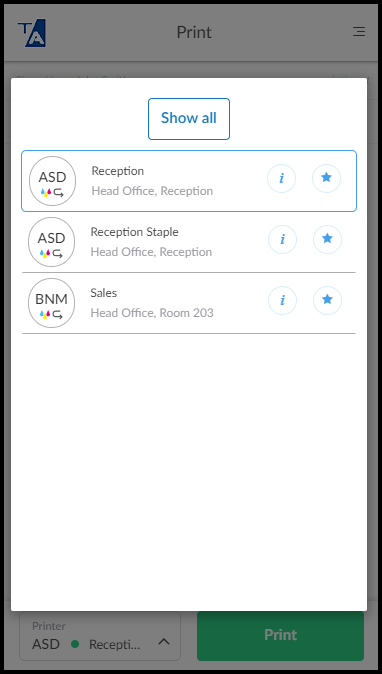
Obľúbené tlačiarne sa v tomto zozname zobrazia iba vtedy, ak správca povolil v nastaveniach radu na tlač obe možnosti: Cez cloud aj Automaticky pridať rad na tlač.
-
Výberom tlačiarne alebo výberom položky mimo zoznamu sa zoznam zatvorí.
-
Ak chcete zobraziť ďalšie informácie a stav tlačiarne, vyberte možnosť Info
 .
. -
Vyberte Hviezdičku
 , ak chcete odstrániť tlačiareň zo zoznamu obľúbených.
 -
Výberom možnosti Zobraziť všetky otvoríte stránku Tlačiarne, kde môžete vyhľadávať tlačiarne.
-
Informácie o tlačiarni
-
Výberom možnosti Info zobrazíte informácie o tlačiarni:
-
ID, Meno, Stav, Model, Poloha, a Funkcie.
-
Medzi Funkcie patrí farebná tlač, obojstranná časť a tlač PDF.
-
- Vyberte možnosť Zatvoriť.
Informácie o dokumente
-
Vyberte možnosť Viac
 a Info aby sa vám zobrazili podrobnosti o dokumente:
-
Meno: Názov dokumentu.
-
Strany: Počet strán v dokumente.
-
Vytvorené: Dátum a čas vytvorenia dokumentu.
-
Uložené v počítači: Názov počítača, v ktorom je dokument uložený.
-
Ukladanie do cloudu: Označuje, či je dokument uložený v cloude.
-
- Vyberte možnosť Zatvoriť.
Odstrániť dokument
-
Ak chcete odstrániť dokument, vyberte položku Viac
 a potom položku Odstrániť.
 -
Ak chcete odstrániť viacero dokumentov naraz, označte ich a vyberte položku Odstrániť
 .
. -
Dokumenty sa automaticky odstránia po uplynutí stanoveného obdobia (predvolené nastavenie je 24 hodín).
Tlačiť znovu nedávne dokumenty
-
Vyberte ikonu Hodiny
 a zobrazte zoznam dokumentov, ktoré boli odstránené alebo vytlačené v priebehu predchádzajúcich 12 hodín.