
Funkcia Capture – zachytenie na tlačiarni
Toto sú všeobecné pokyny. Pokyny špecifické pre jednotlivých dodávateľov nájdete tu: Brother, Canon, Fujifilm, HP, Konica Minolta, Kyocera, Lexmark, Ricoh alebo Xerox.
Proces zachytenia pozostáva z troch krokov:
-
Naskenujte a nahrajte
Hneď ako je dokument naskenovaný a nahraný, vrátite sa do zoznamu pracovných postupov, zatiaľ čo spracovanie a doručenie pokračuje na pozadí.
-
Spracovanie
Naskenovaný dokument sa spracuje optickým rozpoznávaním znakov (OCR) a vytvorí sa súbor PDF s možnosťou vyhľadávania, súbor PDF – iba obrázok alebo súbor Microsoft Word.
-
Doručenie
Dokument sa odošle e-mailom, prenesie do cloudového úložiska (OneDrive alebo SharePoint) alebo do cieľa typu konektor.
- Prihláste sa do tlačiarne.
-
Vyberte ikonu Printix Capture
 .
.
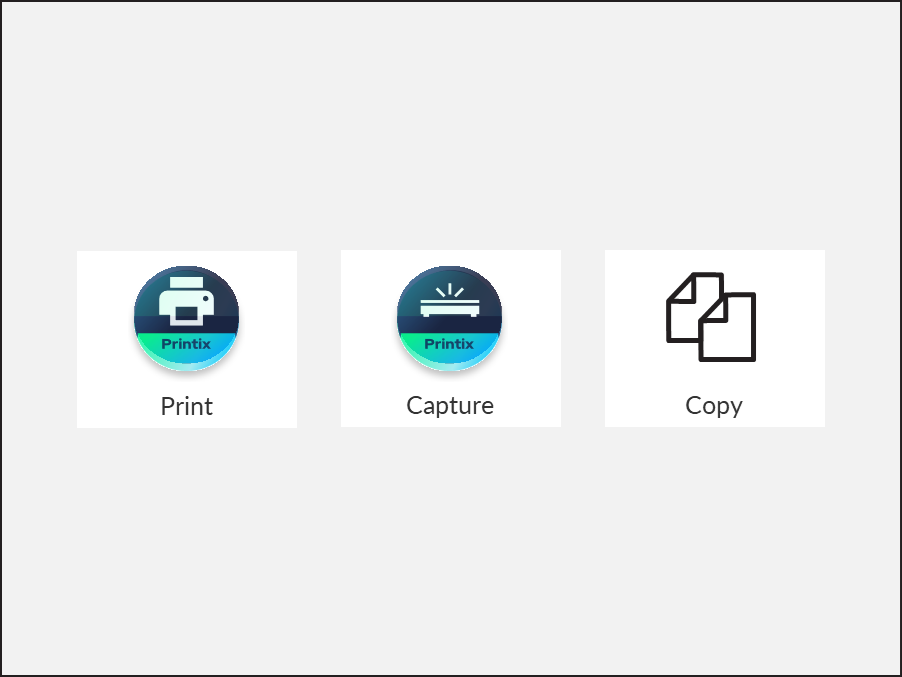
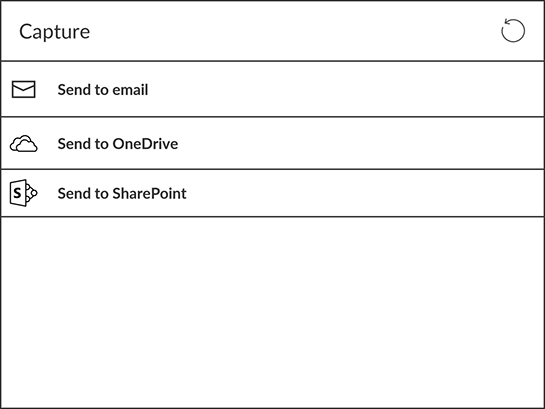
Zobrazí sa zoznam pracovných postupov funkcie Capture.
-
Vyberte vhodný pracovný postup.
Ak ste prihlásení v roli Správca systému zobrazia sa informácie Aktívne (Áno alebo Nie).
-
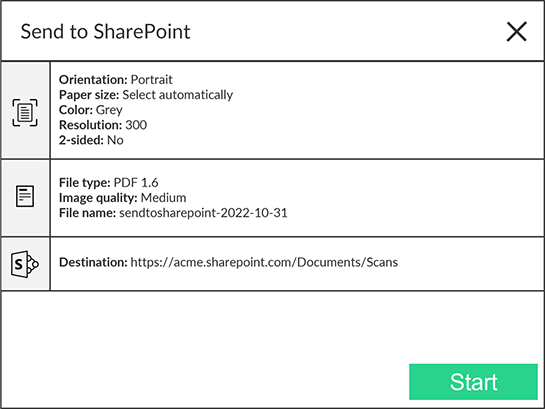
Potvrďte podrobnosti pracovného postupu a vložte dokument do tlačiarne:
-
Viacstranové dokumenty vložte do automatického podávača dokumentov (ADF).
Uistite sa, že stránky sú v správnom poradí.
-
Jednostranové dokumenty umiestnite na sklo skenovacej plochy.
Skenovanie viacerých strán z plochého skla nie je podporované, s výnimkou tlačiarní Brother, Fujifilm a Xerox.
-
-
Vyberte možnosť Štart na spustenie skenovania.
-
Ak nechcete spustiť skenovanie, vyberte X na zrušenie a návrat do zoznamu pracovných postupov.
-
Na tlačiarni Ricoh sa nemôžete odhlásiť z tlačiarne, kým tlačiareň skenuje.
-
Hneď ako je dokument naskenovaný a nahraný, vrátite sa do zoznamu pracovných postupov, zatiaľ čo spracovanie a doručenie pokračuje na pozadí.
-