
Používanie Printix Go v tlačiarňach Canon
Pozri tiež:
Prihláste sa pomocou ID kódu na tlačiarni Canon
-
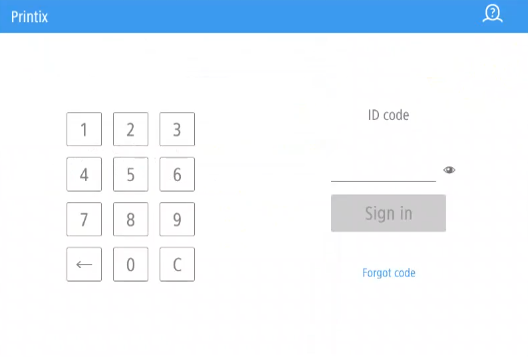
Zadajte svoj ID kód (6 číslic) na dotykovej obrazovke.
-
Vyberte ikonu oka
 aby ste videli zadané číslice.
 -
Ak nepoznáte svoj ID kód:
-
Vyberte možnosť Nepamätám si kód a otvorí sa nová obrazovka s QR kódom. Pomocou fotoaparátu v telefóne alebo tablete naskenujte QR kód, čím otvoríte ponuku Karty a kódy v Printix App, alebo prejdite na poskytnutú URL adresu a obnovte svoj ID kód.
-
-
-
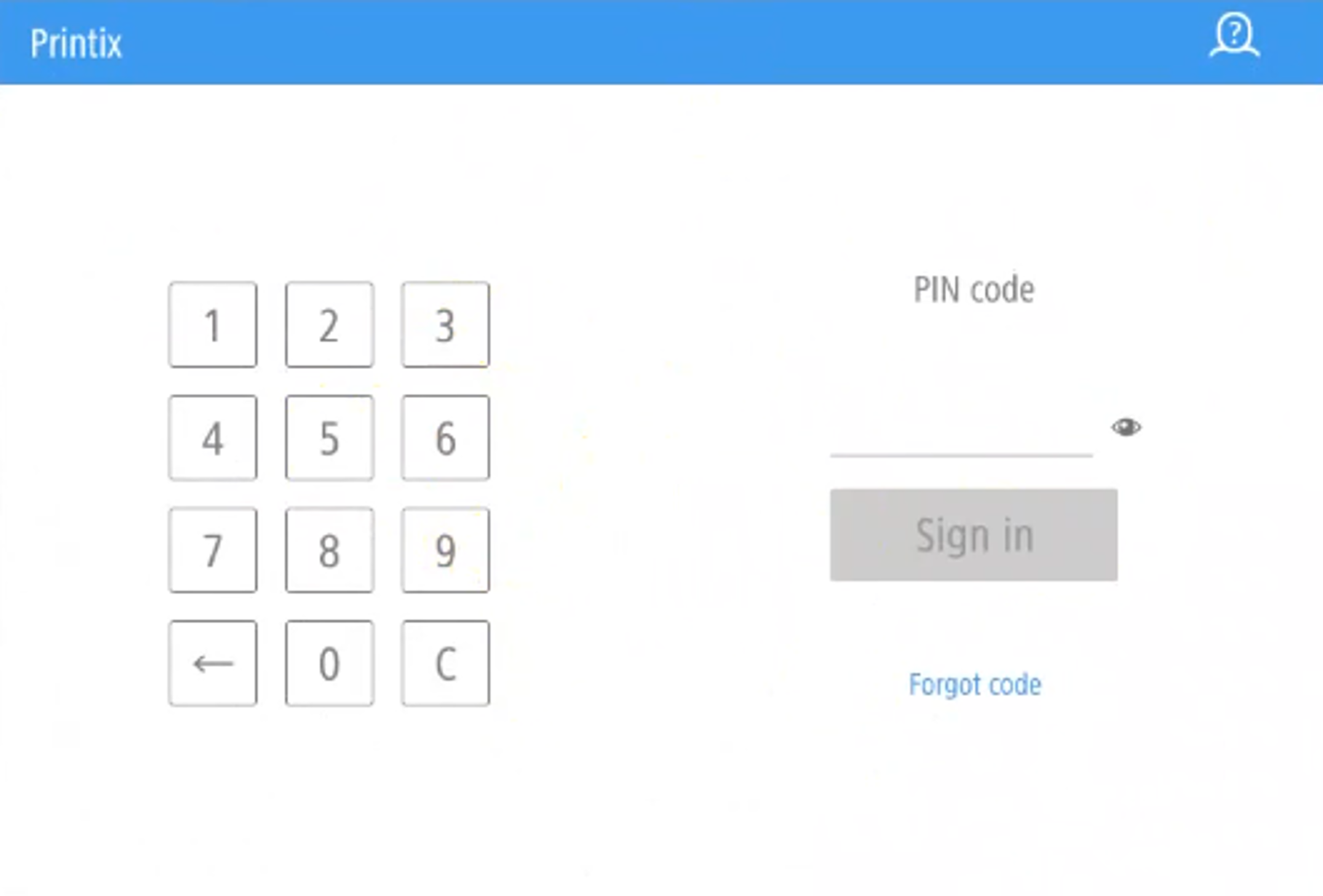
Zadajte svoj PIN kód (4 číslice) na dotykovej obrazovke.
-
PIN kód je rovnaký, či sa prihlasujete pomocou ID kódu alebo karty.
-
Vyberte ikonu oka
aby ste videli zadané číslice. -
Ak nepoznáte svoj PIN kód:
-
Vyberte možnosť Nepamätám si kód a otvorí sa nová obrazovka s QR kódom. Pomocou fotoaparátu v telefóne alebo tablete naskenujte QR kód, čím otvoríte ponuku Karty a kódy v Printix App alebo prejdite na poskytnutú URL adresu a obnovte svoj PIN kód.
-
-
Prihlásenie kartou na tlačiarni Canon
-
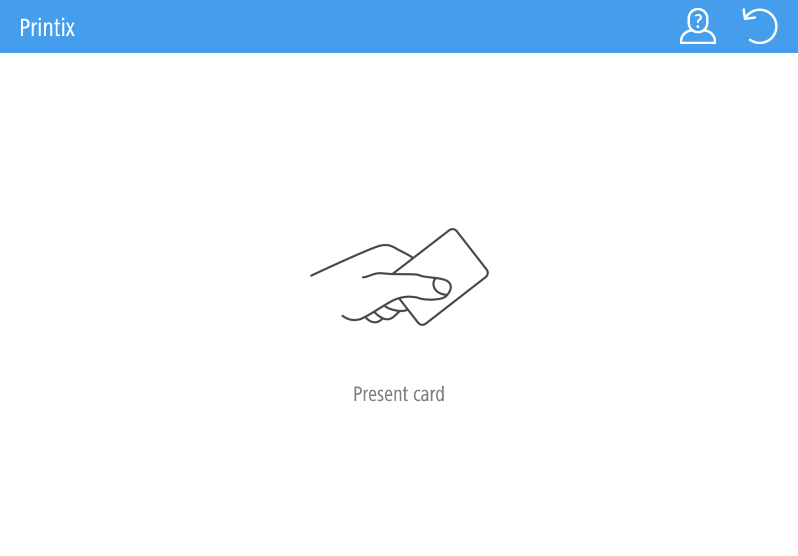
Priložte kartu k čítačke kariet na tlačiarni.
-
Ak sa zobrazí výzva, zadajte svoj PIN kód (4 číslice) na dotykovej obrazovke.
-
PIN kód je rovnaký, či sa prihlasujete pomocou ID kódu alebo karty.
-
Vyberte ikonu oka
aby ste videli zadané číslice. -
Ak nepoznáte svoj PIN kód:
-
Vyberte možnosť Nepamätám si kód a otvorí sa nová obrazovka s QR kódom. Pomocou fotoaparátu v telefóne alebo tablete naskenujte QR kód, čím otvoríte ponuku Karty a kódy v Printix App alebo prejdite na poskytnutú URL adresu a obnovte svoj PIN kód.
-
-
Uvoľnenie dokumentov na tlačiarni Canon
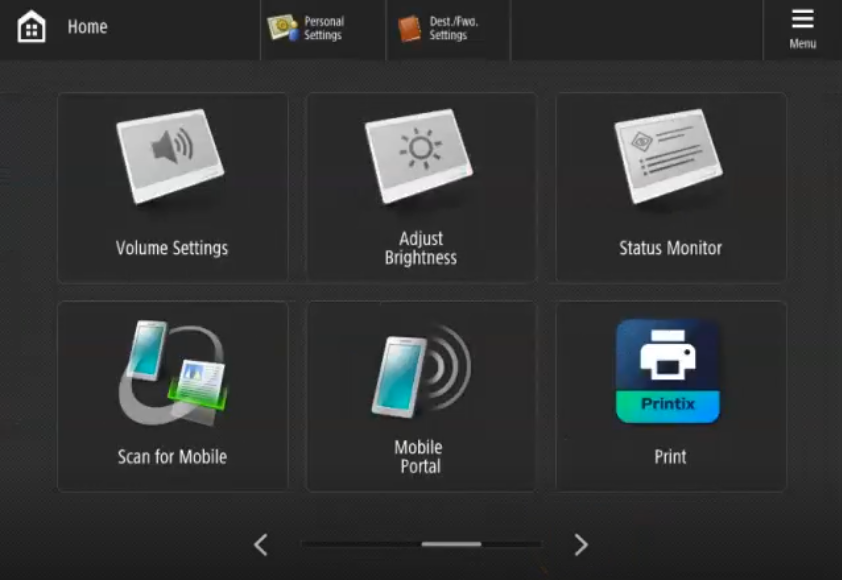
- Prihláste sa do tlačiarne.
-
Vyberte ikonu Tlačiť
 .
.
-
Vyberte dokumenty, ktoré chcete uvoľniť, alebo vyberte Vybrať všetko (začiarkavacie políčko v pravom hornom rohu).
Ak chcete obnoviť zoznam dokumentov, vyberte možnosť Obnoviť
 .
.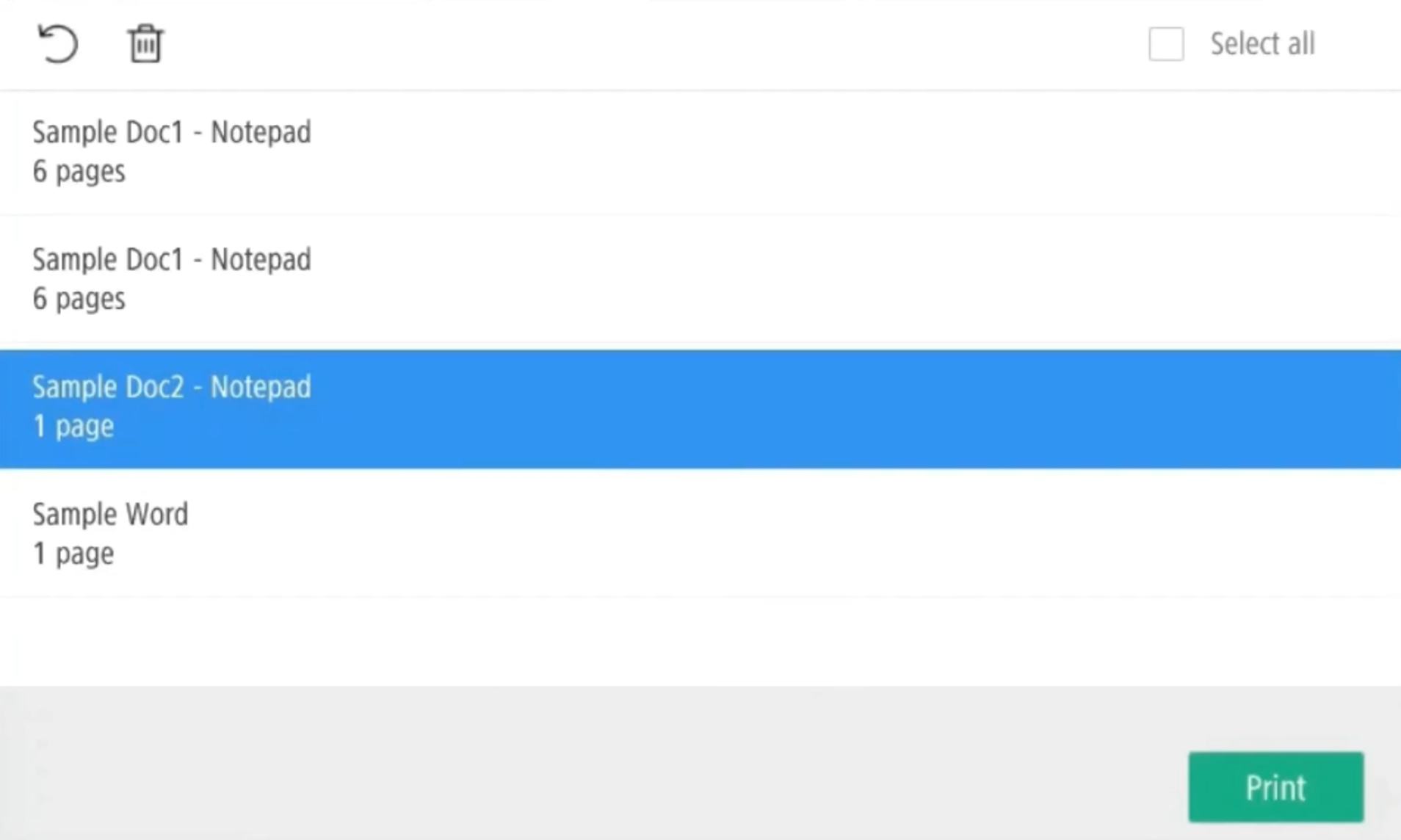
- Vyberte Tlačiť v dolnej časti obrazovky.
Odstrániť dokumenty
-
Vyberte dokumenty, ktoré chcete odstrániť, a vyberte možnosť Odstrániť
 .
. -
Dokumenty sa automaticky odstránia, ak ich nevytlačíte v stanovenom čase (predvolené nastavenie je 24 hodín).
Funkcia Capture – zachytenie na tlačiarni Canon
Proces zachytenia pozostáva z troch krokov:
-
Naskenujte a nahrajte
Hneď ako je dokument naskenovaný a nahraný, vrátite sa do zoznamu pracovných postupov, zatiaľ čo spracovanie a doručenie pokračuje na pozadí.
-
Spracovanie
Naskenovaný dokument sa spracuje optickým rozpoznávaním znakov (OCR) a vytvorí sa súbor PDF s možnosťou vyhľadávania, súbor PDF – iba obrázok alebo súbor Microsoft Word.
-
Doručenie
Dokument sa odošle e-mailom, prenesie do cloudového úložiska (OneDrive alebo SharePoint) alebo do cieľa typu konektor.
Keď je vybraný pracovný postup funkcie Capture nakonfigurovaný tak, aby nespracovával naskenované obrázky, Krok spracovania sa preskočí. Dokument obsahuje nespracované obrázky a bude doručený ako súbor PDF.
- Prihláste sa do tlačiarne.
-
Vyberte ikonu funkcie Capture
 .
.
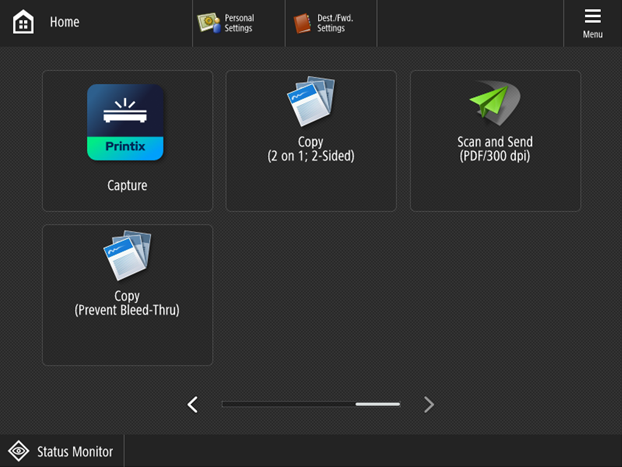
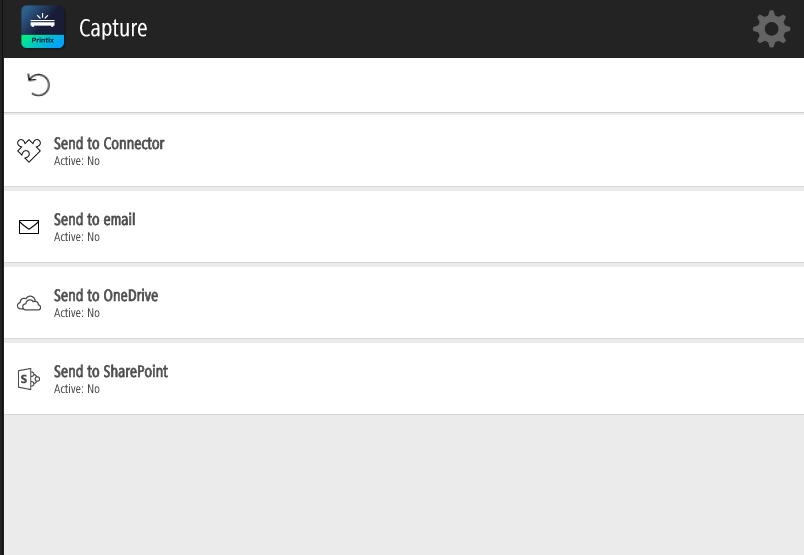
Zobrazí sa zoznam pracovných postupov funkcie Capture.
-
Vyberte vhodný pracovný postup.
Ak ste prihlásení v roli Správca systému zobrazia sa informácie Aktívne (Áno alebo Nie).
-
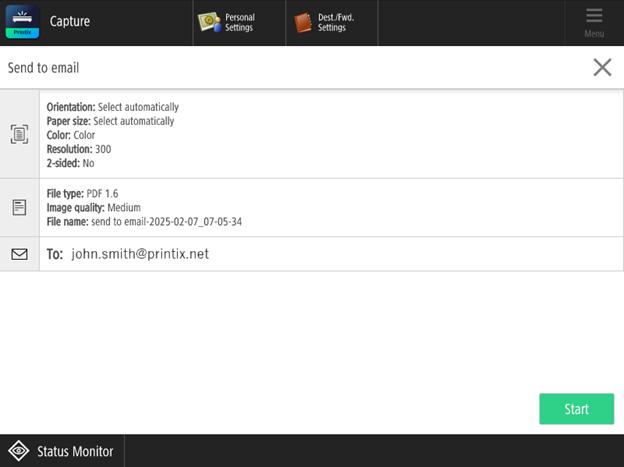
Potvrďte podrobnosti pracovného postupu a vložte dokument do tlačiarne:
-
Viacstranové dokumenty vložte do automatického podávača dokumentov (ADF).
Uistite sa, že stránky sú v správnom poradí.
-
Jednostranové dokumenty umiestnite na sklo skenovacej plochy.
-
-
Vyberte možnosť Štart na spustenie skenovania.
-
Ak nechcete spustiť skenovanie, vyberte X na zrušenie a návrat do zoznamu pracovných postupov.
-
Počas skenovania dokumentu môžete:
-
Prejsť na domovskú stránku bez prerušenia skenovania, ale novú úlohu skenovania nemôžete spustiť, kým sa nedokončí aktuálna úloha skenovania.
Ak sa skenovanie dokončí počas zobrazenia domovskej stránky, naskenované stránky sa odošlú do vybratého cieľa.
-
Odhlásiť sa bez prerušenia skenovania. Prihlásiť sa však môžete iba vy, kým sa skenovanie nedokončí.
Ak sa skenovanie dokončí, keď ste odhlásení, naskenované stránky sa odošlú do vybratého cieľa.
-
-
-
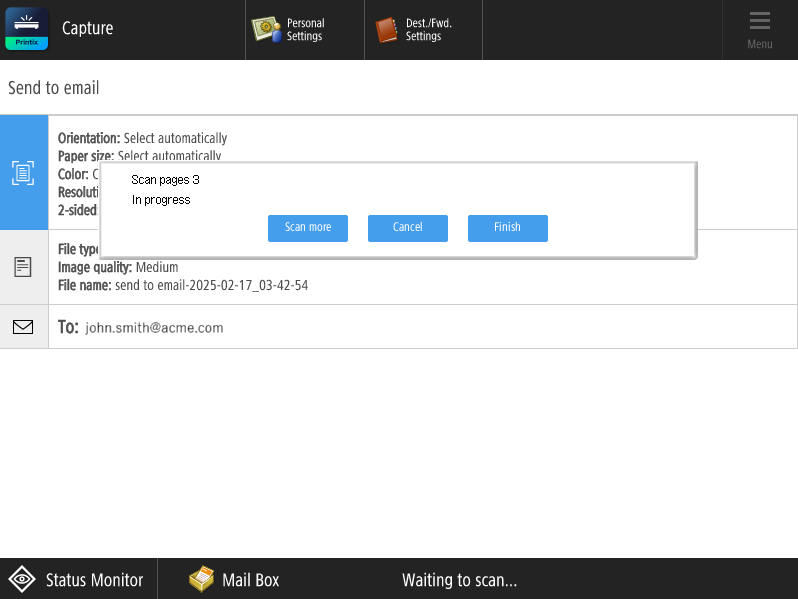
Hneď ako je dokument naskenovaný, môžete v rámci tej istej úlohy skenovania skenovať ďalšie dokumenty.
Ďalšie dokumenty môžu mať rôzne veľkosti a možno ich skenovať buď z plochého skla tlačiarne, alebo z automatického podávača dokumentov.
-
Ak chcete naskenovať ďalšie strany, vyberte možnosť Naskenovať viac.
-
Výberom možnosti Zrušiť zrušíte úlohu skenovania.
-
Výberom možnosti Dokončiť odošlete naskenované stránky do vybratého cieľa.
Tlačiareň odošle naskenované dokumenty ako jednu úlohu.
-
Ak nevyberiete žiadnu možnosť do 10 minút, úloha skenovania sa automaticky zruší a do úlohy skenovania nebude možné pridať žiadne ďalšie strany.
-
Veľkosť súboru spracovaných stránok určuje, ako dlho trvá doručenie stránok do vybraného cieľa. Veľkosť súboru môže byť ovplyvnená počtom strán, nastaveniami skenovania a modelom tlačiarne.
-
Odhlásenie z tlačiarne Canon
Z tlačiarne sa môžete odhlásiť nasledovnými spôsobmi:
-
Automatické odhlásenie pri nečinnosti.
-
Ak tlačiareň nezaznamená stlačenie klávesy alebo aktivitu na dotykovom displeji počas nastaveného času, automaticky sa odhlásite.
-
-
Vyberte možnosť Odhlásiť sa.
-
Tlačidlo Odhlásiť sa sa sa zvyčajne nachádza v pravom hornom rohu, ale jeho umiestnenie sa môže v závislosti od tlačiarní Canon líšiť.
-
-
Priložte kartu k čítačke kariet na tlačiarni.
-
Ak ste už boli prihlásení, budete odhlásení. Ak bol prihlásený iný používateľ, tento používateľ bude odhlásený a na prihlásenie budete musieť znova priložiť kartu.
-
Registrácia karty v tlačiarni Canon
Môžete zaregistrovať viacero kariet. Pri registrácii karty sa zaznamená dátum a čas registrácie spolu s číslom karty. Ak sa používajú rôzne čítačky kariet, tá istá karta môže byť zaregistrovaná s rôznymi formátmi (číslami kariet). V tomto prípade môžete tú istú kartu zaregistrovať s každým typom čítačky kariet.
-
Priložte kartu k čítačke kariet na tlačiarni.
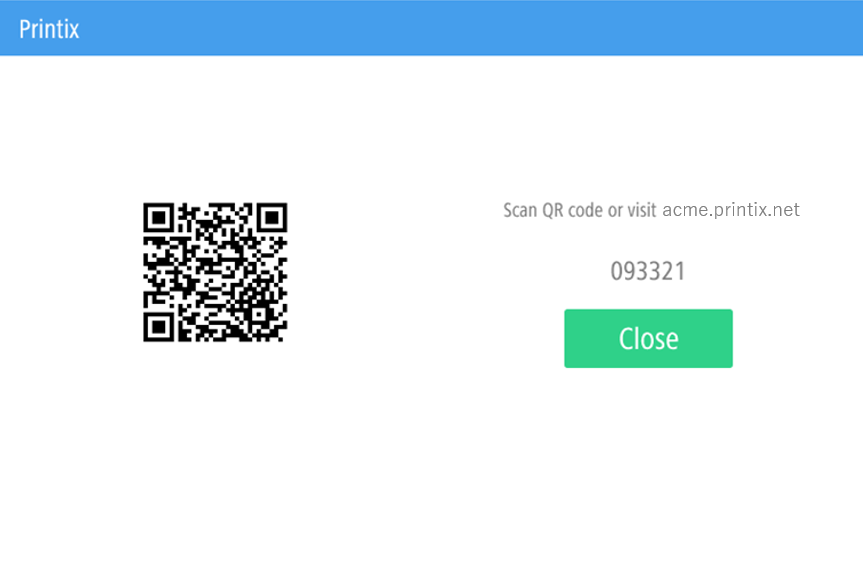
Zobrazí sa 6-miestny registračný kód karty. Kód je platný 1 hodinu.
Poznačte si 6-miestny registračný kód karty a neskôr ho zadajte na webovej stránke Printix App v počítači.
- Zaregistrujte kartu jedným z nasledujúcich spôsobov:
Naskenujte QR kód pomocou fotoaparátu v telefóne
-
Pomocou fotoaparátu v telefóne alebo tablete naskenujte QR kód zobrazený na dotykovej obrazovke tlačiarne.
Naskenovaním QR kódu sa otvorí webová stránka Printix App vo vašom prehliadači a zaregistruje sa karta. Môže sa zobraziť výzva na prihlásenie na webovú stránku Printix App.
-
V systéme iOS/iPadOS 11 alebo novšom môžete na skenovanie QR kódu použiť fotoaparát.
-
S aplikáciou Google nainštalovanou v telefóne alebo tablete s Androidom môžete vykonať vyhľadávanie na obrazovke Google a naskenovať QR kód.
-
Ak aplikácia na skenovanie QR kódov (ktorá nie je súčasťou Printix) zobrazí výzvu na otvorenie odkazu v prehliadači, vyberte túto možnosť.
-
- Vyberte možnosť Zatvoriť.
Naskenujte QR kód pomocou Printix App v telefóne
Ak používate Printix App vo svojom telefóne alebo tablete, môžete:
- Otvoriť Printix App pre Android alebo iOS/iPadOS.
-
Vyberte položku Ponuka
 > Karty a kódy.
- Vyberte možnosť Registrovať kartu.
-
Vyberte možnosť Skenovanie
 a nasmerujte fotoaparát na QR kód zobrazený na dotykovej obrazovke tlačiarne.
Prípadne môžete zadať 6-miestny registračný kód karty, ktorý ste si poznačili, a vybrať Uložiť.
Zaregistrujte kartu v počítači
- Otvorte Printix App.
-
Vyberte položku Ponuka > Karty a kódy.
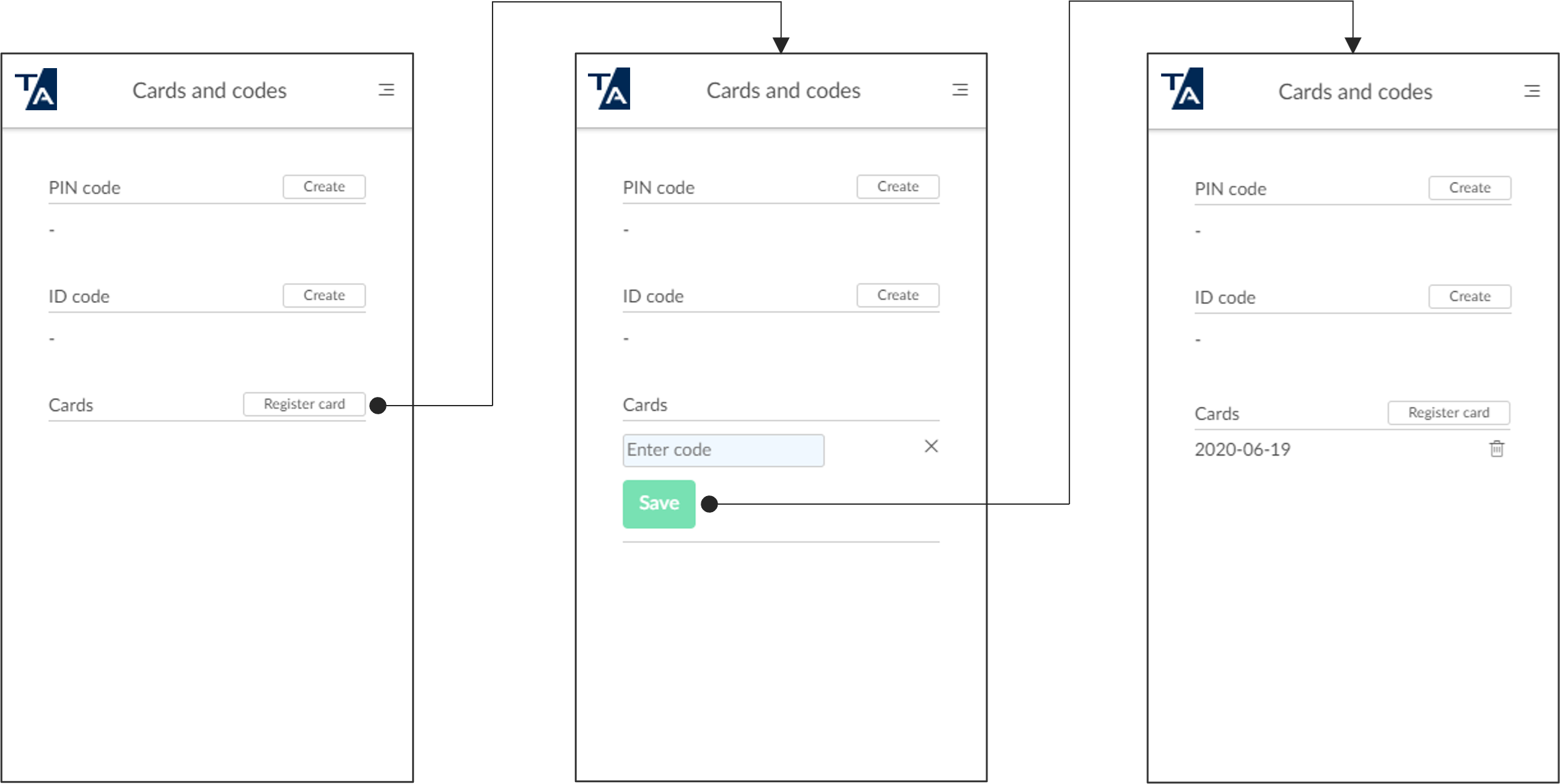
- Vyberte možnosť Registrovať kartu.
- Zadajte 6-miestny registračný kód karty, ktorý ste si poznačili, a vyberte Uložiť.
Prihláste sa do tlačiarne Canon ako hosť
-
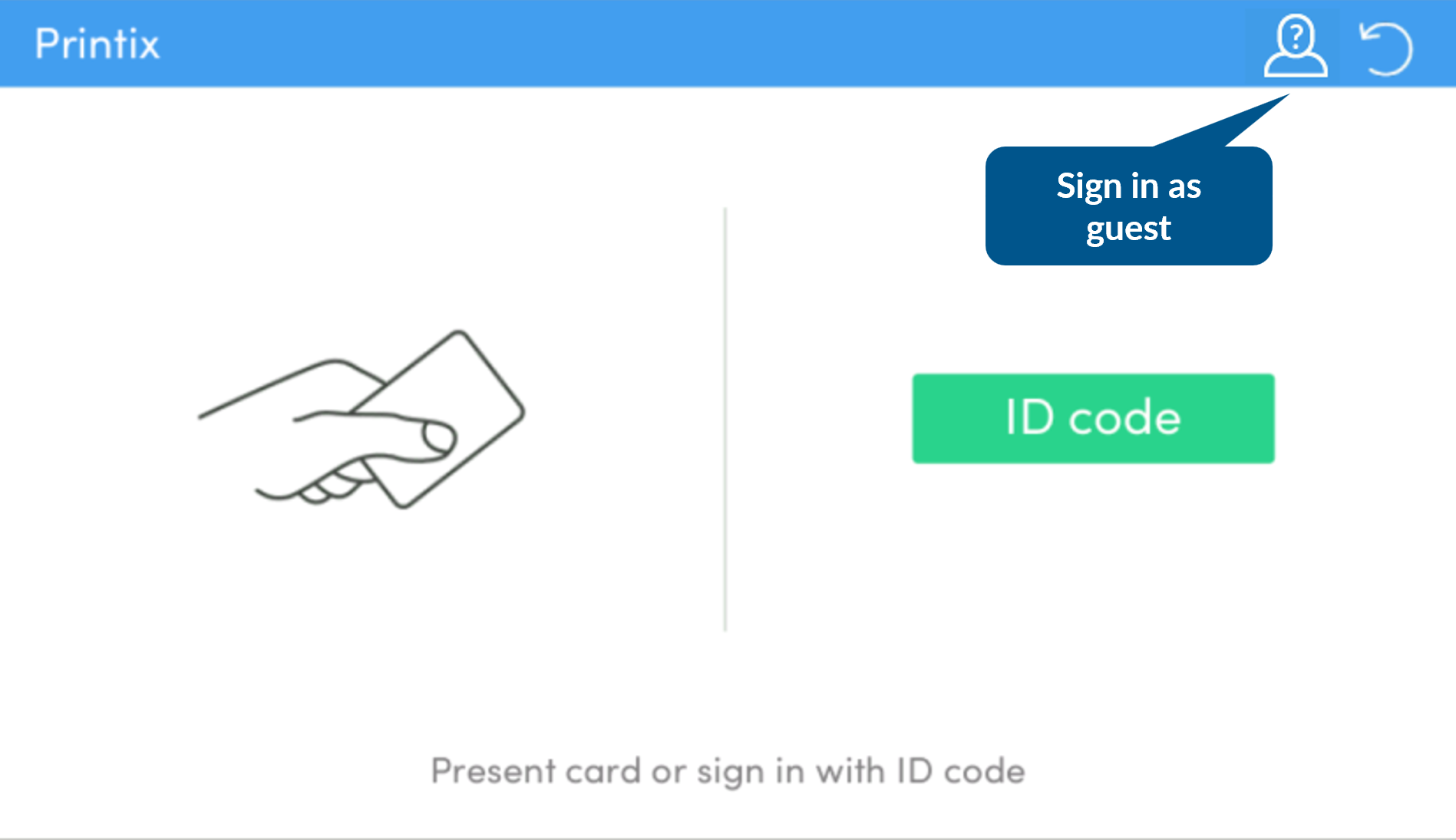
Na prihlasovacej stránke vyberte možnosť Hosť
 v pravom hornom rohu ovládacieho panela dotykovej obrazovky tlačiarne.
-
Vyberte funkciu, ktorú chcete použiť, napr. Copy (Kopírovať), ak je dostupná.
Hostia môžu kopírovať dokumenty iba čiernobielo.
Prihlásenie do tlačiarne Canon v režime offline
Ak je tlačiareň Canon offline, stále je možné sa k tlačiarni prihlásiť, ale používať sa dajú iba predvolené funkcie tlačiarne.