
Používanie Printix Go v tlačiarňach Epson
Pozri tiež:
Prihláste sa pomocou ID kódu na tlačiarni Epson
-
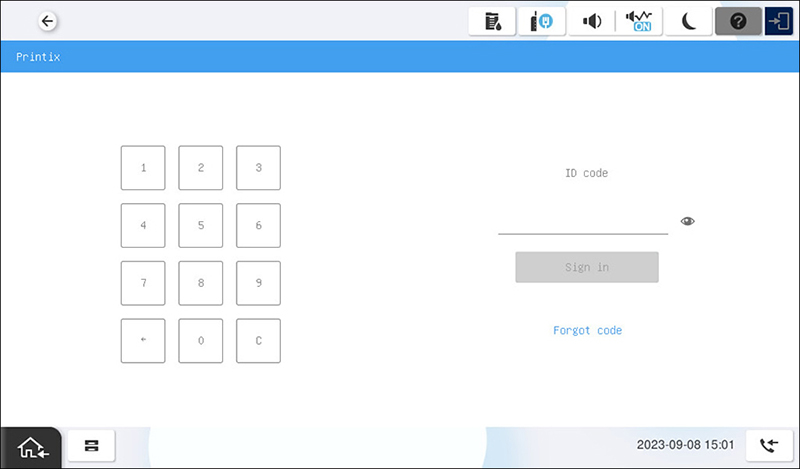
Zadajte svoj ID kód (6 číslic) na dotykovej obrazovke.
-
Vyberte ikonu oka
 aby ste videli zadané číslice.
 -
Ak nepoznáte svoj ID kód:
-
Vyberte možnosť Nepamätám si kód a otvorí sa nová obrazovka s QR kódom. Pomocou fotoaparátu v telefóne alebo tablete naskenujte QR kód, čím otvoríte ponuku Karty a kódy v Printix App, alebo prejdite na poskytnutú URL adresu a obnovte svoj ID kód.
-
-
-
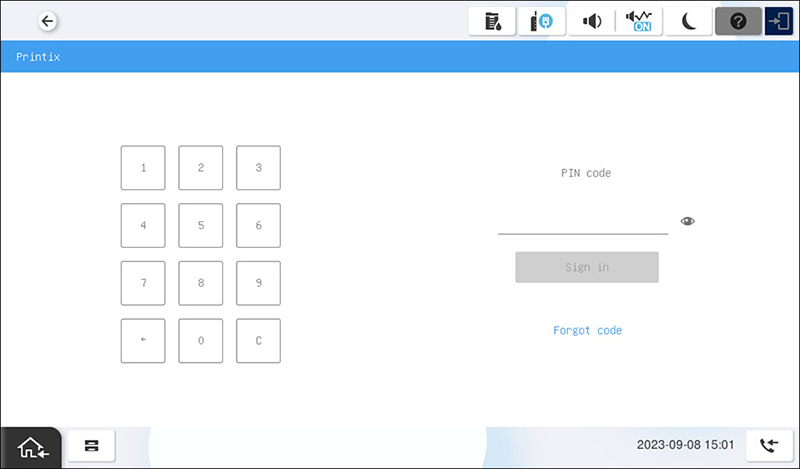
Zadajte svoj PIN kód (4 číslice) na dotykovej obrazovke.
-
PIN kód je rovnaký, či sa prihlasujete pomocou ID kódu alebo karty.
-
Vyberte ikonu oka
aby ste videli zadané číslice. -
Ak nepoznáte svoj PIN kód:
-
Vyberte možnosť Nepamätám si kód a otvorí sa nová obrazovka s QR kódom. Pomocou fotoaparátu v telefóne alebo tablete naskenujte QR kód, čím otvoríte ponuku Karty a kódy v Printix App alebo prejdite na poskytnutú URL adresu a obnovte svoj PIN kód.
-
-
Prihlásenie kartou na tlačiarni Epson
-
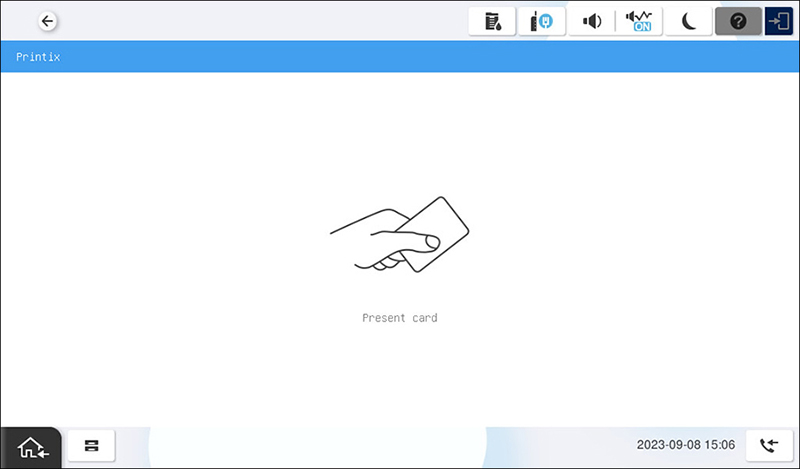
Priložte kartu k čítačke kariet na tlačiarni.
-
Počítač s Printix Client musí byť pripojený k sieti tlačiarne. Inak sa pri prejdení kartou nič nestane.
-
-
Ak sa zobrazí výzva, zadajte svoj PIN kód (4 číslice) na dotykovej obrazovke.
-
PIN kód je rovnaký, či sa prihlasujete pomocou ID kódu alebo karty.
-
Vyberte ikonu oka
aby ste videli zadané číslice. -
Ak nepoznáte svoj PIN kód:
-
Vyberte možnosť Nepamätám si kód a otvorí sa nová obrazovka s QR kódom. Pomocou fotoaparátu v telefóne alebo tablete naskenujte QR kód, čím otvoríte ponuku Karty a kódy v Printix App alebo prejdite na poskytnutú URL adresu a obnovte svoj PIN kód.
-
-
Uvoľnenie dokumentov na tlačiarni Epson
- Prihláste sa do tlačiarne.
- Pred uplynutím 60 sekúnd vyberte na tlačiarni ikonu Domov
-
Vyberte dokumenty, ktoré chcete uvoľniť, alebo vyberte Vybrať všetko (začiarkavacie políčko v pravom hornom rohu).
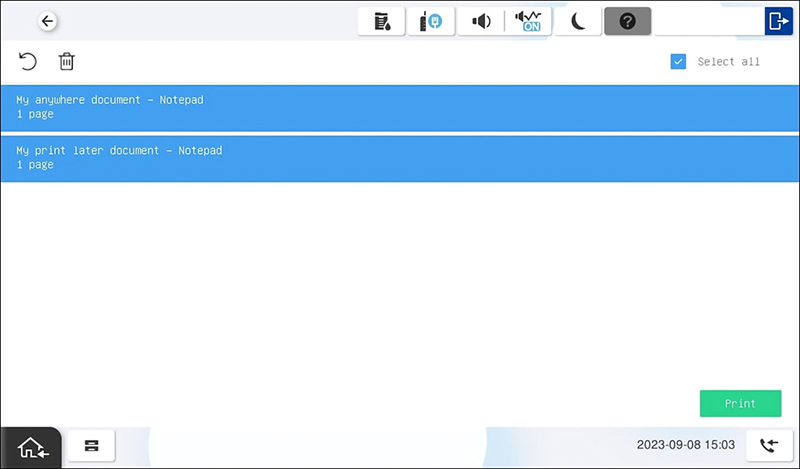
- Vyberte Tlačiť v dolnej časti obrazovky.
Odstrániť dokumenty
-
Vyberte dokumenty, ktoré chcete odstrániť, a vyberte možnosť Odstrániť
 .
. -
Dokumenty sa automaticky odstránia, ak ich nevytlačíte v stanovenom čase (predvolené nastavenie je 24 hodín).
Odhlásenie z tlačiarne Epson
Z tlačiarne sa môžete odhlásiť nasledovnými spôsobmi:
-
Automatické odhlásenie pri nečinnosti.
-
Ak tlačiareň nezaznamená stlačenie klávesy alebo aktivitu na dotykovom displeji počas nastaveného času, automaticky sa odhlásite.
-
-
Vyberte možnosť Sign out (Odhlásiť) na domovskej obrazovke tlačiarne.
-
Ak chcete prejsť na domovskú obrazovku tlačiarne, vyberte tlačidlo Home (Domov).
-
-
Priložte kartu k čítačke kariet na tlačiarni.
-
Ak ste už boli prihlásení, budete odhlásení. Ak bol prihlásený iný používateľ, tento používateľ bude odhlásený a na prihlásenie budete musieť znova priložiť kartu.
-
Registrácia karty v tlačiarni Epson
Môžete zaregistrovať viacero kariet. Pri registrácii karty sa zaznamená dátum a čas registrácie spolu s číslom karty. Ak sa používajú rôzne čítačky kariet, tá istá karta môže byť zaregistrovaná s rôznymi formátmi (číslami kariet). V tomto prípade môžete tú istú kartu zaregistrovať s každým typom čítačky kariet.
-
Priložte kartu k čítačke kariet na tlačiarni.

Zobrazí sa 6-miestny registračný kód karty. Kód je platný 1 hodinu.
Poznačte si 6-miestny registračný kód karty a neskôr ho zadajte na webovej stránke Printix App v počítači.
- Zaregistrujte kartu jedným z nasledujúcich spôsobov:
Naskenujte QR kód pomocou fotoaparátu v telefóne
-
Pomocou fotoaparátu v telefóne alebo tablete naskenujte QR kód zobrazený na dotykovej obrazovke tlačiarne.
Naskenovaním QR kódu sa otvorí webová stránka Printix App vo vašom prehliadači a zaregistruje sa karta. Môže sa zobraziť výzva na prihlásenie na webovú stránku Printix App.
-
V systéme iOS/iPadOS 11 alebo novšom môžete na skenovanie QR kódu použiť fotoaparát.
-
S aplikáciou Google nainštalovanou v telefóne alebo tablete s Androidom môžete vykonať vyhľadávanie na obrazovke Google a naskenovať QR kód.
-
Ak aplikácia na skenovanie QR kódov (ktorá nie je súčasťou Printix) zobrazí výzvu na otvorenie odkazu v prehliadači, vyberte túto možnosť.
-
- Vyberte možnosť Zatvoriť.
Naskenujte QR kód pomocou Printix App v telefóne
Ak používate Printix App vo svojom telefóne alebo tablete, môžete:
- Otvoriť Printix App pre Android alebo iOS/iPadOS.
-
Vyberte položku Ponuka
 > Karty a kódy.
- Vyberte možnosť Registrovať kartu.
-
Vyberte možnosť Skenovanie
 a nasmerujte fotoaparát na QR kód zobrazený na dotykovej obrazovke tlačiarne.
Prípadne môžete zadať 6-miestny registračný kód karty, ktorý ste si poznačili, a vybrať Uložiť.
Zaregistrujte kartu v počítači
- Otvorte Printix App.
-
Vyberte položku Ponuka > Karty a kódy.
- Vyberte možnosť Registrovať kartu.
- Zadajte 6-miestny registračný kód karty, ktorý ste si poznačili, a vyberte Uložiť.