
Tlač z iPhonu alebo iPadu
Táto funkcia vyžaduje, aby správca povolil mobilnú tlač.
Uistite sa, že máte v iPhone alebo iPade nainštalovanú Printix App.
-
V iPhone alebo iPade otvorte aplikáciu, z ktorej chcete tlačiť.
-
Ak chcete nájsť možnosť tlače, vyberte ikonu Zdieľať
 alebo vyberte položku Viac
 .
. -
Ak nenájdete možnosť tlače, pozrite si dokumentáciu dodanú s vašou aplikáciou. Nie všetky aplikácie podporujú tlač z iPhonu alebo iPadu.
-
-
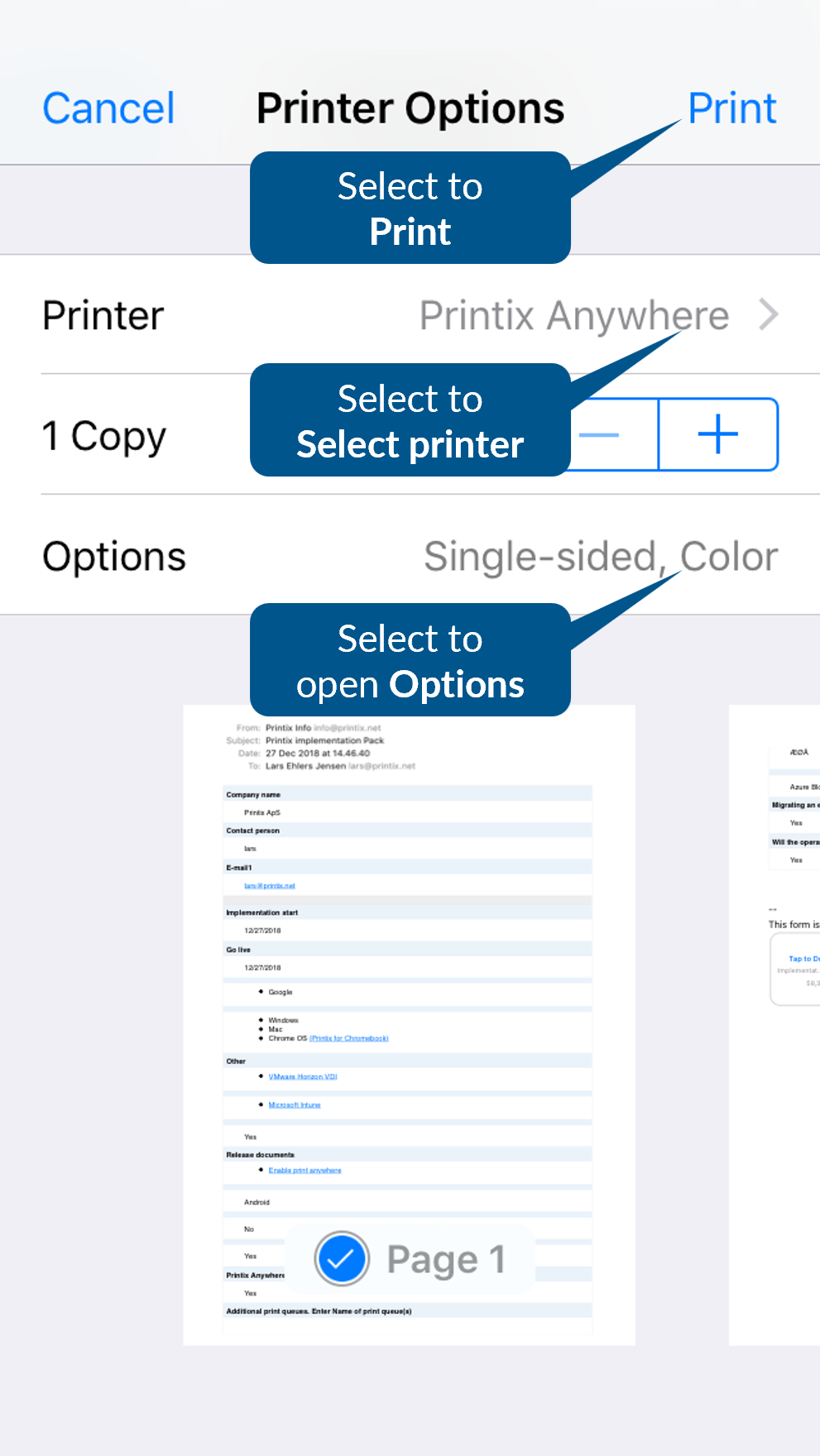
Vyberte Tlačiť
 .
.
-
Vyberte Tlačiareň.
-
Na obrazovke výberu tlačiarne sa vedľa každej tlačiarne zobrazujú ikony Zámok a Info.
Výberom ikony Info vedľa tlačiarne otvoríte obrazovku Info o tlačiarni.
Na obrazovke Info o tlačiarni môžete vybrať možnosť Zabudnúť používateľské meno a heslo, aby sa aby sa vymazalo uložené používateľské meno a heslo pre túto tlačiareň.
Ikona Zámok sa zobrazuje ako otvorený zámok, ak sú používateľské meno a heslo zadané, a zatvorený zámok, ak zadané nie sú alebo boli vymazané.
-
Ak zmeníte tlačiareň po tlači na predtým vybratú tlačiareň, zobrazí sa bezpečnostné upozornenie. Výberom možnosti Pokračovať zatvoríte varovnú správu.
-
-
Voliteľne môžete nakonfigurovať počet kópií a ďalšie nastavenia tlače.
-
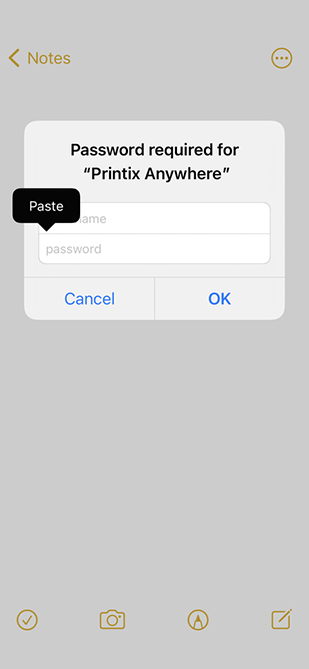
Ak tlačíte na tejto tlačiarni prvýkrát, zobrazí sa ako uzamknutá tlačiareň a zobrazí dialógové okno Vyžaduje sa heslo pre {tlačiareň}. Na odomknutie tlačiarne tlačiarne je potrebné zadať heslo k AirPrintu, ktoré získate v Printix App pre iOS/iPadOS.
Uistite sa, že iPhone alebo iPad nie je v režime nízkej spotreby energie, ktorý zabraňuje spusteniu Printix App na pozadí a zobrazovaniu tlačiarní Printix AirPrint.
-
-
Vyberte Tlačiť v pravom hornom rohu.
Dokument sa vytlačí.
Dokument čaká na uvoľnenie z Printix App ak:
-
Ste vybrali Printix Anywhere ako svoju tlačiareň.
-
Váš správca nakonfiguroval, že musíte používať Print Later.
-
Ako získať heslo k AirPrintu
Vaše heslo k AirPrintu je rovnaké pre všetky tlačiarne. Heslo k AirPrintu je potrebné zadať len raz pre každú tlačiareň.
- Na iPhone alebo iPade otvorte Printix App pre iOS/iPadOS.
-
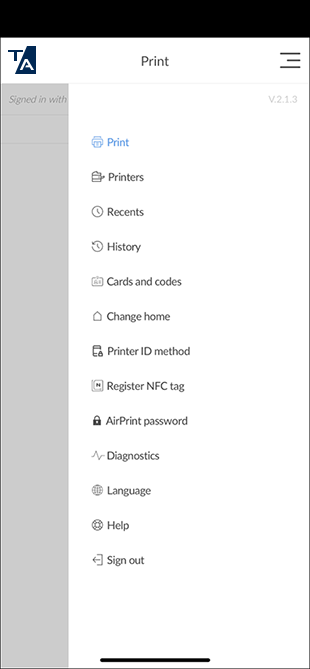
Vyberte položku Ponuka
 > Heslo k AirPrintu.
Ak túto položku v ponuke nenájdete, zatvorte a znovu otvorte Printix App.
Zobrazí sa dialógové okno s heslom.
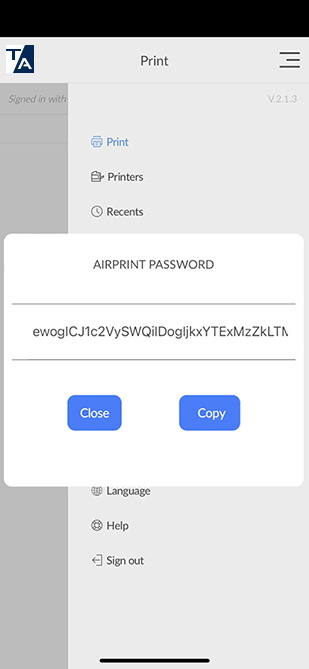
- Skopírujte heslo do schránky.
-
Vráťte sa do dialógového okna Vyžaduje sa heslo pre {tlačiareň}.
-
Na iPhone X: Potiahnite prstom zospodu do do stredu obrazovky a podržte, kým sa nezobrazí prepínač aplikácií. Potiahnutím prstom doľava alebo doprava nájdite aplikáciu. Vyberte aplikáciu.
-
Na ostatných iPhonoch: Dvakrát stlačte tlačidlo Domov. Potiahnutím prstom doľava alebo doprava nájdite aplikáciu. Vyberte aplikáciu.
-
-
Vložte heslo do poľa Heslo.
-
Vyberte a podržte pole Heslo, kým sa text nezväčší.
-
Keď sa text zväčší, uvoľnite prst a vyberte možnosť Vložiť.
-
Zadajte používateľské meno, ktoré môže byť ľubovoľný reťazec (napríklad noname).
-
- Vyberte OK.