
Tlač z prehliadača Chrome
- Overte, či je nainštalované rozšírenie Printix pre Google Chrome.
-
Prihláste sa do rozšírenia Printix.
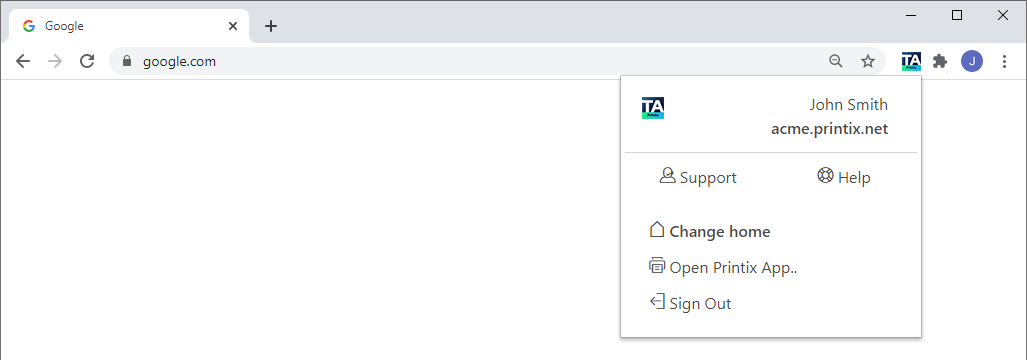
- Otvorte položku, ktorú chcete vytlačiť, v prehliadači Google Chrome.
- V ponuke Chrome vyberte Tlačiť (alebo stlačte klávesy Ctrl+P).
- Vyberte aktuálny Cieľ a potom vyberte Zobraziť ďalšie.
-
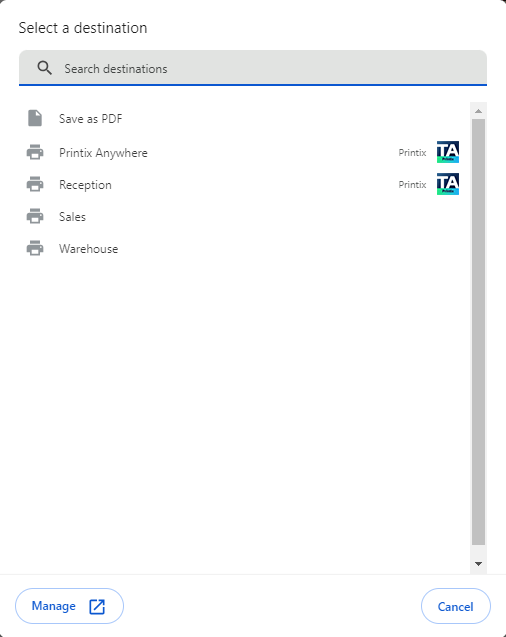
V dialógovom okne Vybrať cieľ, vyberte tlačiareň Printix, ktorú rozpoznáte podľa textu Printix
 vpravo.
Dokumenty Print Anywhere tlačené z prehliadača Chrome, ktoré nemajú naskenovaný QR kód alebo NFC tag tlačiarne, možno uvoľniť iba na tlačiarňach, ktoré majú nakonfigurovaný rad na tlač Cez cloud (Vo všetkých sieťach).
- Možnosť upraviť dostupné nastavenia alebo nastaviť spôsob tlače na Tlačiť alebo Print Later.
- Vyberte Tlačiť.
Dostupné nastavenia
Dostupné nastavenia závisia od vlastností tlačiarne Printix:
-
Stránky
Vždy dostupné.
-
Kópie
Vždy dostupné.
-
Rozloženie
Dostupné, okrem prípadu, keď je dokument vo formáte PDF, alebo ak tlačiareň podporuje tlač PDF a možnosť Spracovať PDF/XPS je vypnutá.
-
Farebne
Dostupné, okrem prípadu, keď tlačiareň nepodporuje farebnú tlač alebo ak tlačiareň podporuje tlač PDF a možnosť Spracovať PDF/XPS je vypnutá.
Výberom možnosti Ďalšie nastavenia získate prístup k týmto nastaveniam:
-
Veľkosť papiera
Vždy dostupné.
-
Počet strán na hárok
Dostupné, ak tlačiareň túto funkciu podporuje.
-
Okraje
Dostupné, pokiaľ dokument nie je vo formáte PDF.
-
Prispôsobiť veľkosť
Vždy dostupné.
-
Možnosti
-
Obojstranná tlač
Dostupné, pokiaľ tlačiareň podporuje obojstrannú tlač.
-
Hlavičky a päty
Dostupné, pokiaľ dokument nie je vo formáte PDF.
-
Grafika na pozadí
Dostupné, pokiaľ dokument nie je vo formáte PDF.
-
Ovládač tlače vo vašom počítači nemusí byť schopný spracovať nastavenia pre parametre Farba, Veľkosť papiera a Obojstranne. Nastavenie Obojstrannesa pri používaní Print Anywhere ignoruje.
Vyberte spôsob tlače
Spôsob tlače si môžete vybrať priamo z Google Chrome, bez otvorenia ponuky Printix Client.
Nie je dostupné pre Print Anywhere. Táto možnosť nie je dostupná, ak je Print Later zakázaná alebo ak správca nastavil, že musíte používať Print Later.
- Vyberte Ďalšie nastavenia a potom vyberte Rozšírené nastavenia.
-
V dialógovom okne Rozšírené nastavenia vyberte spôsob tlače:
-
Tlačiť Dokument sa okamžite vytlačí na vybratej tlačiarni.
-
Print Later: Na uvoľnenie dokumentu na vybranej tlačiarni je potrebné použiť Printix App.
-
- Vyberte Použiť.
- Vyberte Tlačiť.
- V prípade potreby otvorte Printix App alebo sa prihláste na uvoľnenie dokumentu.