
Používanie Printix Go v tlačiarňach Xerox
Pozri tiež:
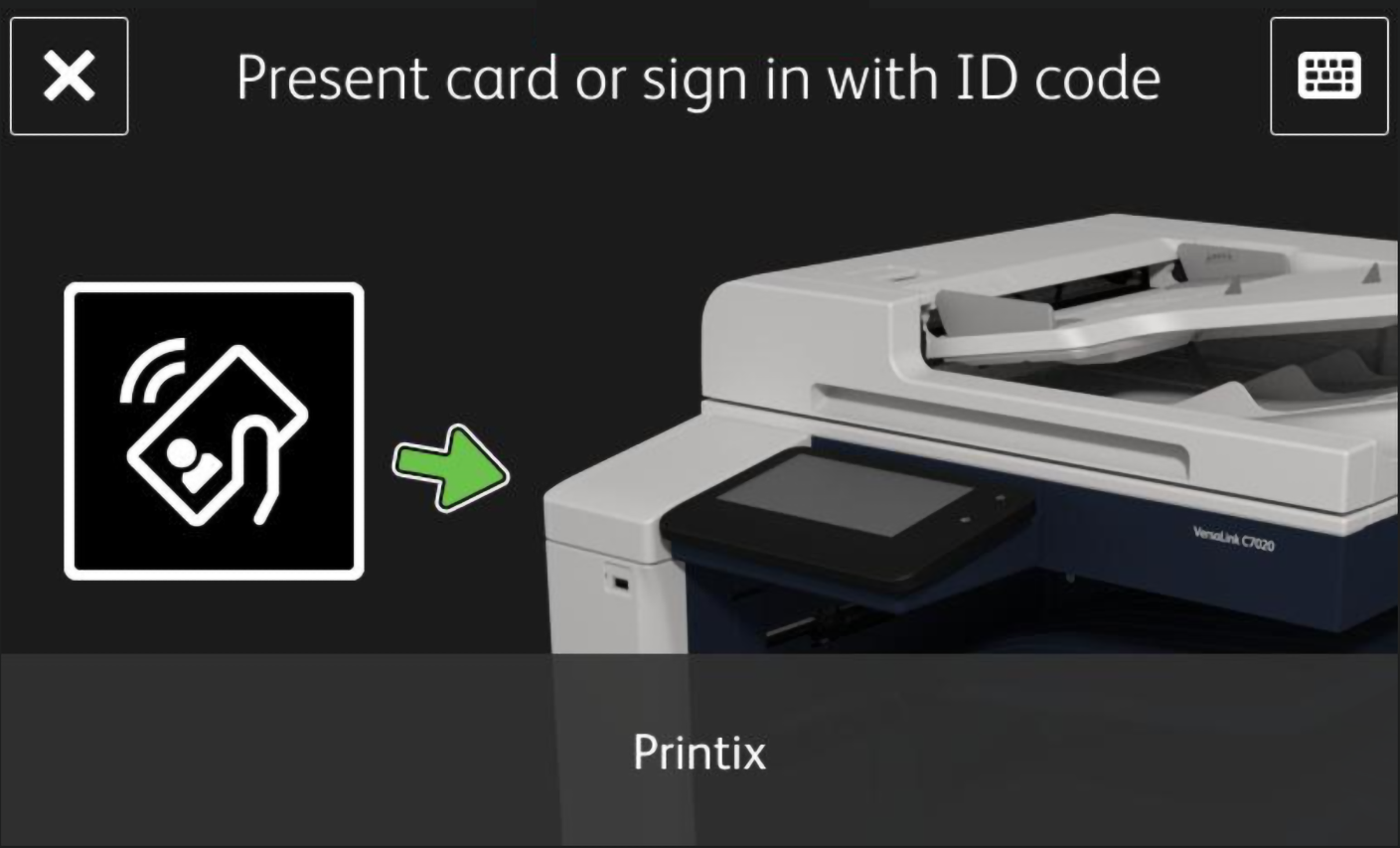
Prihláste sa pomocou ID kódu na tlačiarni Xerox
Overovanie na tlačiarňach Xerox AltaLink má odlišný vizuálny dizajn ako na ostatných tlačiarňach Xerox, no funkcie sú rovnaké.
-
Vyberte ikonu klávesnice v pravom hornom rohu.
-
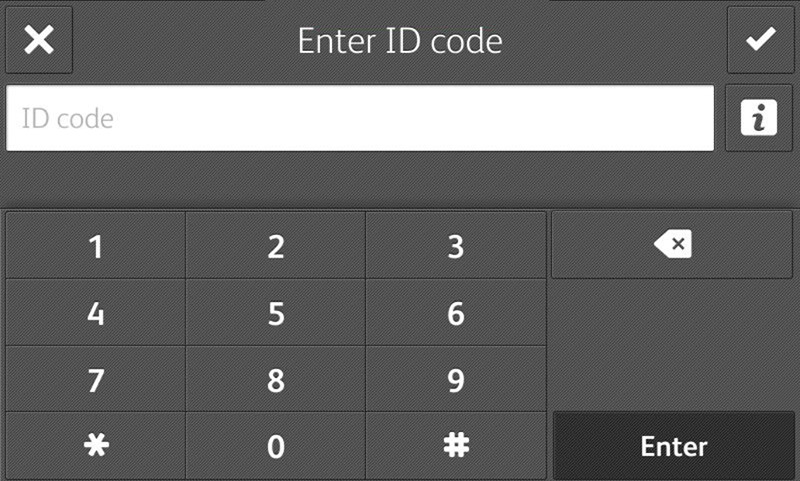
Zadajte svoj ID kód (6 číslic) na dotykovej obrazovke.
-
Ak nepoznáte svoj ID kód:
-
Otvorte ponuku Karty a kódy v Printix App.
-
-
-
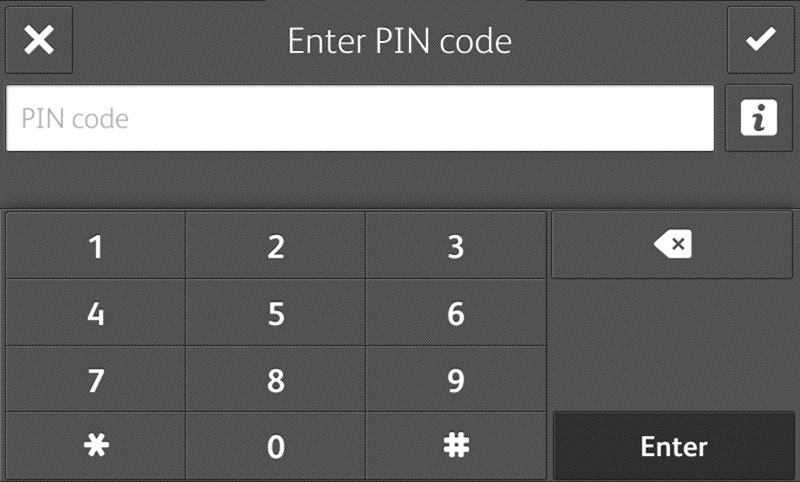
Zadajte svoj PIN kód (4 číslice) na dotykovej obrazovke.
-
PIN kód je rovnaký, či sa prihlasujete pomocou ID kódu alebo karty.
-
Ak nepoznáte svoj PIN kód:
-
Otvorte ponuku Karty a kódy v Printix App.
-
-
Prihlásenie kartou na tlačiarni Xerox
-
Priložte kartu k čítačke kariet na tlačiarni.
-
Do 90 sekúnd vyberte ikonu Printix Tlačiť
 .
. -
Počítač s Printix Client musí byť pripojený k sieti tlačiarne. Inak sa pri prejdení kartou nič nestane.
-
-
Ak sa zobrazí výzva, zadajte svoj PIN kód (4 číslice) na dotykovej obrazovke.
-
PIN kód je rovnaký, či sa prihlasujete pomocou ID kódu alebo karty.
-
Ak nepoznáte svoj PIN kód:
-
Otvorte ponuku Karty a kódy v Printix App.
-
-
Uvoľnenie dokumentov na tlačiarni Xerox
- Prihláste sa do tlačiarne.
-
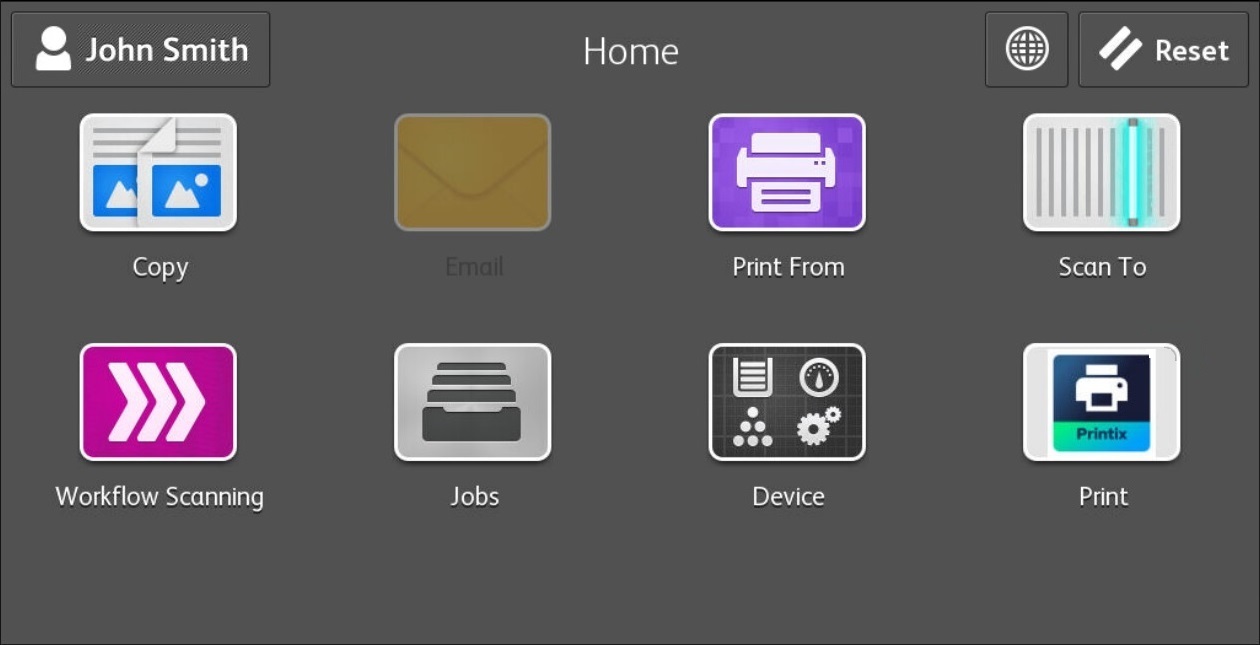
Do 90 sekúnd vyberte ikonu Printix Tlačiť .
-
Vyberte dokumenty, ktoré chcete uvoľniť, alebo vyberte Vybrať všetko (začiarkavacie políčko v pravom hornom rohu).
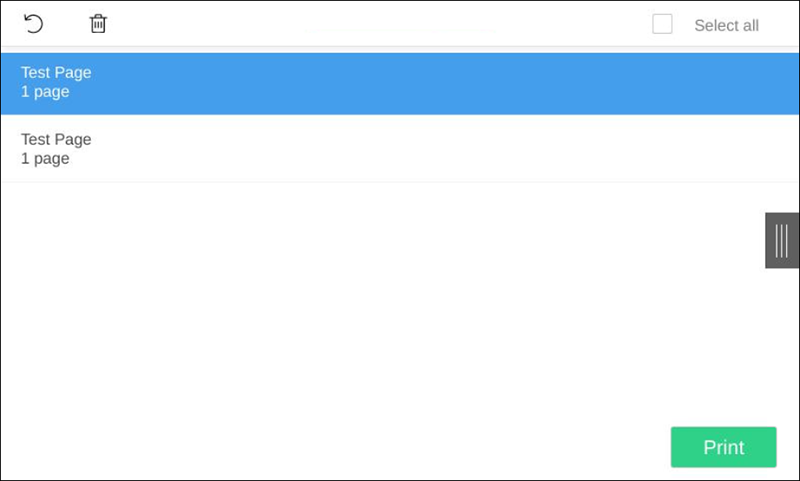
- Vyberte Tlačiť v dolnej časti obrazovky.
Odstrániť dokumenty
-
Vyberte dokumenty, ktoré chcete odstrániť, a vyberte možnosť Odstrániť
 .
. -
Dokumenty sa automaticky odstránia, ak ich nevytlačíte v stanovenom čase (predvolené nastavenie je 24 hodín).
Funkcia Capture – zachytenie na tlačiarni Xerox
Proces zachytenia pozostáva z troch krokov:
-
Naskenujte a nahrajte
Hneď ako je dokument naskenovaný a nahraný, vrátite sa do zoznamu pracovných postupov, zatiaľ čo spracovanie a doručenie pokračuje na pozadí.
-
Spracovanie
Naskenovaný dokument sa spracuje optickým rozpoznávaním znakov (OCR) a vytvorí sa súbor PDF s možnosťou vyhľadávania, súbor PDF – iba obrázok alebo súbor Microsoft Word.
-
Doručenie
Dokument sa odošle e-mailom, prenesie do cloudového úložiska (OneDrive alebo SharePoint) alebo do cieľa typu konektor.
Keď je vybraný pracovný postup funkcie Capture nakonfigurovaný tak, aby nespracovával naskenované obrázky, Krok spracovania sa preskočí. Dokument obsahuje nespracované obrázky a bude doručený ako súbor TIFF.
- Prihláste sa do tlačiarne.
-
Vyberte ikonu funkcie Capture
 .
.
Zobrazí sa zoznam pracovných postupov funkcie Capture.
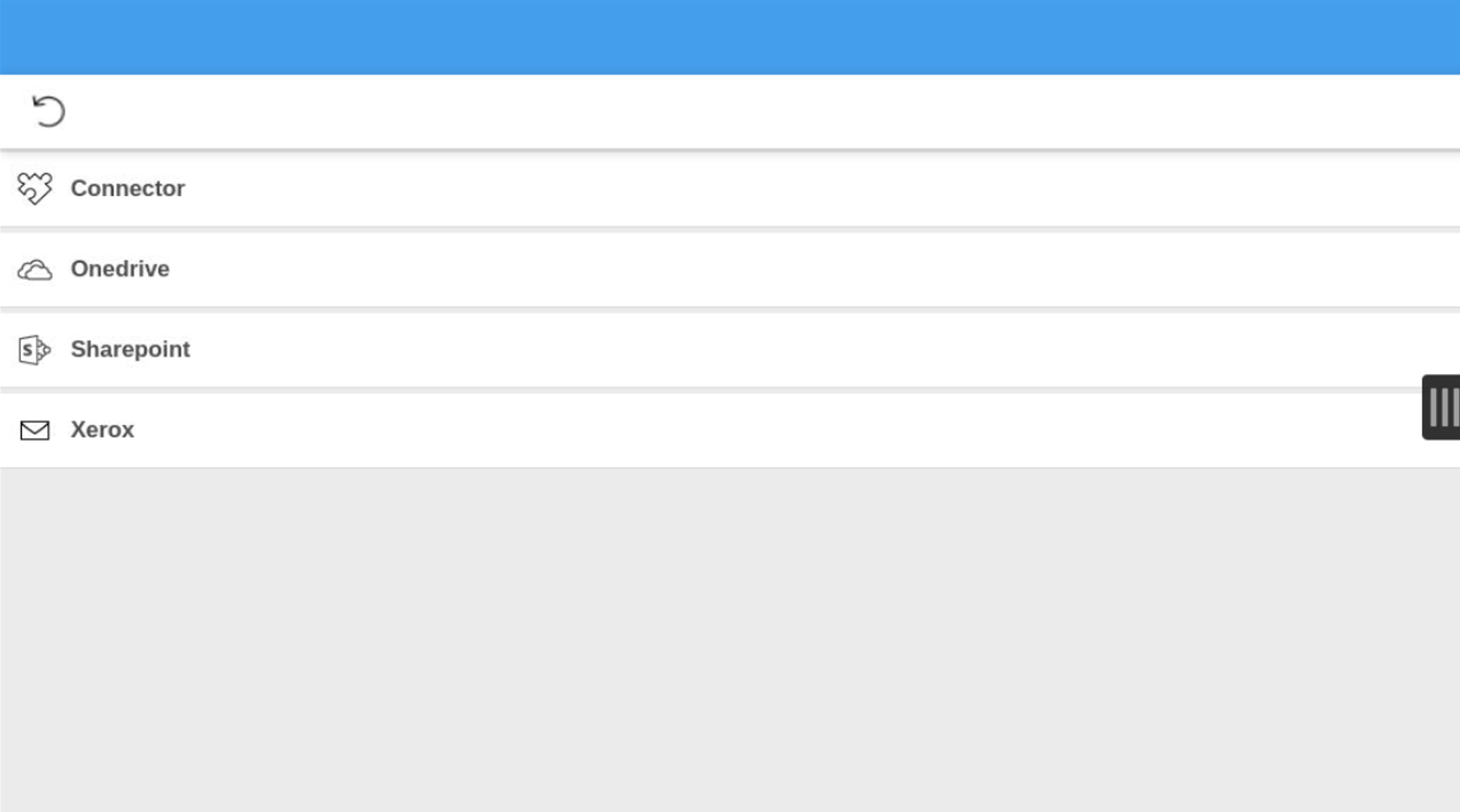
- Vyberte vhodný pracovný postup.
-
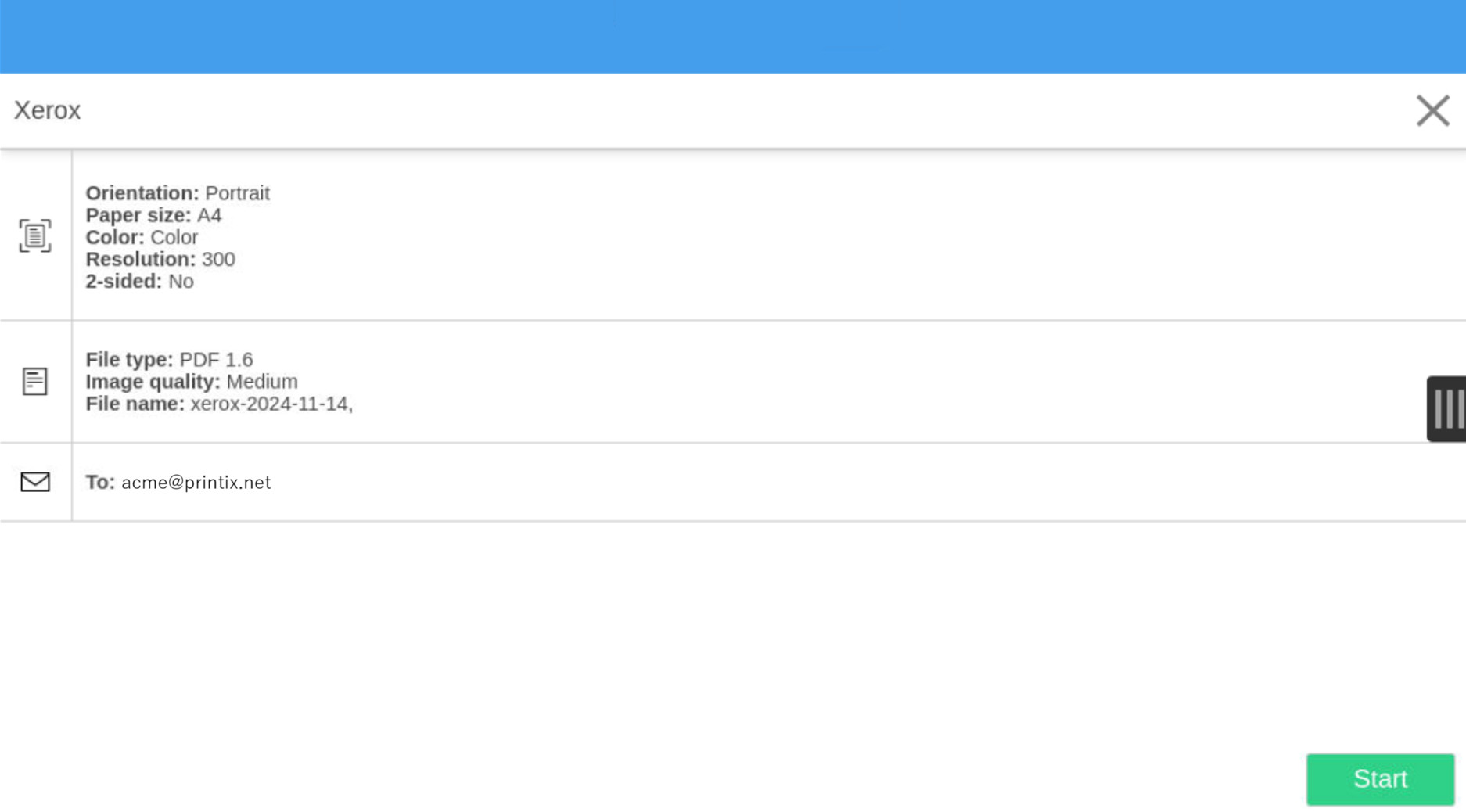
Potvrďte podrobnosti pracovného postupu a vložte dokument do tlačiarne:
-
Viacstranové dokumenty vložte do automatického podávača dokumentov (ADF).
Uistite sa, že stránky sú v správnom poradí.
-
Jednostranové dokumenty umiestnite na sklo skenovacej plochy.
-
-
Vyberte možnosť Štart na spustenie skenovania.
-
Ak nechcete spustiť skenovanie, vyberte X na zrušenie a návrat do zoznamu pracovných postupov.
-
-
Ak sa zobrazí možnosť pridať novú stranu, môžete pokračovať v skenovaní ďalších strán.
Táto možnosť sa zobrazuje iba v prípade, že používate ploché sklo tlačiarne na niektorých tlačiarňach VersaLink.
-
Ak už nemáte žiadne ďalšie strany na skenovanie, vyberte položku Done (Hotovo).
-
Ak chcete pokračovať v skenovaní, položte na sklo ďalšiu stranu a potom vyberte možnosť Add Page (Pridať stranu).
-
Ak nechcete dokončiť skenovanie zvyšných strán, vyberte možnosť Cancel Job (Zrušiť úlohu).
-
Odhlásenie z tlačiarne Xerox
Z tlačiarne sa môžete odhlásiť nasledovnými spôsobmi:
-
Automatické odhlásenie pri nečinnosti.
-
Ak tlačiareň nezaregistruje stlačenia klávesov alebo aktivitu dotykovej obrazovky po dobu 90 sekúnd, budete automaticky odhlásení.
-
-
Vyberte možnosť Sign out (Odhlásiť) na domovskej obrazovke tlačiarne.
-
Ak chcete prejsť na domovskú obrazovku tlačiarne, vyberte tlačidlo Home (Domov).
-
-
Priložte kartu k čítačke kariet na tlačiarni.
-
Ak ste už boli prihlásení, budete odhlásení. Ak bol prihlásený iný používateľ, tento používateľ bude odhlásený a na prihlásenie budete musieť znova priložiť kartu.
-
Registrácia karty v tlačiarni Xerox
Môžete zaregistrovať viacero kariet. Pri registrácii karty sa zaznamená dátum a čas registrácie spolu s číslom karty. Ak sa používajú rôzne čítačky kariet, tá istá karta môže byť zaregistrovaná s rôznymi formátmi (číslami kariet). V tomto prípade môžete tú istú kartu zaregistrovať s každým typom čítačky kariet.
-
Priložte kartu k čítačke kariet na tlačiarni.

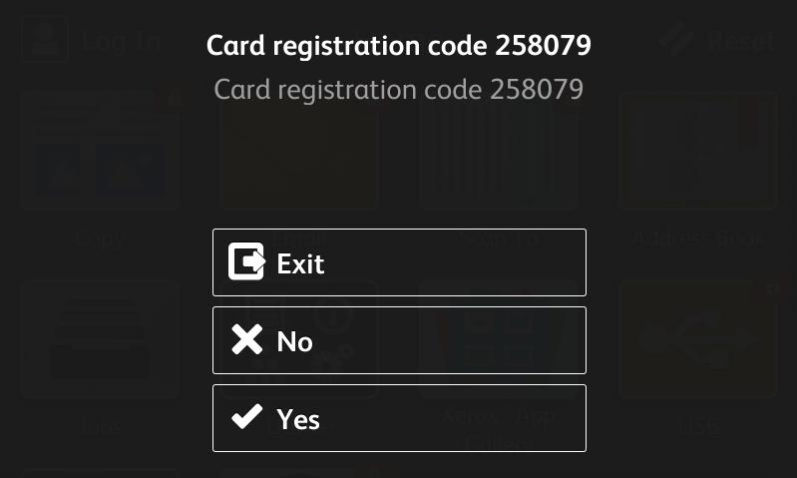
Zobrazí sa 6-miestny registračný kód karty. Kód je platný 1 hodinu.
-
Poznačte si 6-miestny registračný kód karty a výberom možnosti Home (Domov) zatvorte obrazovku.
Alebo môžete obrazovku zatvoriť aj takto:
-
Vyberte možnosť Exit (Ukončiť) a potom Cancel (Zrušiť).
-
Vyberte No (Nie)/Yes (Áno) a potom OK (OK).
-
Zadajte registračný kód karty do Printix App
- Otvorte Printix App.
-
Vyberte položku Ponuka
 > Karty a kódy.
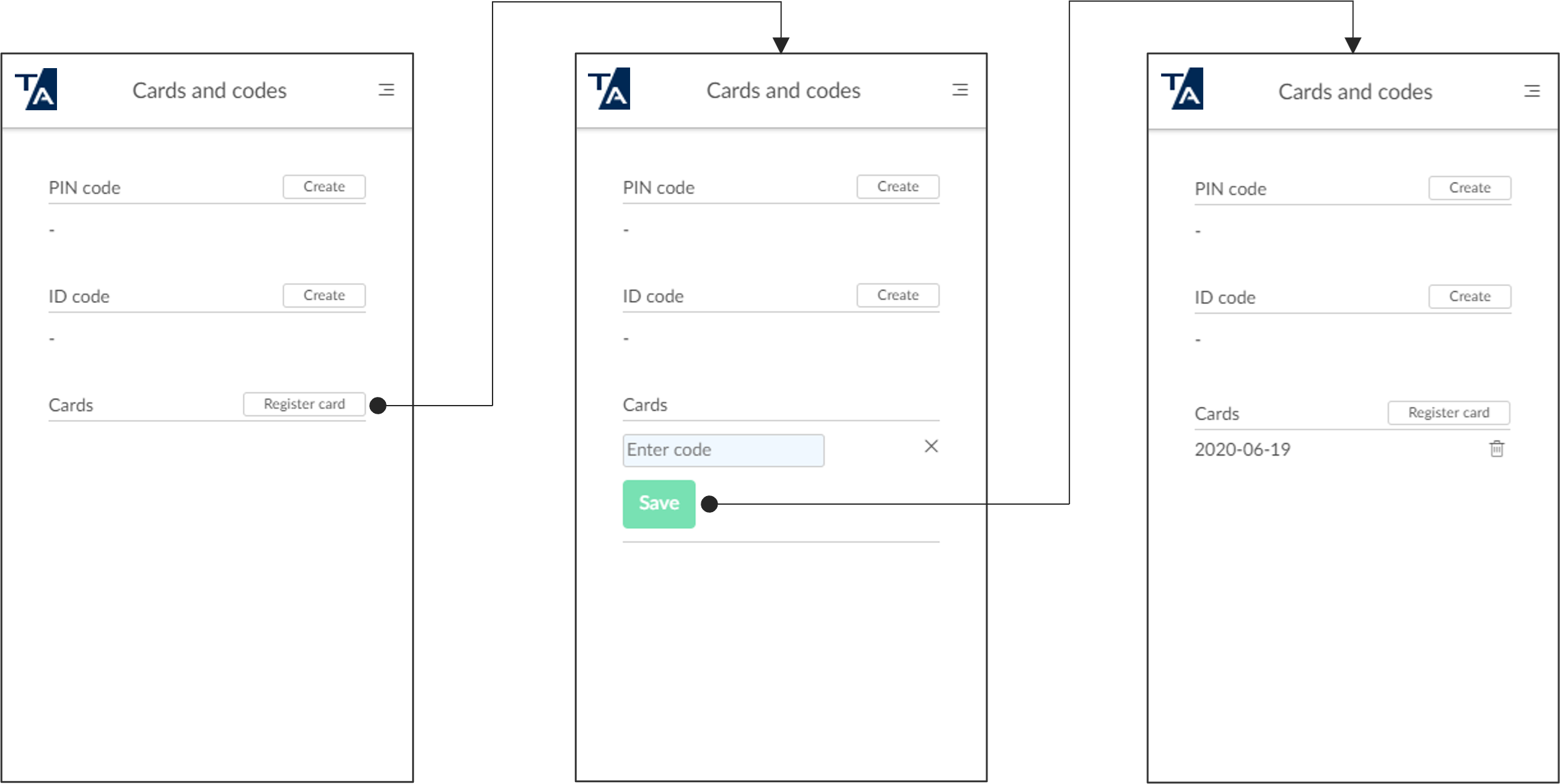
- Vyberte možnosť Registrovať kartu.
- Zadajte 6-miestny registračný kód karty, ktorý ste si poznačili, a vyberte Uložiť.