
Funkcia Capture – zachytenie pomocou telefónu a tabletu s Androidom
Funkcia Capture je určená na zachytenie textových dokumentov s výsledným čiernobielym výstupom.
Použite fotoaparát na zachytenie
- Otvorte Printix App v telefóne alebo tablete s Androidom.
-
Vyberte možnosť Ponuka
 > Capture.
-
Prípadne môžete vybrať funkciu Capture
 na stránke Tlačiť.
-
-
Vyberte políčko s príslušnými nastaveniami.
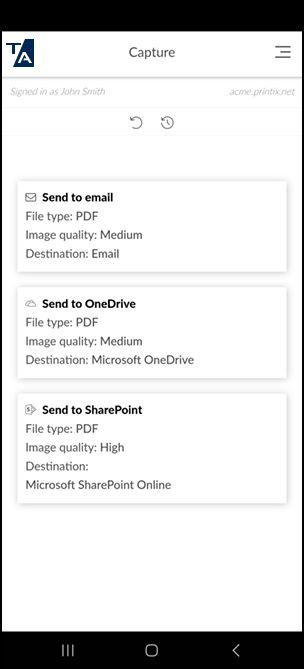 Príklad:
-
Typ súboru: PDF
-
Kvalita obrazu: Stredná
-
Cieľ: E-mailová adresa
-
-
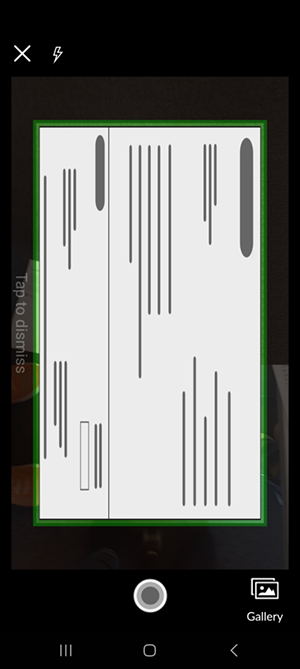
Postupujte podľa pokynov a odfoťte dokument.
-
Ak nechcete pokračovať, vyberte X, čím zrušíte akciu a vrátite sa do zoznamu políčok.
-
Vstavaná funkcia automatického orezania funguje najlepšie, ak je dokument umiestnený na tmavšom pozadí.
-
Vyberte ikonu blesku na zapnutie blesku.
-
Ak sa zobrazí výzva, vyberte možnosť Povoliť, aby ste Printix App povolili fotografovanie.
-
- Pozrite si náhľad fotografie. Môžete vybrať možnosť Znovu zosnímať alebo Upraviť, ak chcete obrázok Orezať alebo Otočiť.
-
Vyberte Použiť.
Ak ste obrázok neorezali, bude orezaný automaticky. Ak nie ste spokojní s automatickým orezaním, vyberte fotografiu, vyberte možnosť Odstrániť, a potom ju znova nasnímajte, ale tentoraz ju orežte manuálne výberom možností Upraviť a Orezať.
- Môžete vybrať fotografiu a odstrániť ju výberom možnosti Odstrániť. Ak chcete pridať ďalšiu fotografiu, vyberte možnosť Pridať. Po dokončení vyberte možnosť Zatvoriť.
- Vyberte Odoslať.
Funkcia Capture – zachytenie existujúcich fotografií
- Otvorte Printix App v telefóne alebo tablete s Androidom.
-
Vyberte možnosť Ponuka > Capture.
-
Prípadne môžete vybrať funkciu Capture
na stránke Tlačiť.
-
-
Vyberte políčko s príslušnými nastaveniami.
Príklad:
-
Typ súboru: PDF
-
Kvalita obrazu: Stredná
-
Cieľ: E-mailová adresa
-
- Vyberte položku Galéria.
-
Vyberte fotografiu.
-
Ak nechcete pokračovať, vyberte X, čím zrušíte akciu a vrátite sa do zoznamu políčok.
-
- Pozrite si náhľad fotografie. Môžete vybrať možnosť Upraviť, ak chcete obrázok Orezať alebo Otočiť.
-
Vyberte Použiť.
Ak ste obrázok neorezali, bude orezaný automaticky. Ak nie ste spokojní s automatickým orezaním, vyberte fotografiu, vyberte Odstrániť, potom ju znova vyberte v položke Galéria, ale tentoraz ju orežte manuálne výberom možností Upraviť a Orezať.
- Môžete vybrať fotografiu a odstrániť ju výberom možnosti Odstrániť. Ak chcete pridať ďalšiu fotografiu, vyberte možnosť Pridať. Po dokončení vyberte možnosť Zatvoriť.
- Vyberte Odoslať.