
Ako sa prihlásiť
Váš správca nastaví, ktoré možnosti prihlásenia budete mať dostupné na prihlasovacej stránke.
-
-
Túto možnosť si môžete vybrať aj na prihlásenie sa cez svoj sieťový účet.
-
Prihláste sa cez svoj účet Microsoft
-
Vyberte možnosť Prihláste sa cez Microsoft.
Ak ste už boli prihlásení do prehliadača pomocou svojho pracovného alebo školského účtu, budete prihlásení automaticky.
-
Na prihlasovacej stránke Microsoft:
-
Zadajte svoj pracovný alebo školský účet.
-
Zadajte svoje heslo.
-
- Vyberte Prihláste sa.
- Ak sa zobrazí výzva, vyberte Prijať na udelenie povolení pre Printix.
Prihláste sa cez svoj účet Google Workspace
-
Vyberte možnosť Prihláste sa cez Google.
Ak ste už boli prihlásení do prehliadača pomocou svojho pracovného alebo školského účtu, budete prihlásení automaticky.
-
Na prihlasovacej stránke Google:
-
Zadajte svoj pracovný alebo školský účet.
-
Zadajte svoje heslo.
-
- Vyberte Prihláste sa.
Prihláste sa cez svoj účet OIDC
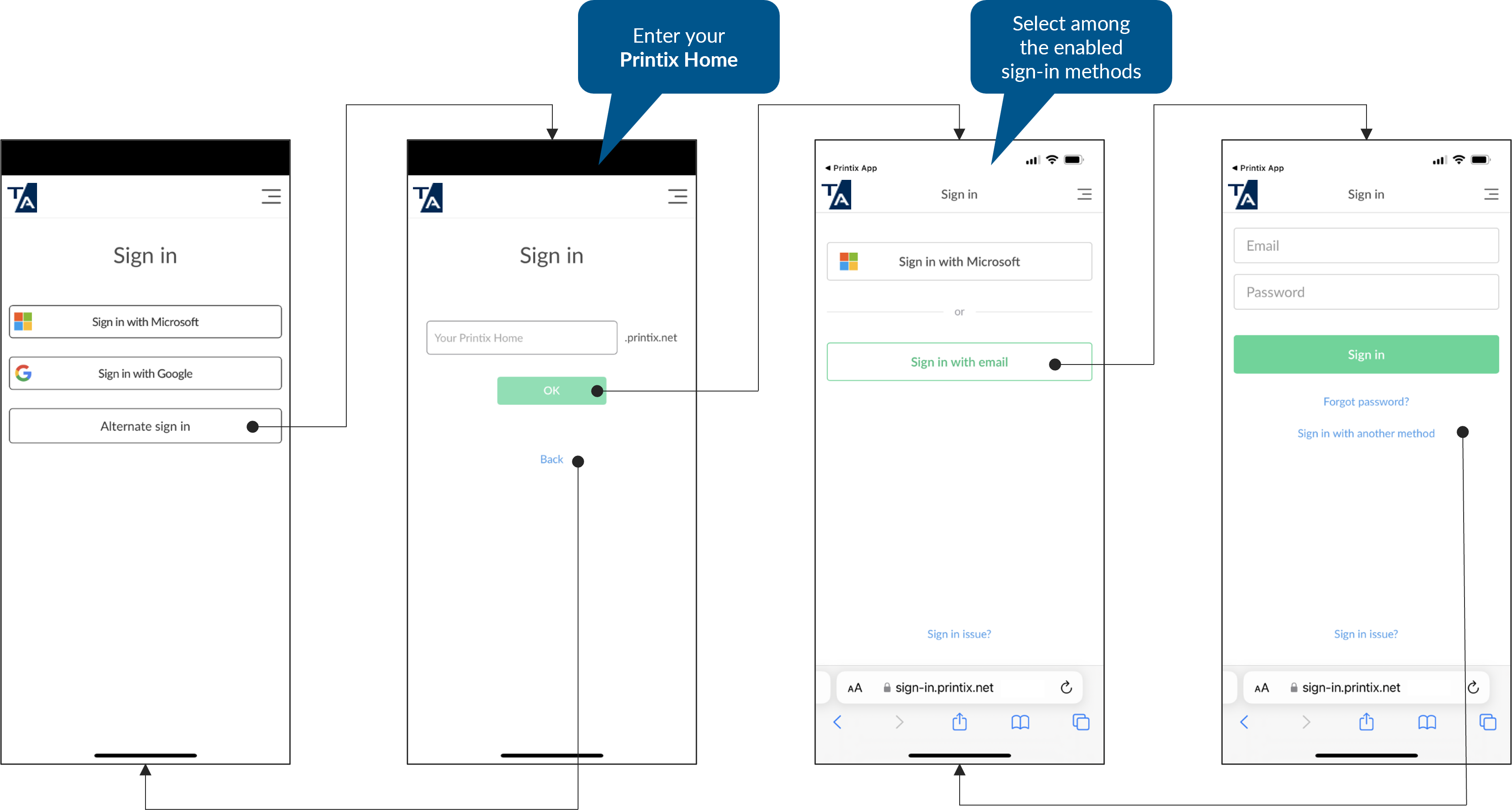
V Printix App pre Android a iOS/iPadOS, ak sa chcete prihlásiť cez OIDC, vyberte možnosť Alternatívne prihlásenie, zadajte svoju domovskú stránku Printix (napríklad acme.printix.net) a potom vyberte OK. Následne si môžete vybrať spôsob prihlásenia, ktorý povolil váš správca, napríklad OIDC.
-
Vyberte možnosť Prihláste sa cez OIDC.
Ak ste už boli prihlásení do prehliadača pomocou svojho pracovného alebo školského účtu, budete prihlásení automaticky.
-
Na prihlasovacej stránke OIDC:
-
Zadajte svoj pracovný alebo školský účet.
-
Zadajte svoje heslo.
-
- Vyberte Prihláste sa.
Prihláste sa cez svoj účet Okta
V Printix App pre Android a iOS/iPadOS, ak sa chcete prihlásiť cez Okta, vyberte možnosť Alternatívne prihlásenie, zadajte svoju domovskú stránku Printix (napríklad acme.printix.net) a potom vyberte OK. Následne si môžete vybrať spôsob prihlásenia, ktorý povolil váš správca, napríklad Okta.
-
Vyberte možnosť Prihláste sa cez Okta.
Ak ste už prihlásení do prehliadača cez svoj účet Okta, budete prihlásení automaticky.
-
Na prihlasovacej stránke Okta:
-
Zadajte názov svojho účtu.
-
Zadajte svoje heslo.
-
- Vyberte Prihláste sa.
Prihláste sa cez svoj účet OneLogin
V Printix App pre Android a iOS/iPadOS, ak sa chcete prihlásiť cez OneLogin, vyberte možnosť Alternatívne prihlásenie, zadajte svoju domovskú stránku Printix (napríklad acme.printix.net) a potom vyberte OK. Následne si môžete vybrať spôsob prihlásenia, ktorý povolil váš správca, napríklad OneLogin.
-
Vyberte možnosť Prihláste sa cez OneLogin.
Ak ste už prihlásení do prehliadača cez svoj účet OneLogin, budete prihlásení automaticky.
-
Na prihlasovacej stránke OneLogin:
-
Zadajte názov svojho účtu.
-
Zadajte svoje heslo.
-
- Vyberte Prihláste sa.
Prihláste sa cez svoju e-mailovú adresu
V Printix App pre Android a iOS/iPadOS, ak sa chcete prihlásiť cez email, vyberte možnosť Alternatívne prihlásenie, zadajte svoju domovskú stránku Printix (napríklad acme.printix.net) a potom vyberte OK. Následne si môžete vybrať spôsob prihlásenia, ktorý povolil váš správca, napríklad e-mail.
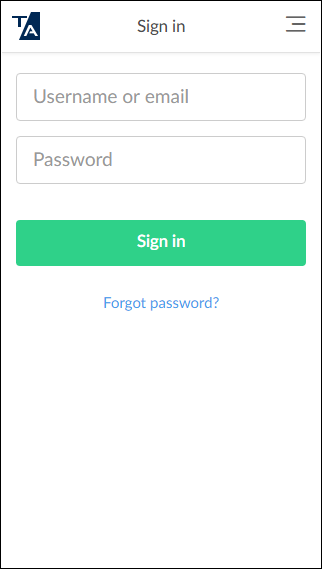
Ak ste sa zaregistrovali pomocou svojej e-mailovej adresy, vyberte možnosť Prihláste sa cez e-mail a zadajte svoju e-mailovú adresu a heslo. Vaša e-mailová adresa slúži ako používateľské meno.
Ak je povolené overovanie služby Active Directory, namiesto e-mailovej adresy môžete zadať svoje sieťové používateľské meno.
Vyberte si domovskú stránku Printix
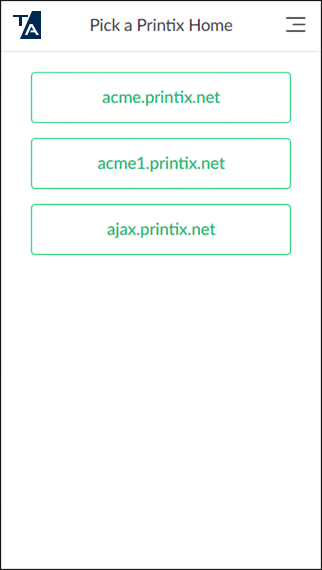
Keď sa prihlásite do Printix App pre Android alebo iOS/iPadOS alebo z printix.net, budete vyzvaní na výber domovskej stránky Printix, ak si vyberiete možnosť:
-
Prihláste sa cez Microsoft a ID služby Microsoft Entra sa bude používať s viacerými domovskými stránkami Printix.
-
Prihláste sa cez Google a služba Google Workspace sa bude používať s viacerými domovskými stránkami Printix.
-
Prihláste sa cez OIDC a služba OIDC sa bude používať s viacerými domovskými stránkami Printix.
-
Prihláste sa cez Okta a služba Okta sa bude používať s viacerými domovskými stránkami Printix.
-
Prihláste sa cez OneLogin a služba OneLogin sa bude používať s viacerými domovskými stránkami Printix.
-
Prihláste sa cez e-mail a váš účet Printix jbude zaregistrovaný s viacerými domovskými stránkami Printix.
Ak chcete zmeniť jazyk, vyberte položku Ponuka  > Jazyk.
Ak chcete zmeniť na inú domovskú stránku Printix, vyberte v ponuke > Zmeniť domovskú stránku v Printix App.