
Odinštalovanie Printix Client
Ak chcete odinštalovať Printix Client z počítačov so systémom Windows a Mac, postupujte podľa týchto pokynov.
Ak odinštalujete Printix Client, vaše tlačiarne Printix sa zmenia na štandardné sieťové tlačiarne.
ID tlačiarní sa z mien tlačiarní odstránia. Váš správca môže nakonfigurovať ID tlačiarní tak, aby neboli pre používateľov viditeľné.
Príklad: Recepcia ASD sa zmení na Recepcia.
Windows
- Otvorte Ovládací panel a vyberte Programy a súčasti.
-
Vyberte Printix Client a vyberte možnosťOdinštalovať.
Ak bola inštalácia Printix Client vykonaná pomocou Inštalátora systému Windows (MSI), vyberte možnosť Printix Client bez loga Printix (najmenšia veľkosť).
-
Zobrazí sa výzva na potvrdenie odinštalovania. Vyberte Áno.
Odinštalovanie je dokončené.
-
Vyberte OK.
Prípadne môžete spustiť súbor unins000.exe v inštalačnom priečinku Printix Client .
Ak vaša organizácia napríklad použila Microsoft Endpoint Manager na nasadenie aplikácie Printix Client ako povinnej aplikácie, potom sa Printix Client znovu nainštaluje.
Mac
- Otvorte ponuku Printix Client.
-
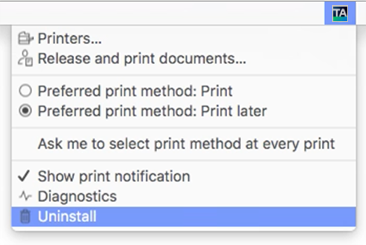
Stlačením klávesu Option prepnite možnosť Prihláste sa na Odinštalovať.
Na klávesnici systému Windows stlačte kláves Alt namiesto klávesu Option.
-
Vyberte Odinštalovať.
Ak sa odinštalovanie nepodarí, môže to byť preto, že nie ste prihlásený. Vyberte Prihláste sa a potom znova vyberte Odinštalovať. Prípadne môžete spustiť skript:
sh /Users/Shared/.Printix.net/Service/uninstallMac.shV systéme macOS 10.15 alebo staršom by ste mali použiť:
sudo /Users/Shared/.Printix.net/Service/uninstallMac.sh