
Uvoľniť dokumenty
Pri tlači pomocou Print Later alebo Print Anywhere máte viacero spôsobov, ako uvoľniť dokumenty.
Naskenovať QR kód na uvoľnenie dokumentov na konkrétnej tlačiarni
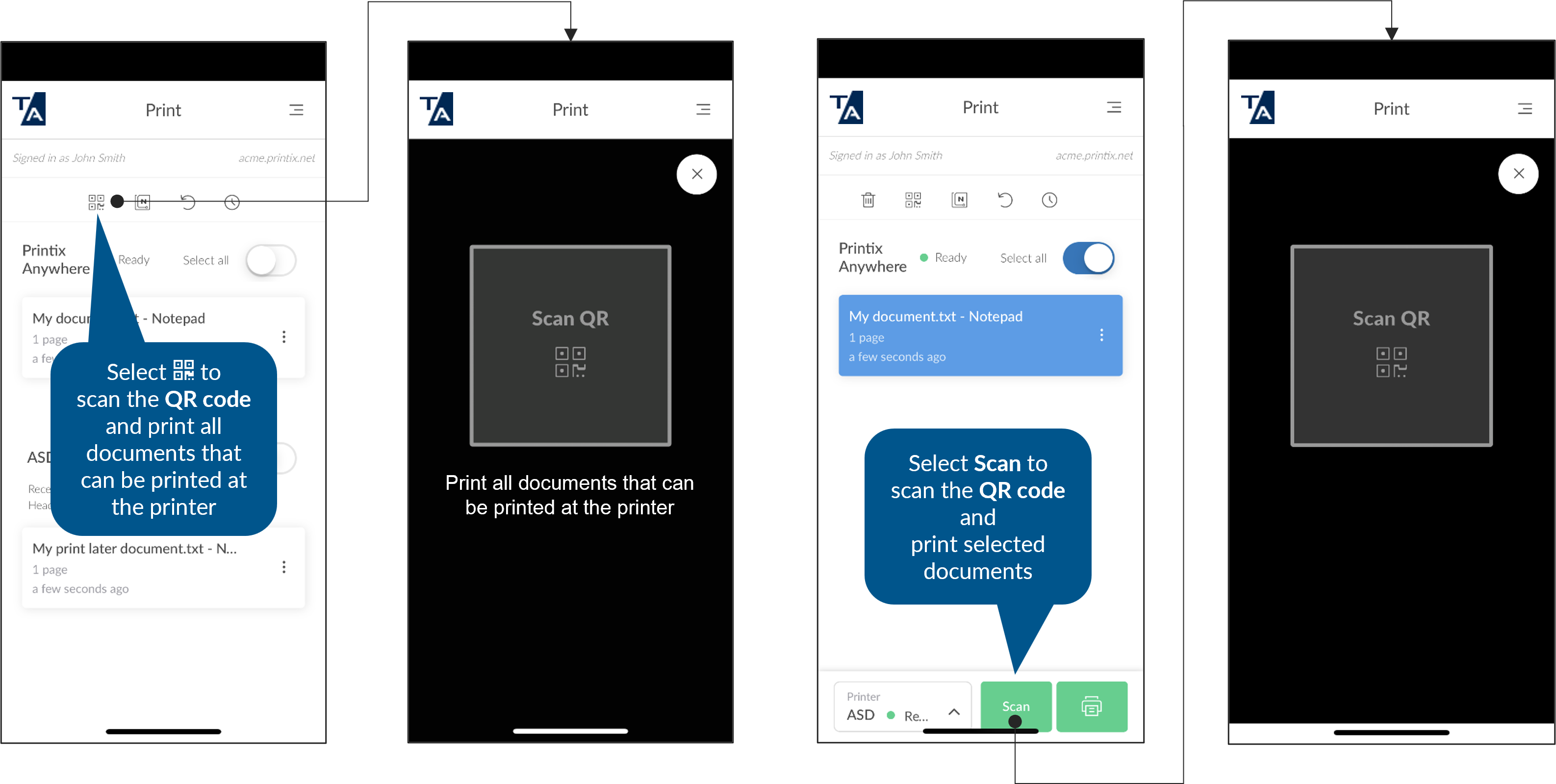
Tlačiareň Printix si môžete vybrať naskenovaním QR kódu na ID znaku fyzickej tlačiarne. Táto možnosť je užitočná, ak nepoznáte meno tlačiarne.
- Prejdite k akejkoľvek Printix tlačiarni so svojim telefónom alebo tabletom (s nainštalovanou Printix App).
-
Otvorte Printix App v telefóne alebo tablete.
Zobrazí sa zoznam dokumentov, ktoré môžete uvoľniť.
-
Ak nechcete uvoľniť všetky dokumenty, vyberte iba tie, ktoré chcete uvoľniť.
Ak nevyberiete dokumenty, tlačiareň sa pokúsi uvoľniť všetky uvedené dokumenty okrem dokumentov Print Later, ktoré sa musia vytlačiť na inej tlačiarni.
-
Vyberte ikonu QR kódu
 v hornej časti stránky.
Ak ste v predchádzajúcom kroku vybrali dokumenty, môžete zároveň vybrať možnosť Skenovanie v dolnej časti stránky.
Ikona QR kódu
a tlačidlo Skenovanie nie sú dostupné, ak Spôsob ID tlačiarne neobsahuje QR kód.-
Android: Ak sa zobrazí výzva, vyberte možnosť Povoliť, čím povolíte Printix App fotografovať a nahrávať videá.
-
iOS/iPadOS: Ak sa zobrazí výzva, vyberte OK, čím povolíte Printix App prístup k fotoaparátu na skenovanie QR kódov.
-
-
Pomocou fotoaparátu naskenujte QR kód na ID znaku tlačiarne.
-
Ak QR kód neodkazuje na tlačiareň, zobrazí sa správa Neplatný QR kód. Vyberte možnosť Zatvoriť.
-
Správa Dokument nie je určený pre túto tlačiareň sa zobrazí, ak ste vybrali inú tlačiareň. pre dokument Print Later. Vyberte možnosť Zatvoriť.
-
-
Ak má táto tlačiareň viacero radov na tlač, môže sa zobraziť výzva na výber jedného z nich.
Výzva sa nezobrazí, ak je iba jeden z týchto radov na tlač označený ako obľúbený
 .
.Ak pre naskenovaný QR kód neexistuje platný rad na tlač, zobrazí sa správa Žiadny rad na tlač.
Spustí sa tlač dokumentov.
Naskenovať NFC tag na uvoľnenie dokumentov na konkrétnej tlačiarni
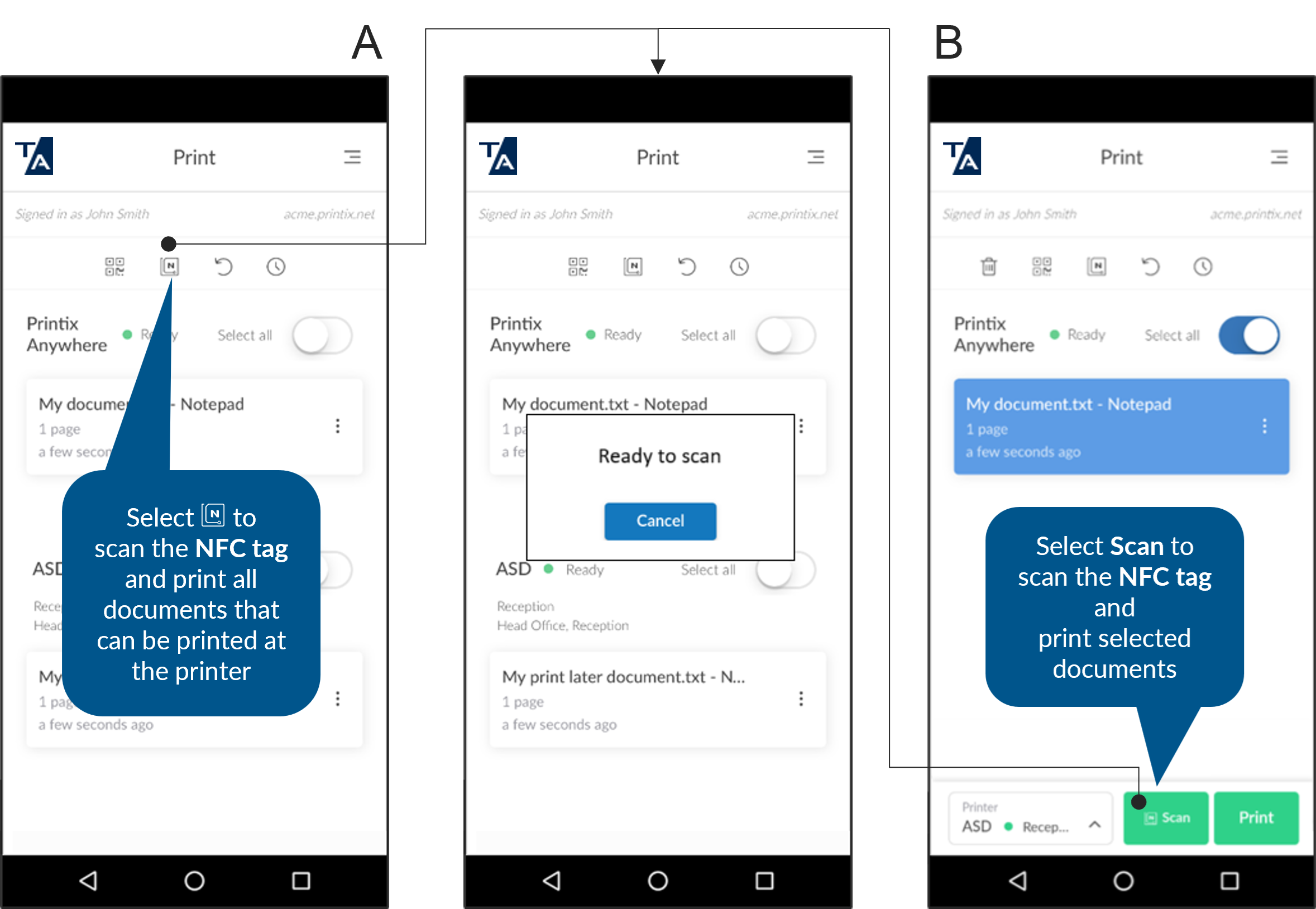
Tlačiareň Printix si môžete vybrať naskenovaním NFC tagu na fyzickej tlačiarni. Táto možnosť je užitočná, ak nepoznáte meno tlačiarne.
- Prejdite k akejkoľvek tlačiarni Printix so svojím telefónom (s nainštalovanou Printix App).
-
Otvorte Printix App v telefóne.
-
Android: Väčšina telefónov s Androidom podporuje NFC.
-
iOS: Na skenovanie NFC tagu môžete použiť Apple iPhone 7 a novší so systémom iOS 11 alebo vyšším.
Zobrazí sa zoznam dokumentov, ktoré môžete uvoľniť.
-
-
Ak nechcete uvoľniť všetky dokumenty, vyberte iba tie, ktoré chcete uvoľniť.
Ak nevyberiete dokumenty, tlačiareň sa pokúsi uvoľniť všetky uvedené dokumenty okrem dokumentov Print Later, ktoré sa musia vytlačiť na inej tlačiarni.
-
Vyberte ikonu NFC tagu
 v hornej časti stránky.
Ak ste v predchádzajúcom kroku vybrali dokumenty, môžete zároveň vybrať možnosť Skenovanie v dolnej časti stránky.
Ikona NFC kódu
a tlačidlo Skenovanie nie sú dostupné, ak Spôsob ID tlačiarne neobsahuje NFC tag. -
Keď sa na telefóne zobrazí správa Pripravené na skenovanie, priložte telefón k NFC tagu, aby sa spustilo skenovanie.
-
Pre optimálne skenovanie by vzdialenosť od NFC tagu mala byť menšia ako 4 cm.
-
Detekčná oblasť NFC telefónu závisí od značky a modelu telefónu, zvyčajne sa nachádza na zadnej strane telefónu v hornej časti.
-
Ak NFC tag nie je zaregistrovaná v tlačiarni, zobrazí sa správa Neplatný NFC tag. Vyberte možnosť Zatvoriť.
-
Správa Dokument nie je určený pre túto tlačiareň sa zobrazí, ak dokument Print Later, ktorý ste chceli uvoľniť na tejto tlačiarni, má byť vytlačený na inej tlačiarni. Vyberte možnosť Zatvoriť.
-
-
Ak má táto tlačiareň viacero radov na tlač, môže sa zobraziť výzva na výber jedného z nich.
Výzva sa nezobrazí, ak je iba jeden z týchto radov na tlač označený ako obľúbený
.Ak sa zobrazí správa Žiadny rad na tlač pre daný NFC tag neexistuje platný rad na tlač.
Spustí sa tlač dokumentov.
Prečo sa na mojom telefóne s Androidom zobrazuje: Bola pridaná nová značka?
Správa „Bola pridaná nová značka“ sa môže zobraziť, keď sa telefón s Androidom priblíži k NFC tagu bez toho, aby ste najprv vybrali tlačidlo Skenovanie alebo ikonu NFC tagu . Správu jednoducho ignorujte výberom možnosti Späť a pokračujte výberom Skenovanie alebo ikony NFC tagu .
Uvoľniť dokument Print Later
-
Otvorte Printix App pre Android alebo iOS/iPadOS.
Môžete tiež otvoriť webovú aplikáciu.
-
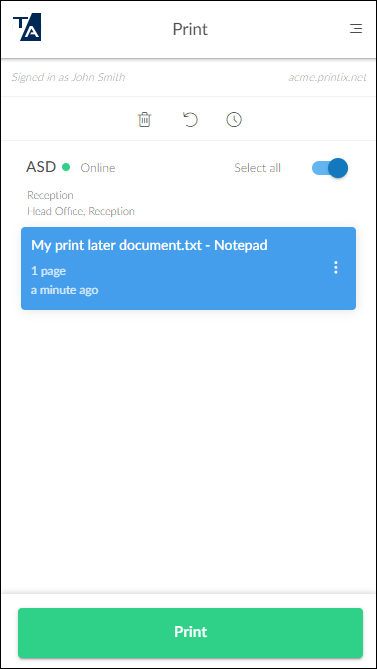
Vyberte dokument Print Later.
-
Vybratá tlačiareň je uvedená nad dokumentmi.
-
Printix App skontroluje, či je možné tlačiť podľa dostupnosti tlačiarne a dokumentu (uloženého v cloude alebo v počítači).
-
-
Prejdite k vybratej tlačiarni so svojím telefónom alebo tabletom (ak nepoužívate webovú aplikáciu).
Ak používate webovú aplikáciu, prejdite k vybratej tlačiarni po vykonaní nasledujúceho kroku.
-
V dolnej časti stránky vyberte Tlačiť.
-
Dokumenty sa automaticky odstránia, ak ich nevytlačíte v stanovenom čase (predvolené nastavenie je 24 hodín).
-
Uvoľniť dokument Print Anywhere
-
Otvorte Printix App pre Android alebo iOS/iPadOS.
Môžete tiež otvoriť webovú aplikáciu.
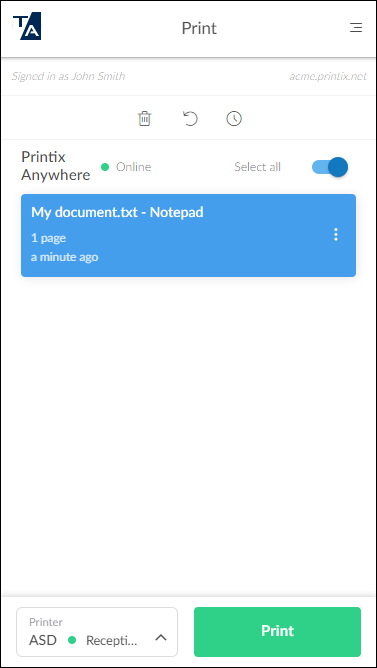
- Vyberte dokument Print Anywhere.
-
Vyberte možnosť Vybrať tlačiareň alebo Tlačiareň v ľavom dolnom rohu stránky, ak chcete vybrať alebo zmeniť tlačiareň.
-
Printix App skontroluje, či je možné tlačiť podľa dostupnosti tlačiarne a dokumentu (uloženého v cloude alebo v počítači).
-
Dokumenty Print Anywhere tlačené z mobilného zariadenia, ktoré nemá naskenovaný QR kód alebo NFC tag tlačiarne, môžu byť uvoľnené iba na tlačiarne, ktoré majú nakonfigurovaný rad na tlač Cez cloud (Vo všetkých sieťach).
-
Dokumenty Print Anywhere tlačené z Chrombooku, ktorý nemá naskenovaný QR kód alebo NFC tag tlačiarne, môžu byť uvoľnené iba na tlačiarne, ktoré majú nakonfigurovaný rad na tlač Cez cloud (Vo všetkých sieťach).
-
-
Prejdite k vybratej tlačiarni so svojím telefónom alebo tabletom (ak nepoužívate webovú aplikáciu).
Ak používate webovú aplikáciu, prejdite k vybratej tlačiarni po vykonaní nasledujúceho kroku.
-
V dolnej časti stránky vyberte Tlačiť.
-
Dokumenty sa automaticky odstránia, ak ich nevytlačíte v stanovenom čase (predvolené nastavenie je 24 hodín).
-