
Nastavenie predvolenej tlačiarne
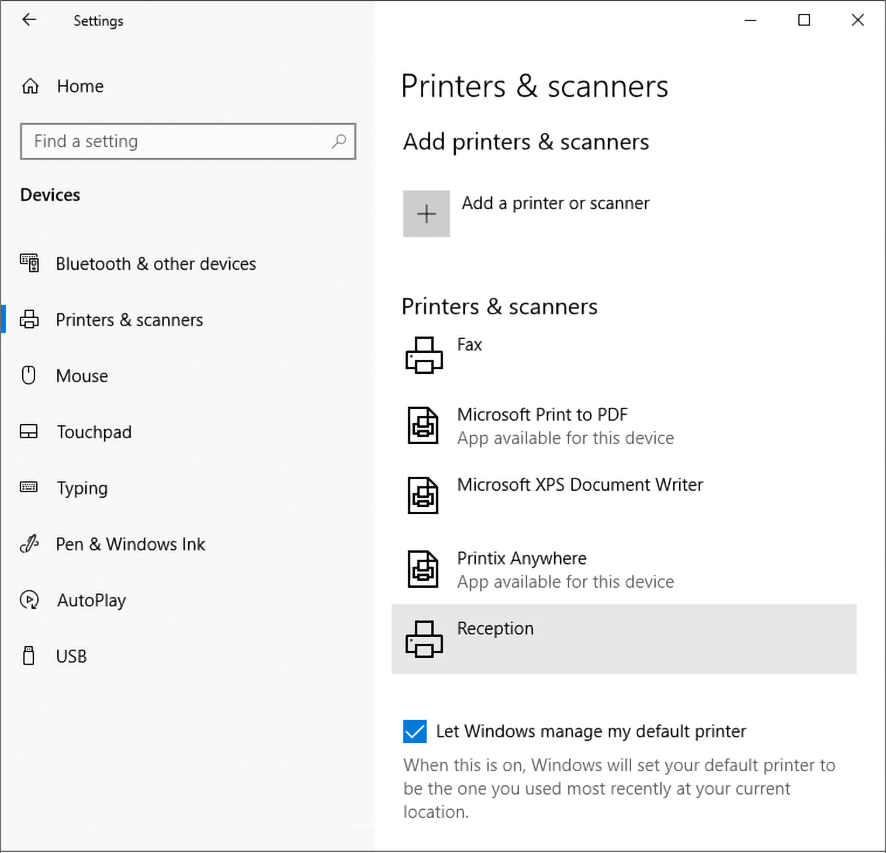
V predvolenom nastavení spravuje predvolenú tlačiareň systém Windows. Ak chcete toto správanie vypnúť:
-
Stlačte klávesy Windows+I.
Zobrazí sa okno Nastavenia.
- Vyberte možnosť Zariadenia (alebo Bluetooth a zariadenia v systéme Windows 11).
- Vyberte Tlačiarne a skenery.
-
V dolnej časti stránky vypnite možnosť Povoliť spravovanie predvolenej tlačiarne vo Windowse.
Tlačiarne a skenery v systéme Windows 10
Nastavenie predvolenej tlačiarne v systéme Windows
-
Stlačte klávesy Windows+I.
Zobrazí sa okno Nastavenia.
- Vyberte možnosť Zariadenia (alebo Bluetooth a zariadenia v systéme Windows 11).
- Vyberte Tlačiarne a skenery.
-
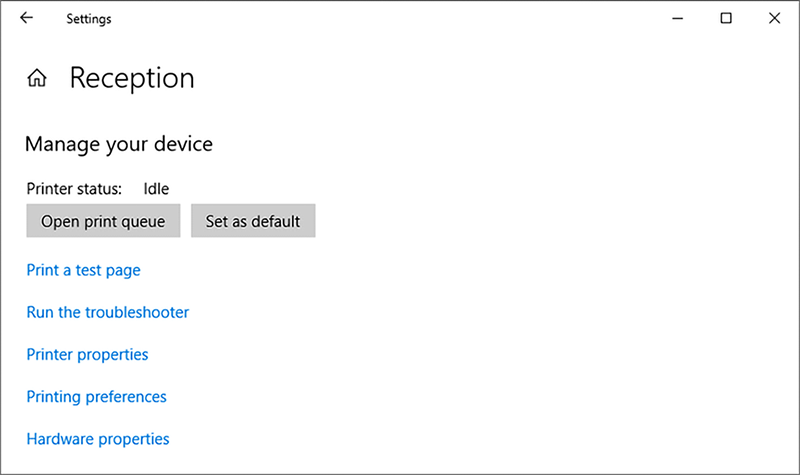
Vyberte tlačiareň a vyberte možnosť Spravovať.
V systéme Windows 11 stačí vybrať samotnú tlačiareň.
-
Vyberte možnosť Nastaviť ako predvolené.
Vybratá tlačiareň v systéme Windows 10
Prípadne nastavte predvolenú tlačiareň pomocou ovládacieho panela
Tento spôsob nie je dostupný v systéme Windows 11.
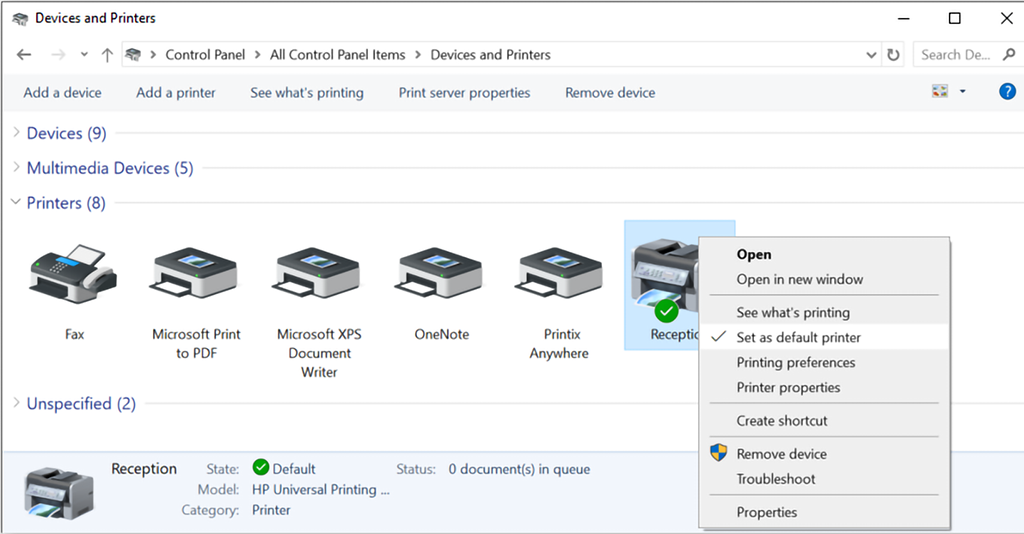
- Otvorte Ovládací panel a vyberte Zariadenia a tlačiarne.
-
Kliknite pravým tlačidlom myši na tlačiareň a vyberte možnosť Nastaviť ako predvolenú tlačiareň.
Nastavenie predvolenej tlačiarne v systéme Mac
-
V ponuke Apple vyberte .
V systéme macOS 12 alebo staršej verzii vyberte Systémové predvoľby namiesto Systémové nastavenia.
-
Vyberte ponuku s označením Predvolená tlačiareň a vyberte preferovanú tlačiareň.
Ak vyberiete možnosť Posledná použitá tlačiareň, počítač si zapamätá poslednú tlačiareň, ktorú ste použili v aktuálnom sieťovom umiestnení.