
Quick Workflow の使用
Quick Workflow で公開済みのアプリケーションは、ランディング ページとともに Workspace で利用できます。このページには、ワークフローの新しいインスタンスの作成、アクティビティの実行と完了、ジョブ プロパティの表示、およびジョブの統計の監視を行うことができるダッシュボードが表示されます。
-
Workspace ダッシュボードのヘッダー バーで、 をクリックします。
公開済みのワークフローのリストが、それぞれのダッシュボードへのリンクとともに表示されます。
使用するワークフローを検索するには、[名前] フィールドにアプリケーション名を入力し、[検索] をクリックします。
-
検索結果で、使用するワークフローのリンクをクリックします。
アプリケーション ダッシュボードが表示されます。
Kofax TotalAgility をアップグレードする場合は、アプリ モジュールを Workspace で使用できるようにするために、必ず [システム Workspace パッケージのインポート] チェック ボックスをオンにしてください。
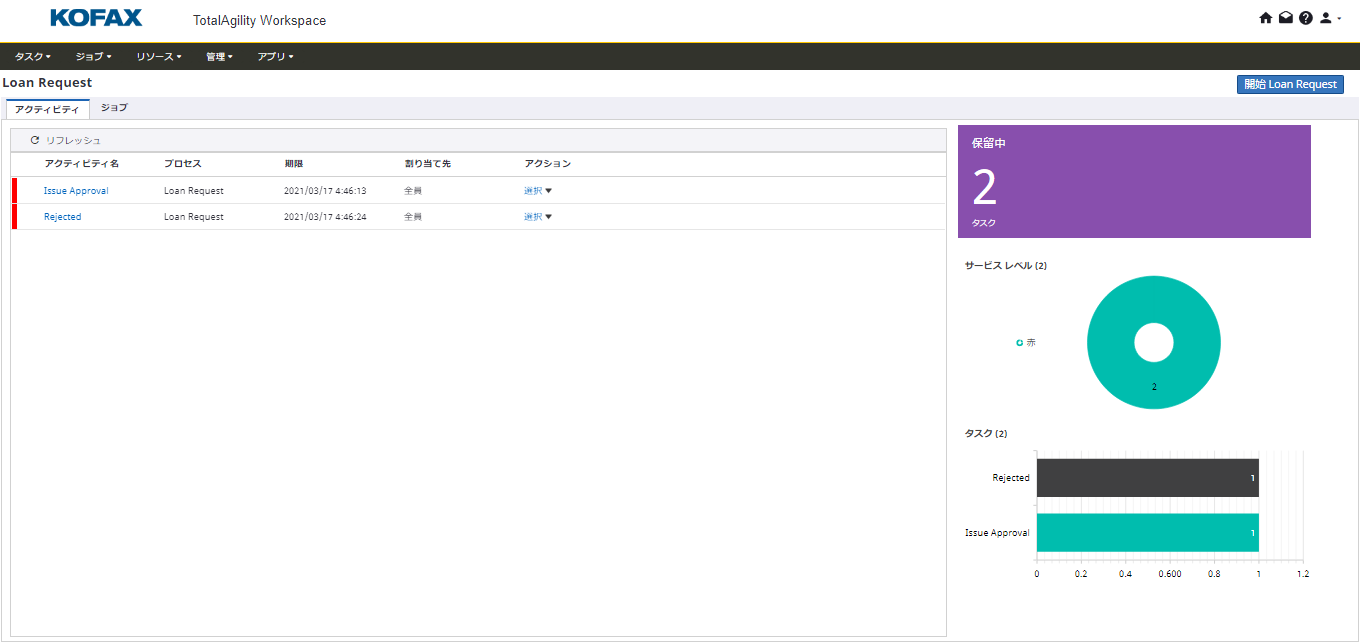
Quick Workflow ダッシュボード
-
[開始] [アプリケーション名]: このボタンをクリックすると、アプリケーションの新しいインスタンスを作成するページにリダイレクトされます。表示されるデータは、選択したアプリケーションに応じて異なります。
-
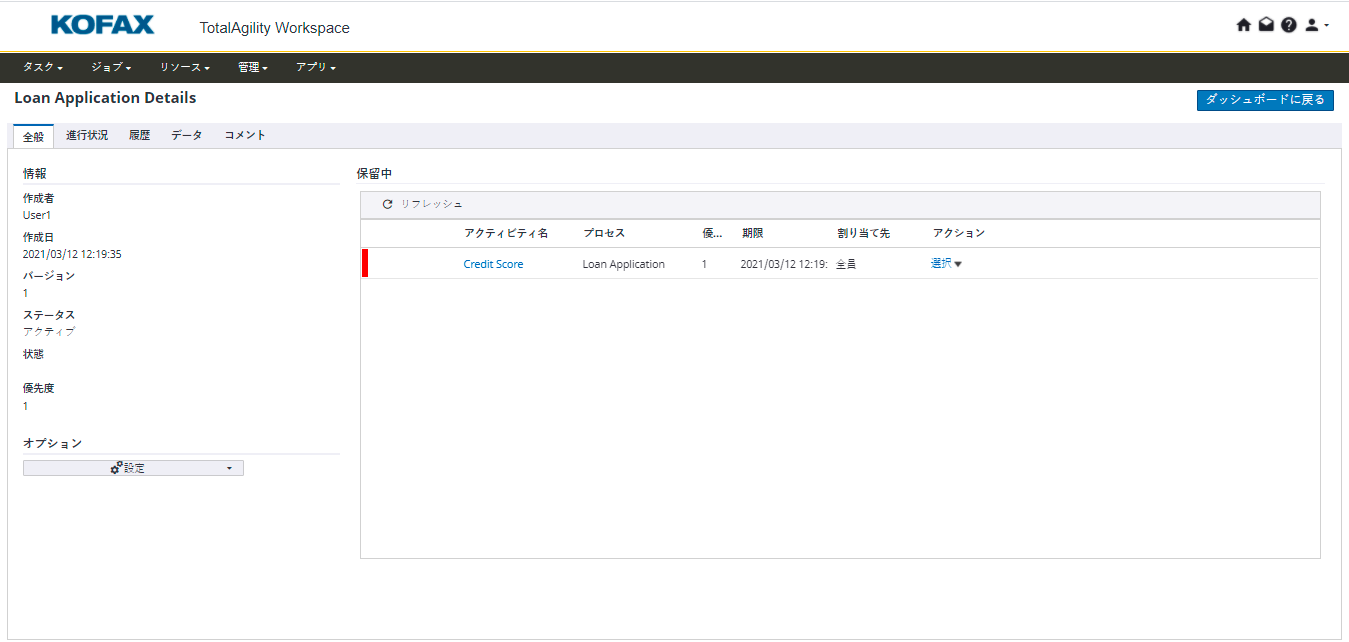
[ジョブ]: このオプションを使用すると、ジョブの表示、ジョブの強制終了、メモの追加、状態の変更など、さまざまなジョブ アクションを実行できます。ジョブのプロパティを表示するには、[プロセス] の下の [アプリケーション] リンクをクリックします。これにより、次のタブを含むジョブの詳細フォームにリダイレクトされます。
-
[全般]: このタブには、アプリケーションの作成者、作成日時、サービス レベル、ステータス、状態と優先度、および開いているアクティビティなどの一般的な情報が表示されます。アクティビティの実行、ジョブ プロパティの表示、アクティビティへのメモの追加などのアクションを実行できます。
-
[進行状況]: このタブには、現在の進行状況を示すマップ ビューアでプロセスが開かれます。
-
[履歴]: このタブには、最近完了したアクティビティに関する情報が含まれます。
-
[データ]: このタブには、変数とその値のリストが、変数値を更新するオプションとともに表示されます。
-
[コメント]: このタブには、コメントが表示されます (存在する場合)。新しいコメントを追加するには、[コメントの追加] をクリックし、メモを入力して [OK] をクリックします。
-
-
[ダッシュボードに戻る]: Quick Workflow ダッシュボードに戻るには、このボタンをクリックします。
-
[アクティビティ]: このオプションを使用すると、アクティビティの実行、ジョブ プロパティの表示、アクティビティへのメモの追加などのアクションを実行できます。
-
[タイル]: アプリケーションのアクティブなジョブと完了したジョブの数を表示します。
-
[グラフ]: 作成者ごとのジョブの内訳および状態を表示します (アプリケーションで状態が定義されている場合)。