Insight のインストール
Insight は、ロボット実行データに基づいて、グラフィカルなビジネス インテリジェンス ダッシュボードを作成します。
インストール手順の詳細については、『Insight インストール ガイド』を参照してください。Tungsten Analytics for RPA は、Insight バージョン 6.5 以降で動作します。
Insight のインストール プロセスを開始する前に、Insight が実行されているコンピュータに MySQL Connector/NET をインストールしてください。MySQL Connector/NET は MySQL Web サイトからダウンロードできます。
-
KofaxInsightSetup_6.5.0.0.0.[ビルド]_x64.msi などの Insight インストール ファイルを実行します。Insight のビルド番号は、『Kofax Insight リリース ノート』の「バージョン情報」セクションに記載されています。デフォルトのオプションを使用して、Tungsten Insight をインストールします。
Insight セットアップ ウィザードを完了した後、またはフィックス パック インストール ファイルを実行して Tungsten Analytics for RPA の設定手順全体を実行した後に、最新のフィックス パックをインストールします。
インストール ウィザードが完了すると、[Kofax Insight セットアップ ウィザードの完了] ウィンドウが表示されます。
-
[終了] をクリックします。Insight Installation Manager が起動します。[終了] をクリックする前に [Insight Installation Manager を起動する] オプションをオフにした場合は、後で [スタート] メニューから Installation Manager を起動できます。[スタート] > [Insight 6.5.0] > [管理] > [Installation Manager] の順に移動します。
Installation Manager はインストール プロセスを続行し、Insight 管理データベースやその他のパラメータなど、Insight のセットアップと設定を支援します。詳細については、『Kofax Insight インストール ガイド』を参照してください。
Insight のインストールが完了すると、Insight Installation Manager の最終画面にいくつかのオプションが表示されます。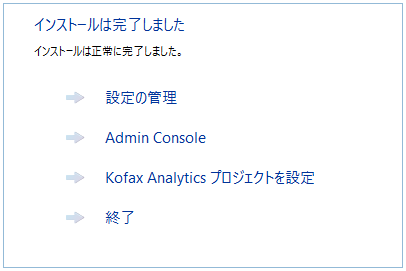 ダッシュボード プロジェクトを設定するには、[Admin Console] をクリックして次のセクションに進みます。