
AI エージェント ワークフロー デザイナー
AI エージェント デザイナーで利用可能なタブおよびボタンを使用して、ワークフロー ソリューションを構成できます。
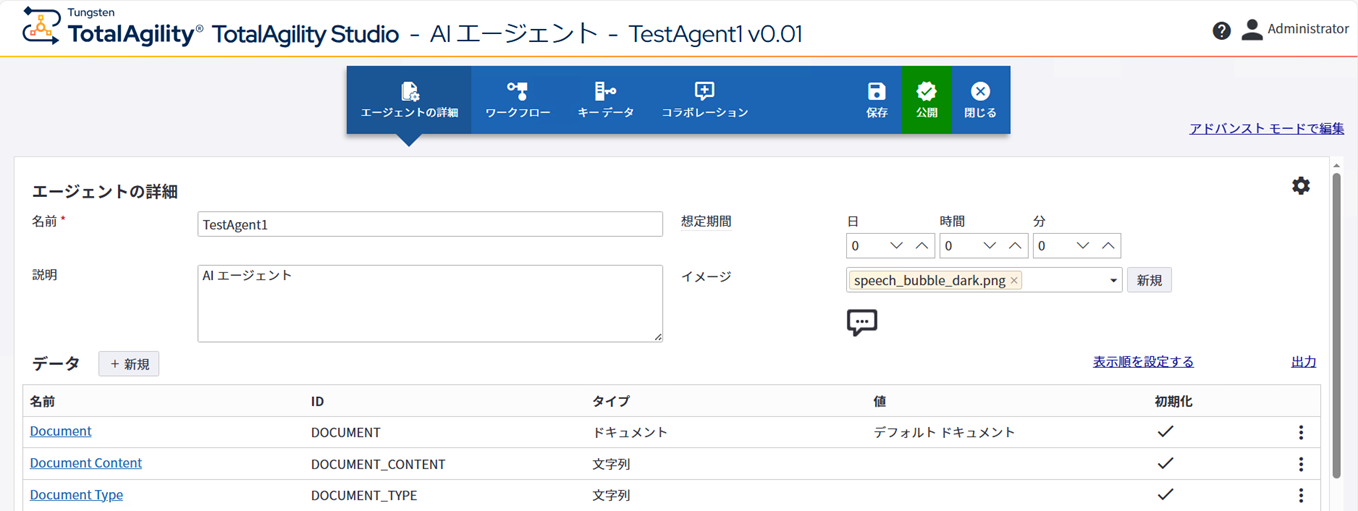
ホーム ページの [新しい AI エージェントを作成] ボタンを選択すると、TotalAgility AI エージェント デザイナーが開きます。ソリューション デザイナーには、次のタブとボタンが配置されています。
- [エージェントの詳細] タブ
-
AI エージェントの詳細を構成し、変数を作成し、ワークフローの設定を更新するには、[エージェントの詳細] タブを使用します。
- [ワークフロー] タブ
-
ワークフローを設計するには、[ワークフロー] タブを使用します。ルール、True/False 条件、サブプロセス、電子メール アドレス、生成 AI、RPA ノードなどを使用してワークフローを作成できます。
- [キー データ] タブ
-
実行時にジョブ リストと作業キューに表示される主要なワークフロー データを定義するには、[キー データ] タブを使用します。
- [コラボレーション] タブ
- プロセスにメモを追加するには、[コラボレーション] タブを使用します。たとえば、IT 部門に項目を要求するメモを追加します。
- [保存] ボタン
-
ワークフローを保存するには、このボタンを選択します。保存されたワークフローには、0.1 などのマイナー バージョンが表示されます
- [公開] ボタン
-
ワークフローを公開するには、このボタンを選択します。リリースされたワークフローには、1 などのメジャー バージョンが表示されます
- [試行する] ボタン
- ソリューションをすぐに試し、必要に応じて変更を加えるには、このボタンを使用します。このオプションが表示されるのは、公開されたソリューションを 1 回以上変更した場合のみです。「ワークフロー ソリューションの試行」を参照してください。
- [デバッグ] ボタン
- このボタンを選択すると、ソリューションの開発時にソリューションをデバッグし問題を迅速に特定できます。このオプションが表示されるのは、ユーザーが TotalAgility Advanced Studio にアクセスできる場合のみです。「ワークフロー ソリューションのデバッグ」を参照してください。
- [閉じる] ボタン
-
アプリケーションを保存せずに閉じるには、このボタンを選択します。