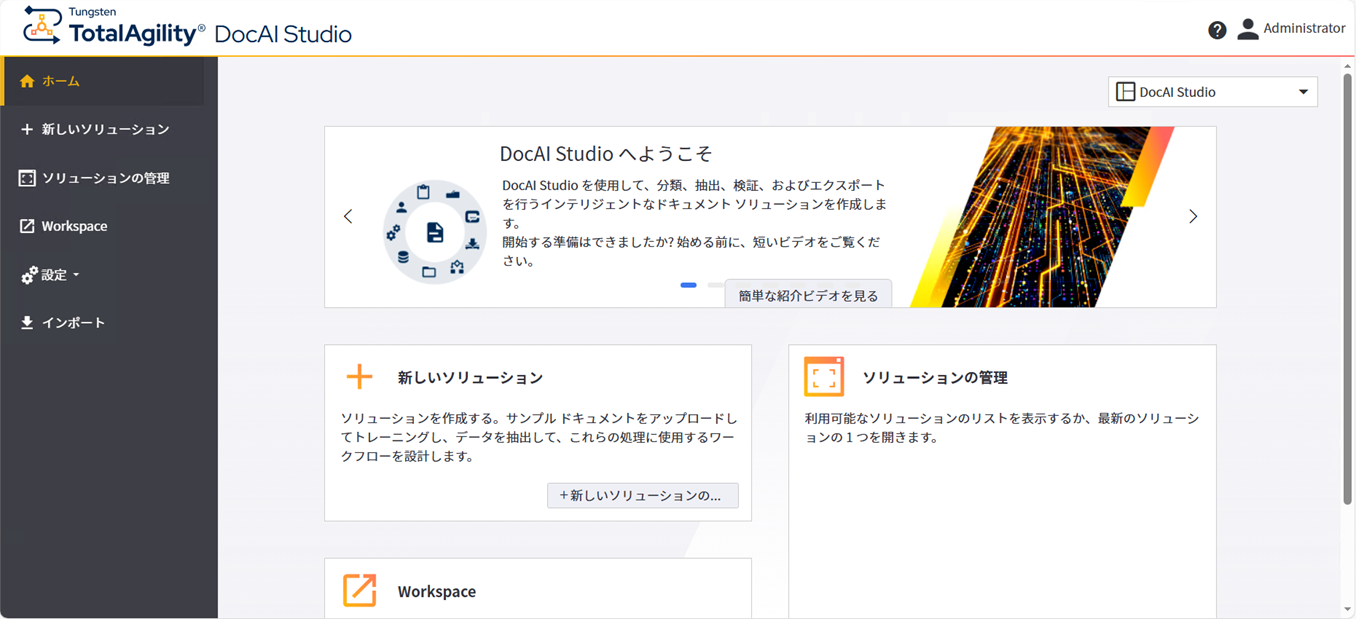
標準の初期ビュー

標準ライセンスを使用している場合の DocAI Studio の初期ビューは、アドバンストおよびエンタープライズ ライセンスでの初期ビューとは大きく異なります。以下の標準初期ビューの例を参照してください。例のヘッダーをクリックすると展開できます。

標準ライセンス ティアのナビゲーション メニューには、次の設定が含まれます。

アイコン

設定名

説明

ホーム

DocAI Studio のホーム ページに戻ります。

[新しいソリューション]

新しい DocAI ソリューションを作成します。

[ドキュメント] ページが表示され、このページで新しい DocAI ソリューションを作成できます。

ソリューションの管理

既存の DocAI ソリューションを表示および管理します。

[DocAI ソリューション] ページが表示され、DocAI ソリューションを管理できます。

Workspace

新しいブラウザ タブで TotalAgility Workspace ダッシュボードを起動します。Workspace では、次のことができます。

  • DocAI Studio アプリのリストを表示し、DocAI ソリューションの新しいジョブを作成します。

  • 作業キューを表示し、アクティビティを実行して完了させます。

  • ジョブのリストを表示し、ジョブのプロパティ ページを表示します。

  • 統計データのダッシュボードを表示し、ドキュメント/ページ数、処理されたジョブ、アクティビティの数を確認します。タイル コントロールを使用します。

  • 管理:

    • ユーザーを管理します。

    • ボリュームの使用状況を表示します。

  • ヘッダー フォーム (プロファイル アイコンなし)

詳細については、『Tungsten TotalAgility Workspace ヘルプ』を参照してください。

[設定]

次の内容を設定するためのサブメニューを表示します。

  • [Azure Blob ストレージ]: インポート用に Azure ストレージを構成します。

  • [一般設定]:

    • [設定]:

      • [電子メール サーバー (SMTP)]: 電子メール サーバーを構成します。

      • [ライセンス]: 追加のボリュームを購入した後、またはアドバンスト ティアやエンタープライズ ティアにアップグレードした後で、ライセンスを再アクティベートします。

    • [システム セッション]:

      • [ユーザー セッション]: ユーザー セッションを構成します。

    • ユーザーの動作

      • キャプチャ操作: どのリソースがユーザー操作を実行できるかを構成します。

  • [フィールド フォーマッタ]: 日付と金額のフォーマット設定を構成します。

  • [フィールド バリデータ]: 正規表現または日付フィールドの検証を構成します。

  • [分割プロファイル]

  • [PDF プロファイル]

  • [スキャン/VRS プロファイル]

これらの設定の詳細については、『Tungsten TotalAgility Advanced Studio のヘルプ』を参照してください。

[インポート]

DocAI ソリューションの拡張用にパッケージをインポートします。これらのパッケージには次のようなものが含まれます。

  • PDF 生成手順を構成するための PDF プロファイル。

  • [スキャン/ファイル アップロード] インポート チャネルの分割プロファイル。

  • 抽出におけるフィールド構成のフォーマッタ。

  • サブプロセス アクティビティのビジネス プロセス。

  • ビジネス ルール アクティビティのビジネス ルール。

  • カスタム サービス アクティビティのカスタム サービス。

  • ソリューション アクセスとアクティビティの割り当てのリソースとグループ。

  • アプリケーション アイコンの画像。

「DocAI ソリューション」ページからも同じ [インポート] 設定を使用できます。

ホームリスト を使用して、TotalAgility Advanced Studio、DocAI Studio、および TotalAgility Studio のホーム ページ間を移動できます。