
RPA ユーザー インターフェイス
TotalAgility Studio から RPA を開くときにロードされるデフォルトの Web ページを、次に示します。
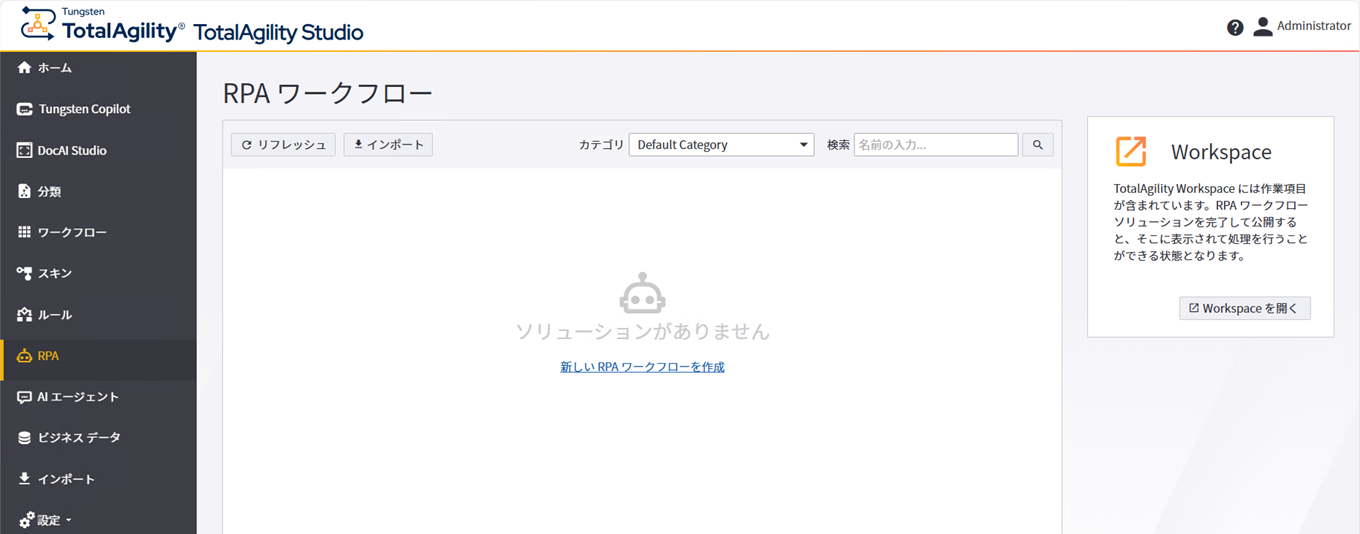
要素の説明については「TotalAgility Studio ユーザー インターフェイス」を参照してください。
すでに RPA ワークフローがある場合、以下は RPA の最初のビューです。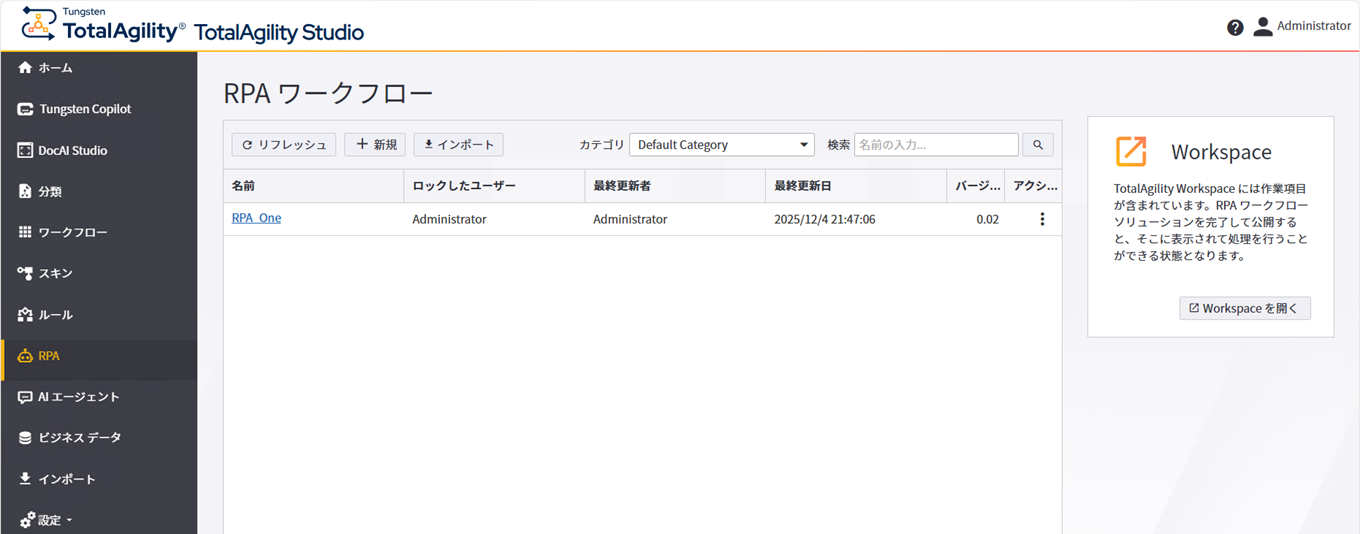
[新しい RPA ワークフローを作成] ボタンは [新規] ボタンに置き換えられ、[更新] ボタンの隣に表示されます。
各ワークフローには次の詳細が表示されます。
- [新規]
-
このボタンを選択すると、新しい RPA ワークフローを作成できます。
- [名前]
-
RPA ワークフローの名前。名前リンクを選択すると RPA ワークフローが開きます。
- [ロックしたユーザー]
-
RPA ワークフローをロックしたユーザーのユーザー名を表示します。
- 最終更新者
-
RPA ワークフローを最後に変更したユーザーを表示します。
- 最終更新日
-
RPA ワークフローが最後に変更された日付を表示します。
- [バージョン]
-
RPA ワークフローのバージョン番号を表示します。
- コンテキスト メニュー
-
このメニューには、選択した RPA エージェント ワークフローを管理するための次のオプションがあります。
- [編集]
-
編集用に RPA ワークフローを開きます。これは、RPA ワークフローの [名前] を選択するのと同じです。
- [削除]
-
リリースされた RPA ワークフローは、他のユーザーが変更できないように、デフォルトでロックされます。この設定でロックを解除するとワークフローを編集できます。
- [ロック解除]
-
リリースされた RPA ワークフローは、他のユーザーが変更できないように、デフォルトでロックされます。この設定でロックを解除すると RPA ワークフローを編集できます。
- [関連付け]
-
選択した RPA ワークフローの関連付けを一覧表示する [関連付け] ウィンドウを開きます。関連付けは、変更の影響を判断するのに役立ちます。
選択した RPA ワークフローに関連付けが存在しない場合は、このウィンドウは空になります。
詳細情報